Las traducciones son generadas a través de traducción automática. En caso de conflicto entre la traducción y la version original de inglés, prevalecerá la version en inglés.
Introducción a los servidores privados virtuales en Lightsail
En Lightsail, una instancia es un servidor privado virtual (también denominado máquina virtual). Las instancias de Lightsail se crean y administran en. Nube de AWS Al crear la instancia, tiene que elegir una imagen que tenga un sistema operativo (SO). También puede elegir una imagen de instancia que tenga una aplicación o un stack de desarrollo, incluido el SO base.
La instancia que cree en este tutorial incurrirá en tarifas de uso desde el momento en que la cree hasta que la elimine. La eliminación es el último paso de este tutorial. Para obtener más información sobre los precios, consulte los precios de Lightsail
Temas
Paso 1: completar los requisitos previos
Si es un AWS cliente nuevo, complete los requisitos previos de configuración antes de empezar a usar Amazon Lightsail. Para obtener más información, consulte Configuración Cuenta de AWS y usuarios administrativos de Lightsail.
Paso 2: Crear una instancia
Puede crear una instancia mediante la consola Lightsail
-
Inicie sesión en la consola de Lightsail
. -
En la página de inicio, elija Crear instancia.
-
Seleccione una ubicación para su instancia (una zona Región de AWS de disponibilidad). Elija la Región de AWS que esté más cerca de su ubicación física para reducir la latencia.
Elija Zona de cambio Región de AWS y disponibilidad para crear la instancia en otra ubicación.
-
Elija una aplicación (Aplicaciones + SO) o un sistema operativo (Solo SO).
Para obtener más información sobre las imágenes de instancias de Lightsail, consulte. Revise las ofertas de planos de instancias de Lightsail
-
Seleccione su plan de instancia.
Elija si su instancia utiliza redes de doble pila (IPv4 y IPv6) o IPv6 solo redes. Por el momento, algunos planos de Lightsail no IPv6 admiten únicamente la creación de redes. Para ver qué blueprints admiten redes exclusivas, consulte. IPv6 Revise las ofertas de planos de instancias de Lightsail
Puedes probar el plan Lightsail de 5 USD gratis durante un mes (hasta 750 horas). Le abonaremos un mes gratuito en su cuenta. Obtenga más información en nuestra página de precios de Lightsail
. -
Ingrese un nombre para la instancia.
Nombres de recursos:
-
Debe ser único Región de AWS en cada cuenta de Lightsail.
-
Debe contener de 2 a 255 caracteres.
-
Debe comenzar y terminar con un carácter alfanumérico o un número.
-
Puede incluir caracteres alfanuméricos, números, puntos, guiones y guiones bajos.
-
-
Elija Crear instancia.
En cuestión de minutos, su instancia de Lightsail estará lista y podrá conectarse a ella.
Paso 3: Conectarse a la instancia
-
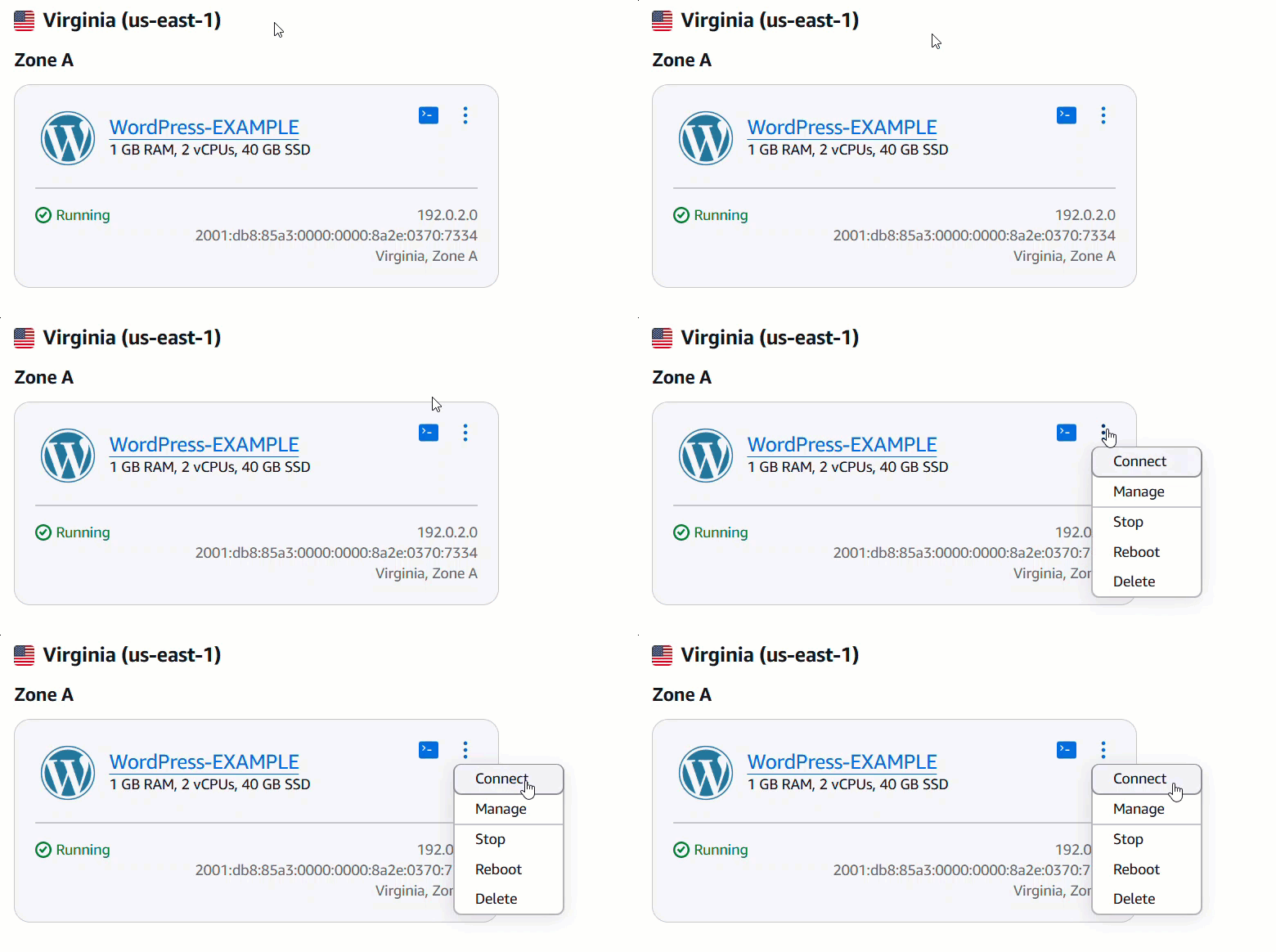
En la página de inicio de Lightsail, elija el icono del menú de acciones () y, a continuación, seleccione Connect.
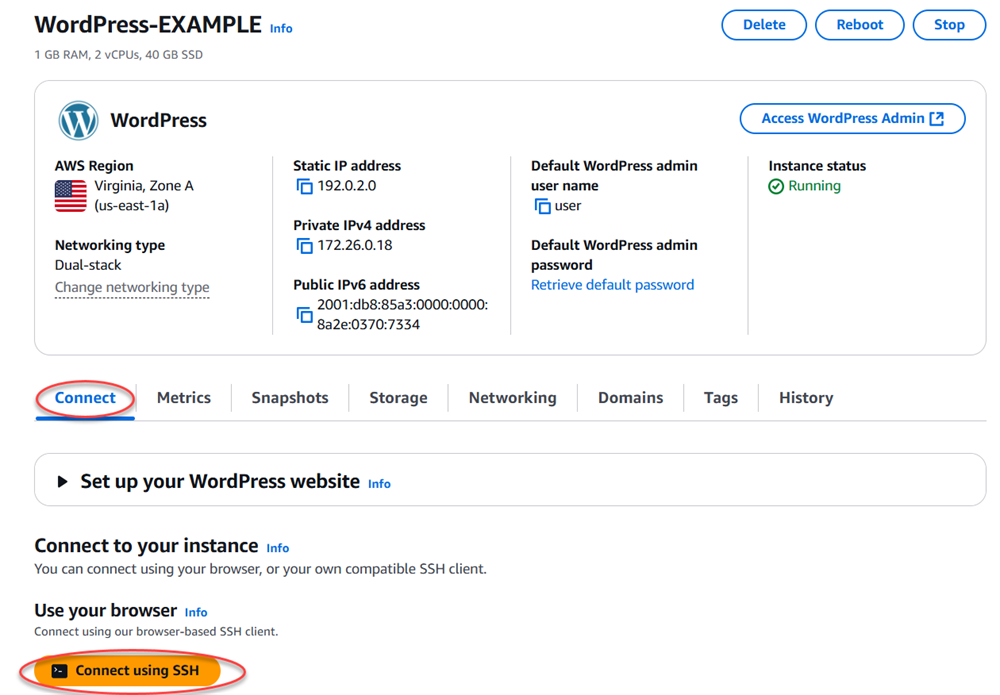
Como alternativa, puede conectarse desde la página de administración de la instancia. Seleccione el nombre de la instancia, elija la pestaña Conectar y, a continuación, seleccione Conectar mediante SSH.
-
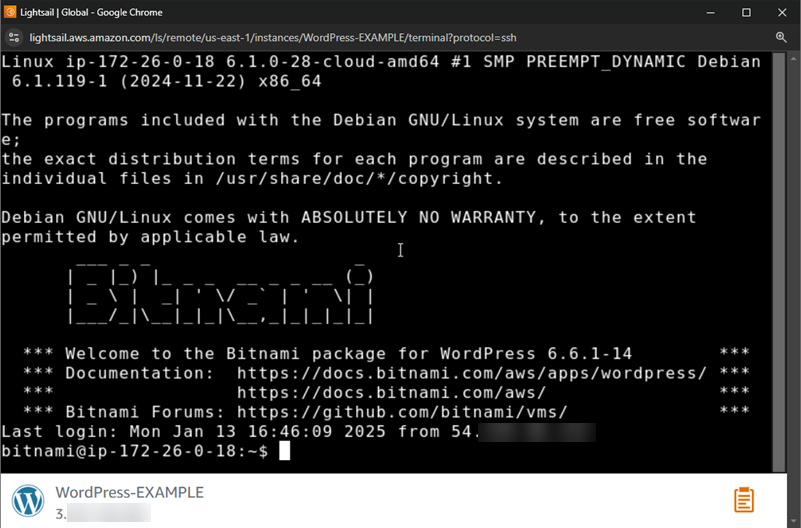
Ahora puede escribir comandos en el terminal y administrar su instancia de Lightsail sin configurar un cliente SSH.
Para aprender a conectarse y agregar almacenamiento a su equipo virtual, continúe con el siguiente paso de este tutorial.
Paso 4: agregar almacenamiento a la instancia
Lightsail proporciona volúmenes de almacenamiento a nivel de bloque (discos) que puede adjuntar a una instancia. Aunque la instancia viene con un disco de sistema, puede asociar discos de almacenamiento adicionales según vayan cambiando sus necesidades. También puede separar un volumen de EBS de una instancia y asociarlo a otra.
Tras crear un disco adicional, tendrá que conectarse a la instancia de Lightsail para formatear y montar el disco.
Para obtener más información acerca de cómo se crea, asocia y administra un disco, consulte Cree y adjunte discos de almacenamiento en bloque de Lightsail a instancias de Linux.
Para obtener más información sobre cómo hacer una copia de seguridad de su equipo virtual, continúe al siguiente paso de este tutorial.
Paso 5: crear una instantánea
Las instantáneas son una point-in-time copia de sus datos. Puede crear instantáneas de sus instancias y utilizarlas como puntos de referencia para crear nuevas instancias o para realizar copias de seguridad de los datos. Una instantánea contiene todos los datos necesarios para restaurar la instancia (desde el momento en que se hizo la instantánea).
Para obtener más información acerca de la creación y administración de instantáneas, consulte Realice copias de seguridad de las Linux/Unix instancias de Lightsail con instantáneas.
Para obtener más información sobre la limpieza de los recursos de su equipo virtual, continúe al siguiente paso de este tutorial.
Paso 6: limpiar
Cuando haya acabado con la instancia que creó para este tutorial, puede eliminarla. Con esto dejará de incurrir en cargos por la instancia si no la necesita.
Al eliminar una instancia, no se eliminan las instantáneas ni los discos adjuntos asociados. Si ha creado instantáneas y discos para este tutorial, también debe eliminarlos.
Si desea guardar la instancia para más adelante, pero no incurrir en ningún gasto, puede detener la instancia en lugar de eliminarla. A continuación, podrá volver a iniciarla más adelante. Para obtener más información sobre los precios, consulte los precios de Lightsail
importante
Eliminar un recurso de Lightsail es una acción permanente. Los datos eliminados no se pueden recuperar. Si necesita los datos más adelante, cree una instantánea del equipo virtual antes de eliminarlos. Para obtener más información, consulte Realice copias de seguridad de las Linux/Unix instancias de Lightsail con instantáneas.
-
Inicie sesión en la consola de Lightsail
. -
Elija Instances (Instancia[s]) en el panel de navegación.
-
Para la instancia que quiera eliminar, elija el icono del menú de acciones (⋮) y, a continuación, elija Eliminar.

-
Elija Yes, delete (Sí, eliminar) para confirmar la eliminación.
Siguientes pasos
Utilice los siguientes temas para empezar a utilizar las instancias de Amazon Lightsail basadas en Linux y Windows.
