Las traducciones son generadas a través de traducción automática. En caso de conflicto entre la traducción y la version original de inglés, prevalecerá la version en inglés.
Creación de instancias de Windows Server en Lightsail
¿Lo sabía?
Lightsail almacena siete instantáneas diarias y reemplaza automáticamente las más antiguas por las más recientes cuando habilita las instantáneas automáticas para su instancia. Para obtener más información, consulte Configurar las instantáneas automáticas para las instancias y los discos de Lightsail.
Cree instancias de Lightsail que ejecuten el sistema operativo (SO) Windows Server. Tenemos cuatro planos de sistemas operativos disponibles: Windows Server 2025, Windows Server 2022, Windows Server 2019 y Windows Server 2016. Además, tenemos esquemas que vienen preconfigurados con SQL Server 2022, 2019 y 2016 Express.
En este tema se proporciona información sobre cómo elegir el software, crear la Server-based instancia de Windows y conectarse a ella.
Obtenga más información sobre Windows Server en AWS
Elige una Server-based instancia de Windows
Hay cuatro opciones para crear una Server-based instancia de Windows en Lightsail.
- Windows Server 2025
-
Lightsail con Windows Server es un entorno rápido y fiable para implementar aplicaciones mediante la plataforma web de Microsoft. Con Lightsail, puede ejecutar cualquier Windows-based solución compatible en una plataforma informática rentable, fiable y de alto rendimiento. Nube de AWS Los casos de uso habituales de Windows incluyen el alojamiento de Windows-based aplicaciones empresariales, el alojamiento de sitios web y servicios web, el procesamiento de datos, las pruebas distribuidas, el alojamiento de ASP.NET aplicaciones y cualquier otra aplicación que requiera el software de Windows.
- Windows Server 2022
-
A menos que necesites ejecutar Windows Server 2022 por alguna razón, te recomendamos usar la versión más reciente de Windows Server 2025.
Lightsail con Windows Server es un entorno rápido y fiable para implementar aplicaciones mediante la plataforma web de Microsoft. Con Lightsail, puede ejecutar cualquier Windows-based solución compatible en una plataforma informática rentable, fiable y de alto rendimiento. Nube de AWS Los casos de uso habituales de Windows incluyen el alojamiento de Windows-based aplicaciones empresariales, el alojamiento de sitios web y servicios web, el procesamiento de datos, las pruebas distribuidas, el alojamiento de ASP.NET aplicaciones y cualquier otra aplicación que requiera el software de Windows.
- Windows Server 2019
-
A menos que necesites ejecutar Windows Server 2016 o Windows Server 2019 por alguna razón, te recomendamos usar la versión más reciente de Windows Server 2025.
Lightsail con Windows Server es un entorno rápido y fiable para implementar aplicaciones mediante la plataforma web de Microsoft. Lightsail le permite ejecutar cualquier Windows-based solución compatible en una plataforma de computación en la nube AWS de alto rendimiento, fiable y rentable. Los casos de uso habituales de Windows incluyen el alojamiento de Windows-based aplicaciones empresariales, el alojamiento de sitios web y servicios web, el procesamiento de datos, las pruebas distribuidas, el alojamiento de aplicaciones y cualquier otra ASP.NET aplicación que requiera el software de Windows.
- Windows Server 2016
-
A menos que necesites ejecutar Windows Server 2016 o Windows Server 2019 por alguna razón, te recomendamos usar la versión más reciente de Windows Server 2025.
Lightsail con Windows Server es un entorno rápido y fiable para implementar aplicaciones mediante la plataforma web de Microsoft. Lightsail le permite ejecutar cualquier Windows-based solución compatible en la plataforma de computación en la nube de alto rendimiento, fiable y rentable de AWS. Los casos de uso habituales de Windows incluyen el alojamiento de Windows-based aplicaciones empresariales, el alojamiento de sitios web y servicios web, el procesamiento de datos, las pruebas distribuidas, el alojamiento de aplicaciones y cualquier otra ASP.NET aplicación que requiera el software de Windows.
- SQL Server Express 2022
-
SQL Server Express es un sistema de administración de bases de datos relacionales cuya descarga, distribución y utilización es gratuita. Comprende una base de datos específica para aplicaciones incrustadas y de escala más pequeña. Esta imagen de Lightsail se ejecuta en un sistema operativo base de Windows Server 2022.
- SQL Server Express 2019
-
SQL Server Express es un sistema de administración de bases de datos relacionales cuya descarga, distribución y utilización es gratuita. Comprende una base de datos específica para aplicaciones incrustadas y de escala más pequeña. Esta imagen de Lightsail se ejecuta en un sistema operativo base de Windows Server 2022.
- SQL Server Express 2016
-
SQL Server Express es un sistema de administración de bases de datos relacionales cuya descarga, distribución y utilización es gratuita. Comprende una base de datos específica para aplicaciones incrustadas y de escala más pequeña. Esta imagen de Lightsail se ejecuta en un sistema operativo base de Windows Server 2016.
Cree una instancia de Windows Server-based
Puede crear una Server-based instancia de Windows mediante la consola de Lightsail o mediante AWS Command Line Interface ()AWS CLI.
Para crear una instancia utilizando la consola
-
Inicie sesión en Lightsail y, a continuación, vaya a la página de inicio.
-
Elija Crear instancia.
-
Seleccione un Región de AWS lugar en el que desee crear su instancia de Windows Server-based Lightsail.
Por ejemplo,
Ohio (us-east-2). -
Seleccione la plataforma Microsoft Windows.
-
Para elegir el modelo de Windows Server 2025, Windows Server 2022, Windows Server 2019 o Windows Server 2016, elija Solo sistema operativo.
Para elegir el proyecto de SQL Server Express, elija Aplicaciones + SO.
-
Seleccione su plan de instancia.
Elige si tu instancia usa doble pila (IPv4 e IPv6) o redes. IPv6-only Por el momento, algunos planos de Lightsail no admiten redes. IPv6-only Para ver qué planos admiten la creación de redes, consulte. IPv6-only Revise las ofertas de planos de instancias de Lightsail
El plan también ofrece un costo bajo y predecible, la configuración de las máquinas (RAM, SSD, vCPU) y la transferencia de datos.
nota
Algunos planes de instancias no están disponibles para determinados esquemas. Por ejemplo, el esquema de SQL Server Express requiere que utilice un plan con al menos 4 GB de memoria y 80 GB de almacenamiento SSD.
-
Ingrese un nombre para la instancia.
Nombres de recursos:
-
Debe ser único Región de AWS en cada una de las cuentas de Lightsail.
-
Debe contener de 2 a 255 caracteres.
-
Debe comenzar y terminar con un carácter alfanumérico o un número.
-
Puede incluir caracteres alfanuméricos, números, puntos, guiones y guiones bajos.
-
-
(Opcional) Seleccione Agregar nueva etiqueta para agregar una etiqueta a la instancia. Repita este paso según sea necesario para agregar etiquetas adicionales. Para obtener más información sobre el uso de etiquetas, consulte Etiquetas.
-
En Clave, introduzca la clave de la etiqueta.

-
(Opcional) En Valor, introduzca el valor de la etiqueta.

-
-
Elija Crear instancia.
Para crear una instancia mediante el AWS CLI
-
Si aún no lo ha hecho, instale y configure la AWS CLI.
Para obtener más información, consulte Configurar AWS Command Line Interface para que funcione con Amazon Lightsail.
-
Abra un símbolo del sistema o una ventana de terminal.
-
Si aún no lo ha hecho, configure el AWS CLI uso
aws configurey seleccione Región de AWS dónde quiere crear sus recursos de Lightsail. -
Escriba el siguiente AWS CLI comando para crear una instancia de Windows Server 2025 de 44 USD al mes que se ejecute en la región de Ohio:
aws lightsail create-instances --instance-namesInstanceName--availability-zone us-east-2a --blueprint-id windows_server_2025 --bundle-id medium_win_3_0En el comando,
InstanceNamesustitúyalo por el nombre de la nueva instancia.Si se realiza correctamente, aparecerá el siguiente resultado de la AWS CLI.
{
    "operations": [
        {
            "status": "Started",
            "resourceType": "Instance",
            "isTerminal": false,
            "statusChangedAt": 1508086226.4,
            "location": {
                "availabilityZone": "us-east-2a",
                "regionName": "us-east-2"
            },
            "operationType": "CreateInstance",
            "resourceName": "my-windows-instance",
            "id": "344acdc8-f9c4-4eda-8232-12345EXAMPLE",
            "createdAt": 1508086225.467
        }
    ]
}
nota
Para obtener una lista de los proyectos disponibles, utilice el comando get-blueprints. Para obtener una lista de los paquetes disponibles, utilice el comando get-bundles. Obtenga más información acerca de cómo obtener la contraseña para la instancia con el comando get-instance-access-details.
Conéctese a su instancia
Una vez que haya creado la instancia de Windows Server-based Lightsail, podrá conectarse a ella mediante el cliente RDP basado en navegador o el cliente de escritorio remoto que prefiera.
nota
Después de crear la instancia, es posible que tenga que esperar hasta 15 minutos para poder conectarse.
Para conectarse mediante el cliente RDP basado en el navegador Lightsail
-
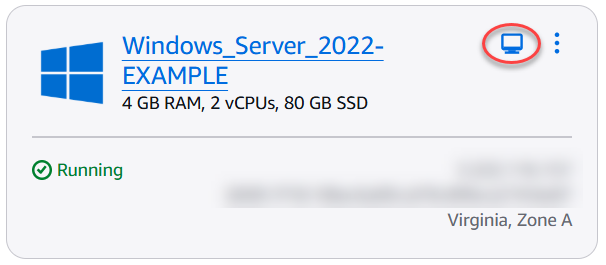
En la página de inicio, elija el icono Conectarse a través de RDP que hay junto a la instancia.
-
Si lo desea, puede conectarse a la instancia desde el menú de acceso directo o la página de administración de la instancia.
Para conectarse a través su propio cliente de RDP
-
Para obtener su dirección IP, vaya a la página de inicio de Lightsail.
-
Copie la dirección IP en el portapapeles.
-
Abra un cliente de RDP como por ejemplo Conexión a Escritorio remoto en Windows.
-
Pegue la dirección IP en el campo Equipo.
-
Elija Mostrar opciones y, a continuación, escriba
Administratoren el campo Usuario.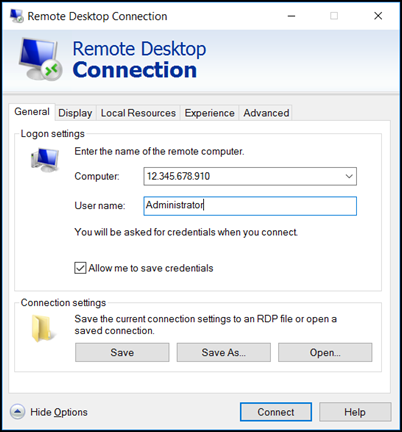
-
Elija Conectar.
-
Para obtener la contraseña, vaya a la página de administración de instancias de Lightsail.
Para acceder a la página de administración de instancias, seleccione el nombre de la instancia (o seleccione Administrar en el menú contextual) en la página de inicio de Lightsail.
-
Elija Mostrar la contraseña predeterminada.
-
Copie la contraseña predeterminada en el portapapeles.
-
Pegue la contraseña en Conexión a Escritorio remoto y, a continuación, elija Recordar cuenta para evitar que este cuadro de diálogo aparezca en el futuro.
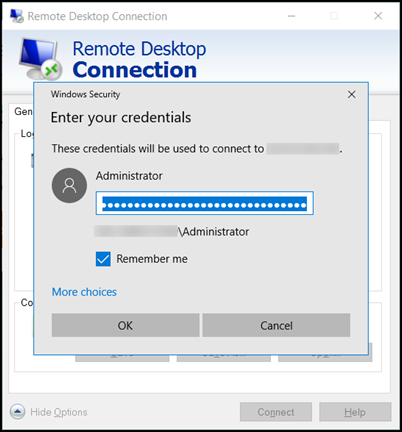
-
Seleccione Aceptar.
-
Elija No volver a preguntarme sobre las conexiones a este equipo y, a continuación, elija Sí.
Siguientes pasos
Ahora que puede conectarse a la instancia, el paso siguiente depende de cómo piense usarla. Por ejemplo:
-
Cree una dirección IP estática para su instancia a fin de mantener la misma dirección IP cada vez que reinicie la instancia de Lightsail.
-
Cree una instantánea de su instancia de Windows Server de Lightsail.
