Las traducciones son generadas a través de traducción automática. En caso de conflicto entre la traducción y la version original de inglés, prevalecerá la version en inglés.
Cree Linux/Unix instancias con aplicaciones en Lightsail
¿Lo sabía?
Lightsail almacena siete instantáneas diarias y reemplaza automáticamente la más antigua por la más reciente cuando habilita las instantáneas automáticas para su instancia. Para obtener más información, consulte Configurar instantáneas automáticas para instancias y discos de Lightsail.
Cree una instancia de Linux/Unix-based Amazon Lightsail (un servidor privado virtual) que ejecute una aplicación o una pila de desarrollo WordPress como LAMP. Cuando la instancia comience a ejecutarse, podrá conectarse a ella mediante SSH sin salir de Lightsail. A continuación se indica el procedimiento.
Para crear una Windows-based instancia, consulte Introducción a las Windows-based instancias en Amazon Lightsail.
Cree una instancia Linux-based
-
En la página de inicio, elija Crear instancia.
-
Seleccione una ubicación para la instancia (una Región de AWS zona de disponibilidad).
Elija Zona de cambio Región de AWS y disponibilidad para crear la instancia en otra ubicación.
-
Si lo prefiere, puede cambiar la zona de disponibilidad.
Seleccione Cambiar su zona de disponibilidad.
-
Elija la plataforma Linux.
-
Elija una aplicación (Aplicaciones + SO) o un sistema operativo (Solo SO).
Para obtener más información sobre las imágenes de instancias de Lightsail, consulte Elegir una imagen de instancia de Amazon Lightsail.
-
Seleccione su plan de instancia.
Elija si su instancia utiliza una pila doble (IPv4 e IPv6) o una red. IPv6-only Algunos planos de Lightsail no IPv6-only admiten la creación de redes en este momento. Para ver qué planos son compatibles con las redes, consulte. IPv6-only Revise las ofertas de planos de instancias de Lightsail
Puedes probar el plan Lightsail de 5 USD gratis durante un mes (hasta 750 horas). Le abonaremos un mes gratuito en su cuenta. Obtenga más información en nuestra página de precios de Lightsail
. nota
Como parte de la capa AWS gratuita, puedes empezar a usar Amazon Lightsail de forma gratuita en determinados paquetes de instancias. Para obtener más información, consulta la capa AWS gratuita en la página de precios de Amazon Lightsail
. -
Ingrese un nombre para la instancia.
Nombres de recursos:
-
Debe ser único Región de AWS en cada uno de los componentes de su cuenta de Lightsail.
-
Debe contener de 2 a 255 caracteres.
-
Debe comenzar y terminar con un carácter alfanumérico o un número.
-
Puede incluir caracteres alfanuméricos, números, puntos, guiones y guiones bajos.
-
-
(Opcional) Seleccione Agregar nueva etiqueta para agregar una etiqueta a la instancia. Repita este paso según sea necesario para agregar etiquetas adicionales. Para obtener más información sobre el uso de etiquetas, consulte Etiquetas.
-
En Clave, introduzca la clave de la etiqueta.

-
(Opcional) En Valor, introduzca el valor de la etiqueta.

-
-
Elija Crear instancia.
Para ver las opciones de creación avanzadas, consulte Utilizar un script de lanzamiento para configurar la instancia de Amazon Lightsail cuando se inicie o Configurar SSH para Linux/Unix-based las instancias de Lightsail.
En cuestión de minutos, su instancia de Lightsail estará lista y podrá conectarse a ella mediante SSH, ¡sin salir de Lightsail!
Conéctese a su instancia
-
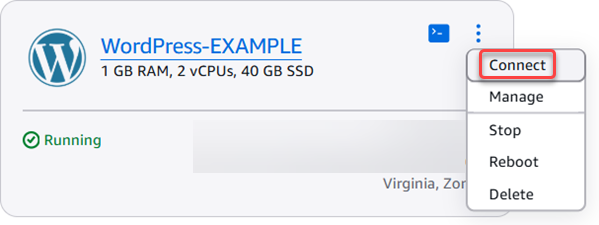
En la página de inicio de Lightsail, elija el menú situado a la derecha del nombre de la instancia y, a continuación, seleccione Connect.
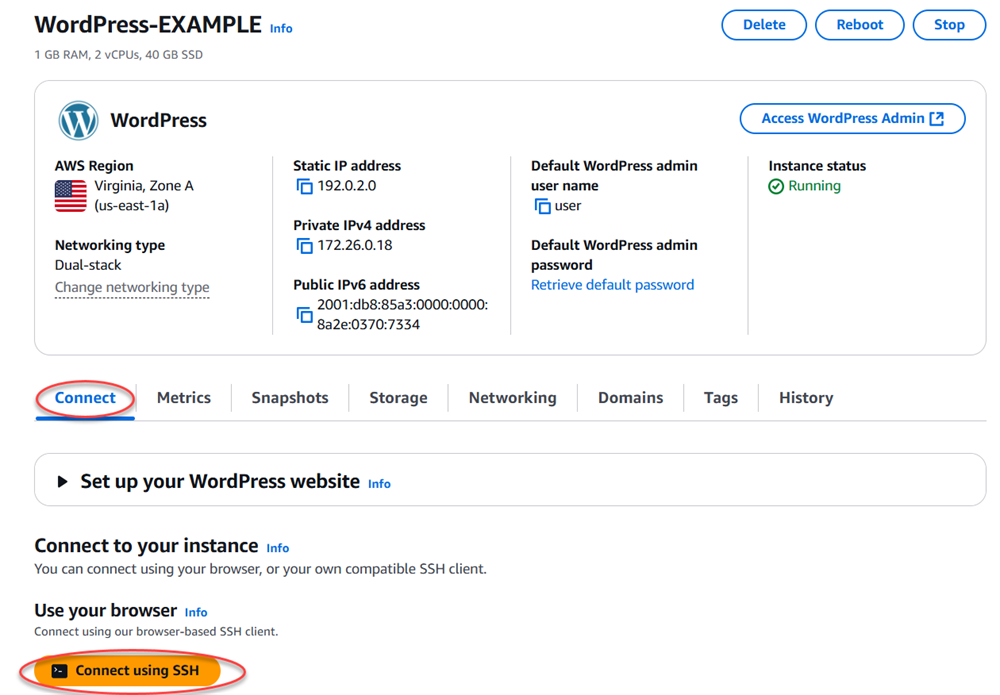
Como alternativa, puede abrir la página de administración de la instancia, seleccionar la pestaña Conectar y, a continuación, elegir Conectar mediante SSH.
nota
Para conectarse a su instancia mediante un cliente SSH como PuTTY, puede seguir este procedimiento: Configure PuTTY para que se conecte a su instancia de Lightsail.
-
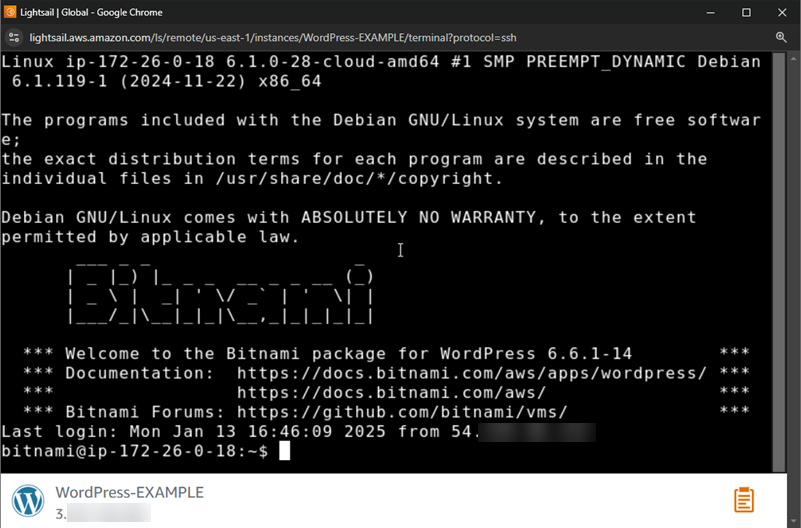
Ahora puede escribir comandos en el terminal y administrar su instancia de Lightsail sin necesidad de configurar un cliente SSH.
Siguientes pasos
Ahora que puede conectarse a la instancia, el paso siguiente depende de cómo piense usarla. Por ejemplo:
-
Consulte los WordPress si está creando un blog.
-
Cree una dirección IP estática para la instancia para conservar la misma dirección IP cada vez que reinicie la instancia de Lightsail.
-
Cree una instantánea de la instancia para tener una copia de seguridad.
