Las traducciones son generadas a través de traducción automática. En caso de conflicto entre la traducción y la version original de inglés, prevalecerá la version en inglés.
Conéctese a su instancia de Lightsail Linux con PuTTY
Puedes usar un cliente SSH como PuTTY para conectarte a tu instancia de Amazon Lightsail. PuTTY requiere una copia de su clave SSH privada. Es posible que ya tenga una clave o que desee usar el par de claves que crea Lightsail. En ambos casos, nosotros cubrimos sus necesidades. Para obtener más información sobre SSH, consulte Pares de claves SSH. En este tema se presentan los pasos para descargar un par de claves y configurar PuTTY para conectarse a la instancia.
El método para conectarse a una instancia descrito en esta guía es uno de tantos. Para obtener más información acerca de los demás métodos, consulte Pares de claves SSH.
La forma más sencilla de conectarse a su instancia de Linux o Unix en Lightsail es mediante el cliente SSH basado en navegador que está disponible en la consola de Lightsail. Para obtener más información, consulte Conexión a una instancia de Linux o Unix en Amazon Lightsail.
Requisitos previos
-
Necesita una instancia en ejecución en Lightsail. Para obtener más información, consulte Crear una instancia en Amazon Lightsail.
-
Es muy recomendable que cree una dirección IP estática y la asocie a su instancia para que no tenga que volver a configurar PuTTY si más adelante cambia su dirección IP pública. Para obtener más información, consulte Creación de una IP estática y asociación a una instancia.
Paso 1: Descargar e instalar PuTTY
PuTTY es una implementación gratuita de SSH para Windows. Obtenga más información en el sitio web de PuTTY
-
Descargar el instalador o el archivo ejecutable de PuTTY desde el enlace siguiente: Descargar PuTTY
. Si necesita ayuda para decidir qué descargar debe elegir, consulte la documentación de PuTTY
. Le recomendamos que utilice la versión más reciente de . -
Vaya al Paso 2 para obtener su clave privada antes de configurar PuTTY.
Paso 2: Obtener la clave privada
Dispone de varias opciones para obtener su clave privada. Es posible que desee utilizar la clave privada predeterminada que genera Lightsail, que Lightsail cree una nueva clave privada para usted o que ya disponga de una de otro servicio. Los pasos para cada una de estas opciones se describen en los siguientes procedimientos:
-
Inicie sesión en la consola de Lightsail. https://lightsail.aws.amazon.com/
-
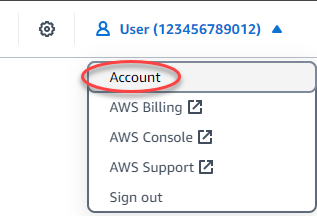
En la página de inicio de Lightsail, elija su usuario o rol en el menú de navegación superior.
-
Elija Account (Cuenta) en el menú desplegable.
-
Elija la pestaña SSH Keys (Claves de SSH).
-
Elija una de las siguientes opciones en función de qué clave privada prefiera utilizar:
-
Para usar la clave privada predeterminada que genera Lightsail, en la sección Claves predeterminadas de la página, elija el icono de descarga situado junto a la clave privada predeterminada de la ubicación de la Región de AWS instancia.

-
Para crear un nuevo par de claves en Lightsail, en la sección Claves personalizadas de la página, seleccione Crear par de claves. Elija Región de AWS dónde se encuentra su instancia y elija Crear. Escriba un nombre y haga clic en Generate key pair (Generar par de claves). Se le dará la opción de descargar la clave nueva.
importante
Solo puede descargar la clave privada una vez. Guárdela en una ubicación segura.
-
Para utilizar su propio par de claves, elija Upload New (Cargar nuevo). Elija Región de AWS dónde se encuentra su instancia y elija Cargar. Elija Upload file (Cargar archivo) y, a continuación, localice el archivo en la unidad local. Elige Cargar clave cuando estés listo para subir tu archivo de clave pública a Lightsail.
-
-
Si descargó la clave privada o creó una nueva clave privada en Lightsail, asegúrese de guardar el archivo de
.pemclave en un lugar donde pueda encontrarlo fácilmente.También le recomendamos que establezca permisos para el archivo para que nadie más pueda leerlo.
Paso 3: Configura PuTTYgen con tu clave privada de Lightsail
Ahora que tiene una copia de su archivo de clave .pem, puede configurar PuTTY con PuTTY Key Generator (PuTTYgen).
-
Inicie PuTTYgen. Por ejemplo, desde el menú Inicio, seleccione Todos los programas, PuTTY, PuTTYgen.
-
Elija Load (Cargar).
De forma predeterminada, PuTTYgen muestra solo archivos con la extensión
.ppk. Para localizar el archivo.pem, seleccione la opción de mostrar todos los tipos de archivo. -
Elija
lightsailDefaultKey.pemy, a continuación, haga clic en Open (Abrir).PuTTYgen confirma que ha importado correctamente la clave y, a continuación, puede elegir OK (Aceptar).
-
Elija Save private key (Guardar clave privada) y, a continuación, confirme que no desea guardarla con una contraseña.
Si decide crear una contraseña como medida de seguridad adicional, recuerde que deberá indicarla cada vez que se conecte a la instancia con PuTTY.
-
Especifique un nombre y una ubicación para guardar la clave privada y, a continuación, elija Save (Guardar).
-
Cierre PuTTYgen.
Paso 4: Finalizar la configuración de PuTTY con la clave privada y la información de instancia
Ya casi ha terminado. Espere mientras realizamos un último cambio.
-
Abra PuTTY.
-
Desde Lightsail, toma la dirección IP pública (esperemos que estés usando una dirección IP estática) de la página de administración de instancias.
Puede obtener la dirección IP pública en la página de inicio de Lightsail o elegir su instancia para ver más detalles sobre ella.
-
Escriba (o pegue) la dirección IP pública en el campo Host Name (or IP address) (Nombre de host (o dirección IP)).
nota
El puerto 22 ya está abierto para SSH en su instancia de Lightsail, así que acepte el puerto predeterminado.
-
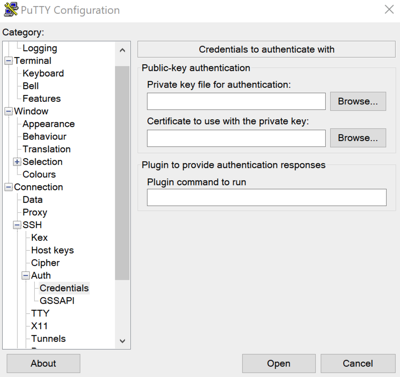
En Connection (Conexión), expanda SSH y Auth (Aut.), y luego seleccione Credentials (Credenciales).
-
Elija Browse (Examinar) para localizar el archivo
.ppkque ha creado en el paso anterior y, a continuación, elija Open (Abrir). -
Vuelva a seleccionar Abrir, y luego Sí, para confiar en esta conexión en el futuro.
-
Inicie sesión con uno de los siguientes nombres de usuario predeterminados, según el modelo de su instancia:
-
Instancias de AlmaLinux, Amazon Linux 2, Amazon Linux 2023, CentOS Stream 9, FreeBSD y openSUSE:
ec2-user -
Instancias de Debian:
admin -
Instancias de Ubuntu:
ubuntu -
Bitnamiinstancias:
bitnami -
Lightsailversiones empaquetadas de WordPress instancias de Nginx, WordPress Multisite: LAMP Node.js
admin -
Ruby on Railsinstancias:
ec2-user -
OpenClawinstancias:
ubuntu -
Instancias de Plesk:
ubuntu -
cPanel & WHM (AlmaLinux)instancias:
ec2-user -
cPanel & WHM (CentOS 7)instancias:
centos
Para obtener más información sobre los planos de instancias (sistemas operativos y pilas de aplicaciones), consulte Elegir una imagen.
-
-
Guarde la conexión para usarla en el futuro.
Siguientes pasos
Si necesitas volver a conectarte, consulta Cómo conectarte a tu Linux/Unix-based instancia con PuTTY.
