Las traducciones son generadas a través de traducción automática. En caso de conflicto entre la traducción y la version original de inglés, prevalecerá la version en inglés.
Defina el dominio principal de su instancia WordPress multisitio en Lightsail
Una instancia WordPress multisitio en Amazon Lightsail está diseñada para usar varios dominios o subdominios para cada sitio de blog que cree dentro de esa instancia. Por ello, debe definir el dominio principal que se utilizará en el blog principal de la instancia multisitio. WordPress
Requisitos previos
Complete los siguientes requisitos previos en el orden mostrado:
-
Cree una instancia WordPress multisitio en Lightsail. Para obtener más información, consulte Crear una instancia.
-
Cree una IP estática y adjúntela a su instancia WordPress multisitio en Lightsail. Para obtener más información, consulte Creación de una IP estática y asociación a una instancia.
importante
Debe reiniciar la instancia WordPress multisitio después de adjuntarle una IP estática. Esto permitirá que la instancia reconozca la nueva IP estática asociada.
-
Añada su dominio a Lightsail creando una zona DNS y, a continuación, diríjala a la IP estática que ha adjuntado a WordPress su instancia multisitio. Para obtener más información, consulte Creación de una zona DNS para administrar los registros de DNS del dominio.
-
Deje que transcurra un tiempo para que los cambios al DNS se propaguen por el DNS de Internet. A continuación, puede continuar con la sección Defina el dominio principal para su instancia WordPress multisitio > de esta guía.
Defina el dominio principal de su instancia multisitio WordPress
Complete estos pasos para asegurarse de que su dominio, por ejemploexample.com, redirija al blog principal de su instancia WordPress multisitio.
-
Inicie sesión en la consola de Lightsail
. -
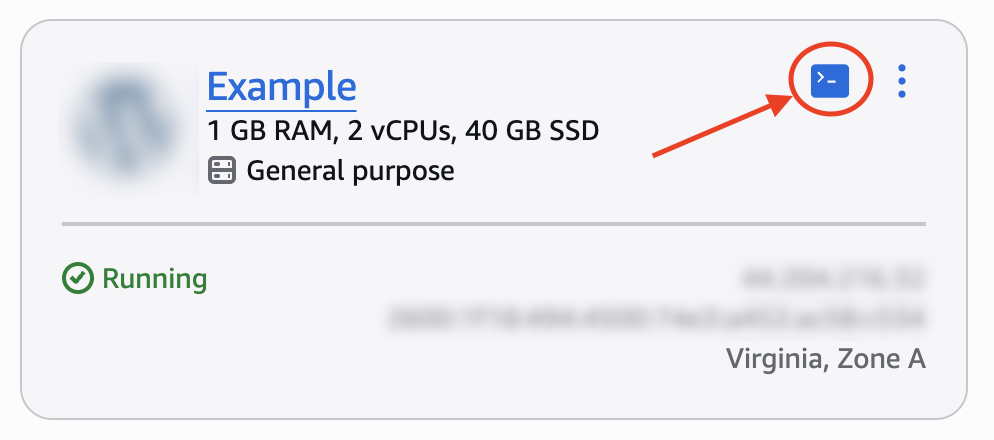
En la página de inicio de las instancias, elija el icono de conexión rápida SSH de la instancia a la que desee conectarse. Por ejemplo, con una WordPress instancia llamada Example:
-
Introduzca el siguiente comando para definir el nombre de dominio principal de su WordPress instancia multisitio. Asegúrese de
<domain>Selecciona la pestaña del proveedor de tu plan:
En este punto, si navegas hasta el dominio que has definido, deberías redirigirte al blog principal de tu instancia de WordPress Multisite.
Siguientes pasos
Complete los siguientes pasos una vez que haya definido el dominio principal para su instancia WordPress multisitio:
