Las traducciones son generadas a través de traducción automática. En caso de conflicto entre la traducción y la version original de inglés, prevalecerá la version en inglés.
Añada blogs como subdominios a su WordPress multisitio en Lightsail
Una instancia WordPress multisitio en Amazon Lightsail está diseñada para usar varios dominios o subdominios para cada sitio de blog que cree dentro de esa instancia. En esta guía, le mostraremos cómo agregar un sitio de blog como subdominio de su instancia multisitio. WordPress Por ejemplo, si su dominio principal del blog principal es example.com, puede crear nuevos sitios de blog que usen los subdominios earth.example.com y moon.example.com en la misma instancia.
nota
También puedes añadir sitios mediante dominios a tu instancia WordPress multisitio. Para obtener más información, consulte Añadir blogs como dominios a su instancia WordPress multisitio.
Requisitos previos
Complete los siguientes requisitos previos en el orden mostrado:
-
Crea una instancia WordPress multisitio. Para obtener más información, consulte Crear una instancia.
-
Cree una IP estática y adjúntela a su instancia WordPress multisitio. Para obtener más información, consulte Creación de una IP estática y asociación a una instancia.
-
Añada su dominio a Lightsail mediante la creación de una zona DNS y, a continuación, apúntelo a la IP estática que ha adjuntado a WordPress su instancia multisitio. Para obtener más información, consulte Creación de una zona DNS para administrar los registros de DNS del dominio.
-
Defina el dominio principal de su WordPress instancia multisitio. Para obtener más información, consulta Definir el dominio principal de tu instancia WordPress multisitio.
Agrega un blog como subdominio a tu WordPress instancia multisitio
Complete estos pasos para crear nuevos blogs en su instancia WordPress multisitio que usen un subdominio del dominio principal de su blog principal.
importante
Debe completar el paso 4 enumerado en la sección de requisitos previos de esta guía antes de seguir estos pasos.
-
Inicia sesión en el panel de administración de tu instancia WordPress multisitio.
nota
Para obtener más información, consulte Obtención del nombre de usuario y la contraseña de aplicación para la instancia de Bitnami.
-
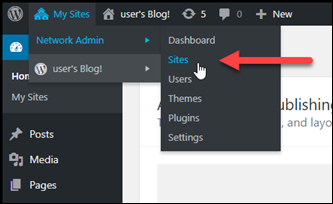
Elija My Sites (Mis sitios), elija Network Admin (Administrador de red) y elija Sites (Sitios) en el panel de navegación superior.
-
Elija Add New (Añadir nuevo) para añadir un nuevo sitio de blog.
-
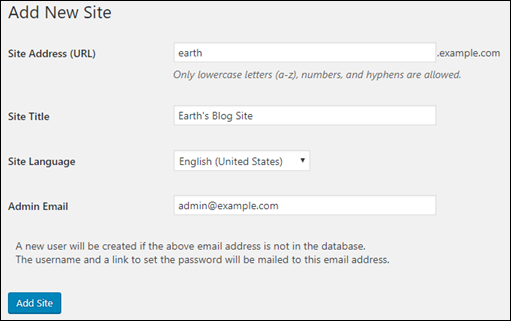
Introduzca una dirección del sitio, que es el subdominio que se utilizará para el nuevo sitio de blog.
-
Escriba un título para el sitio, seleccione un lenguaje para el sitio y escriba el correo electrónico del administrador.
-
Elija Add Site (Añadir sitio).
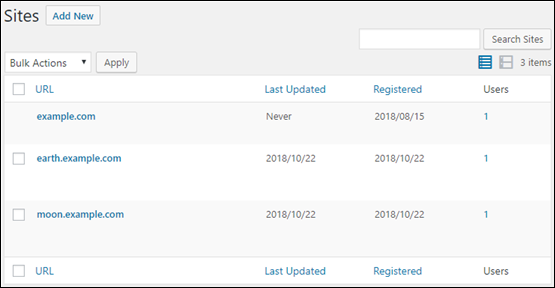
En este punto, el nuevo sitio de blogs se ha creado en la instancia WordPress multisitio, pero el subdominio aún no está configurado para dirigirse al nuevo sitio de blogs. Continúe en el paso siguiente para añadir un registro de dirección (registro A) a la zona DNS del dominio.
Añadir un registro de dirección (registro A) a la zona de DNS de su dominio
Complete estos pasos para apuntar el subdominio de su nuevo sitio de blog a su instancia WordPress multisitio. Debe realizar estos pasos para cada sitio de blog que cree en su instancia WordPress multisitio.
Para fines de demostración, utilizaremos la zona DNS de Lightsail. Sin embargo, los pasos pueden ser similares para otras zonas DNS normalmente alojadas por registradores de dominio.
-
Inicie sesión en la consola de Lightsail
. -
En el panel de navegación izquierdo, seleccione Dominios y DNS.
-
En la sección Zonas DNS de la página, elija la zona DNS para el dominio que definió como el dominio principal de su instancia WordPress multisitio.
-
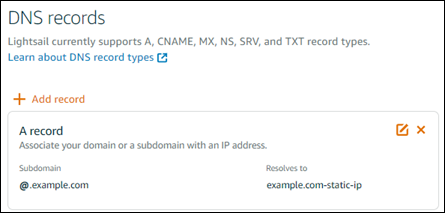
En el editor de zona DNS, elija la pestaña DNS records (Registros de DNS). A continuación, seleccione Add record (Agregar registro).
-
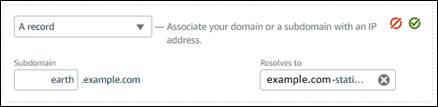
Elija A record (Registro A) en el menú desplegable del tipo de registro.
-
En el cuadro de texto Nombre del registro, introduzca el subdominio especificado como dirección del sitio al crear el nuevo sitio de blog en su WordPress instancia multisitio.
-
En el cuadro de texto Resolves to, elige la dirección IP estática adjunta a tu instancia WordPress multisitio.
-
Elija el icono Save (Guardar).
Esto es todo lo que tiene que hacer. Una vez que el cambio se propague a través del DNS de Internet, el dominio se redirigirá al nuevo sitio de blogs de su WordPress instancia multisitio.
Siguientes pasos
Después de añadir blogs como subdominios a tu instancia WordPress multisitio, te recomendamos que te familiarices con la administración multisitio. WordPress Para obtener más información, consulta la sección Administración de redes multisitio en la documentación
