Las traducciones son generadas a través de traducción automática. En caso de conflicto entre la traducción y la version original de inglés, prevalecerá la version en inglés.
Añada blogs como dominios a su WordPress Multisite en Lightsail
Una instancia WordPress multisitio en Amazon Lightsail está diseñada para usar varios dominios o subdominios para cada sitio de blog que cree dentro de esa instancia. En esta guía, le mostraremos cómo agregar un sitio de blog con un dominio diferente al dominio principal de su blog principal en su instancia multisitio. WordPress Por ejemplo, si su dominio principal del blog principal es example.com, puede crear nuevos sitios de blog que usen los dominios another-example.com y third-example.com en la misma instancia.
nota
También puedes añadir sitios mediante subdominios a tu instancia WordPress multisitio. Para obtener más información, consulta Añadir blogs como subdominios a tu WordPress instancia multisitio.
Requisitos previos
Complete los siguientes requisitos previos en el orden mostrado:
-
Cree una instancia WordPress multisitio en Lightsail. Para obtener más información, consulte Crear una instancia.
-
Cree una IP estática y adjúntela a su instancia WordPress multisitio en Lightsail. Para obtener más información, consulte Creación de una IP estática y asociación a una instancia.
-
Añada su dominio a Lightsail creando una zona DNS y, a continuación, diríjala a la IP estática que ha adjuntado a WordPress su instancia multisitio. Para obtener más información, consulte Creación de una zona DNS para administrar los registros de DNS del dominio.
-
Defina el dominio principal de su WordPress instancia multisitio. Para obtener más información, consulta Definir el dominio principal de tu instancia WordPress multisitio.
Agrega un blog como dominio a tu instancia WordPress multisitio
Complete estos pasos para crear un sitio de blog en su instancia WordPress multisitio que utilice un dominio diferente al dominio principal de su blog principal.
importante
Debe completar el paso 4 enumerado en la sección de requisitos previos de esta guía antes de seguir estos pasos.
-
Inicia sesión en el panel de administración de tu instancia WordPress multisitio.
nota
Para obtener más información, consulte Obtención del nombre de usuario y la contraseña de aplicación para la instancia de Bitnami.
-
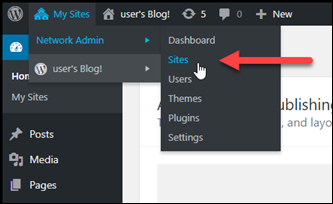
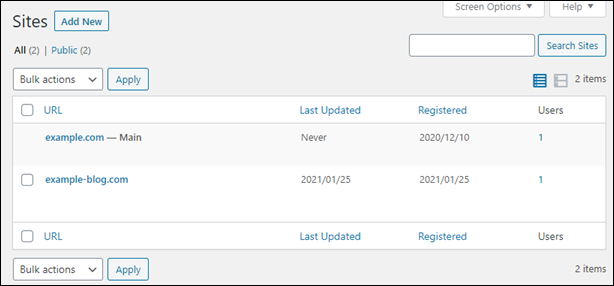
Elija My Sites (Mis sitios), elija Network Admin (Administrador de red) y elija Sites (Sitios) en el panel de navegación superior.
-
Elija Add New (Añadir nuevo) para añadir un nuevo sitio de blog.
-
Ingrese una dirección de sitio en el cuadro de texto Site Address (URL) (Dirección del sitio [URL]). Este es un dominio que se utilizará para el nuevo sitio de blog. Por ejemplo, si el nuevo sitio de blog va a utilizar
example-blog.comcomo dominio, ingreseexample-blogen el cuadro de texto Site Address (URL) (Dirección del sitio [URL]). Haga caso omiso del sufijo de dominio principal que se muestran en la página.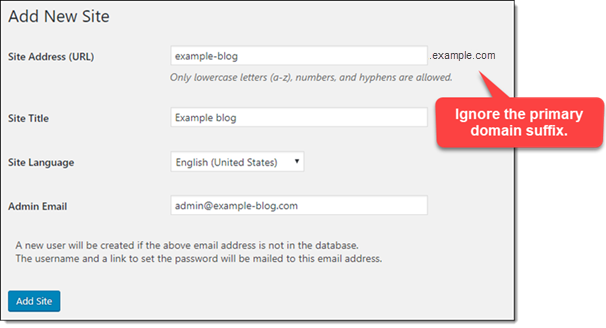
-
Escriba un título para el sitio, seleccione un lenguaje para el sitio y escriba el correo electrónico del administrador.
-
Elija Add Site (Añadir sitio).
-
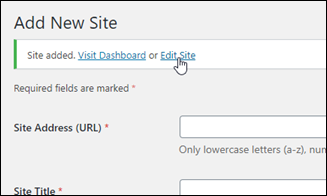
Seleccione Edit Site (Editar sitio) en el banner de confirmación que aparece en la página. Esto le redirigirá a editar los detalles del sitio que creó recientemente.
-
En la página Edite Site (Editar sitio), cambie el subdominio que aparece en la lista Site Address (URL) (Dirección del sitio [URL]) al dominio de ápex que desea que utilice. En este ejemplo, especificamos
http://example-blog.com.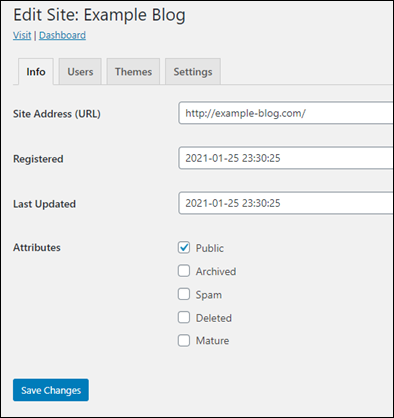
-
Elija Save changes (Guardar cambios).
En este punto, el nuevo sitio de blogs se ha creado en la instancia WordPress multisitio, pero el dominio aún no está configurado para dirigirse al nuevo sitio de blogs. Continúe en el paso siguiente para añadir un registro de dirección (registro A) a la zona DNS del dominio.
Añadir un registro de dirección (registro A) a la zona de DNS de su dominio
Complete estos pasos para apuntar el dominio de su nuevo sitio de blog a su instancia WordPress multisitio. Debe realizar estos pasos para cada sitio de blog que cree en su instancia WordPress multisitio.
Para fines de demostración, utilizaremos la zona DNS de Lightsail. Sin embargo, los pasos pueden ser similares para otras zonas DNS normalmente alojadas por registradores de dominio.
importante
Puede crear un máximo de seis zonas DNS en la consola de Lightsail. Si necesita más zonas DNS, le recomendamos que utilice Amazon Route 53 para administrar los registros de DNS de su dominio. Para obtener más información, consulte Establecer Amazon Route 53 como servicio DNS de un dominio existente.
-
Inicie sesión en la consola de Lightsail
. -
En el panel de navegación izquierdo, seleccione Dominios y DNS.
-
En la sección Zonas DNS de la página, elija la zona DNS para el dominio del sitio de blog nuevo.
-
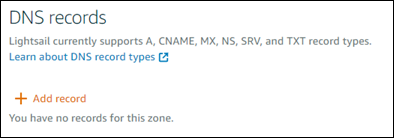
En el editor de zona DNS, elija la pestaña DNS records (Registros de DNS). A continuación, seleccione Add record (Agregar registro).
-
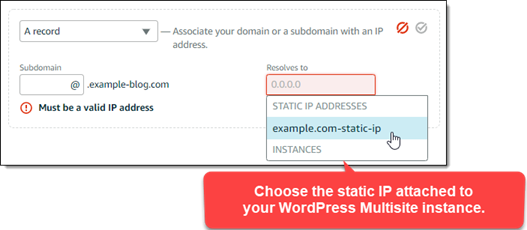
Elija A record (Registro A) en el menú desplegable del tipo de registro.
-
En el cuadro de texto Record name (Nombre del registro), escriba un símbolo arroba (@) para crear un registro para la raíz del dominio.
-
En el cuadro de texto Resolves to, elija la dirección IP estática adjunta a la instancia WordPress multisitio.
-
Elija el icono Save (Guardar).
Una vez que el cambio se propague a través del DNS de Internet, el dominio dirigirá el tráfico al nuevo sitio de blogs de su WordPress instancia multisitio.
Habilitación del soporte de cookies para permitir el inicio de sesión en sitios de blog
Al añadir sitios de blogs como dominios a la instancia WordPress multisitio, también debes actualizar el archivo de WordPress configuración (wp-config) de la instancia para habilitar la compatibilidad con las cookies. Si no habilitas la compatibilidad con las cookies, es posible que los usuarios vean el mensaje de error «Error: las cookies están bloqueadas o no se admiten» al intentar iniciar sesión en el panel de WordPress administración de sus sitios de blogs.
-
Inicie sesión en la consola de Lightsail
. -
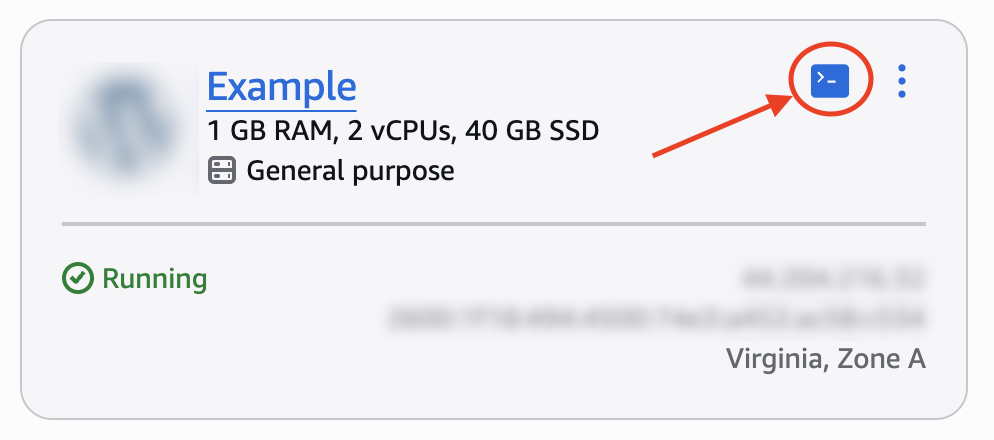
En la página de inicio de las instancias, elija el icono de conexión rápida SSH de la instancia a la que desee conectarse. Por ejemplo, con una WordPress instancia llamada Example:
-
Una vez conectada la sesión SSH basada en el navegador Lightsail, introduzca el siguiente comando para abrir y editar el archivo de
wp-config.phpla instancia mediante Vim.Seleccione la pestaña del proveedor de su blueprint:
-
Pulse I para acceder al modo de inserción en Vim.
-
Agregue la línea de texto siguiente debajo de la línea de texto
define('WP_ALLOW_MULTISITE', true);.define('COOKIE_DOMAIN', $_SERVER['HTTP_HOST']);El archivo tendrá el siguiente aspecto cuando termine:
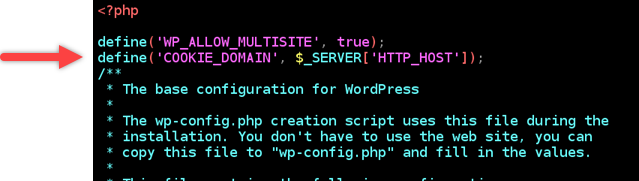
-
Pulse la tecla Esc para salir del modo de inserción en Vim, escriba
:wq!y pulse Intro para guardar las ediciones (escrituras) y salir de Vim. -
Introduzca el siguiente comando para reiniciar los servicios subyacentes de la WordPress instancia.
Ahora las cookies deberían estar habilitadas en tu instancia WordPress multisitio, y los usuarios que intenten iniciar sesión en sus sitios de blogs no se encontrarán con el error «Error: las cookies están bloqueadas o no son compatibles».
Siguientes pasos
Después de añadir blogs como dominios a tu instancia WordPress multisitio, te recomendamos que te familiarices con la administración WordPress multisitio. Para obtener más información, consulte Administración de redes multisitio en la documentación
