Las traducciones son generadas a través de traducción automática. En caso de conflicto entre la traducción y la version original de inglés, prevalecerá la version en inglés.
Configura tu instancia de Connect Customer
Puede tener varias instancias de Connect Customer. Cada instancia contiene todos los recursos relacionados con el centro de contacto, como números de teléfono, cuentas de agente y colas.
En este tutorial, abrirás Connect Customer, crearás una instancia de Connect Customer y solicitarás un número de teléfono que podrás usar para realizar pruebas.
Contenido
Paso 1: Inicie Connect Customer
Este paso le guiará para encontrar Connect Customer en la AWS consola y abrir la consola Connect Customer.
-
Inicie sesión en la consola AWS de administración
(https://console.aws.amazon.com/console) con su AWS cuenta. -
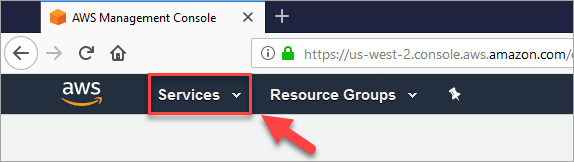
En la consola AWS de administración, en la parte superior de la página, selecciona el menú desplegable Servicios.
-
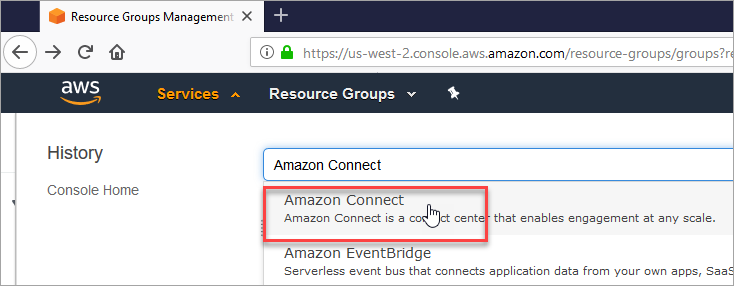
En el cuadro de búsqueda, escribe Connect Customer.
-
Elija Connect Customer.
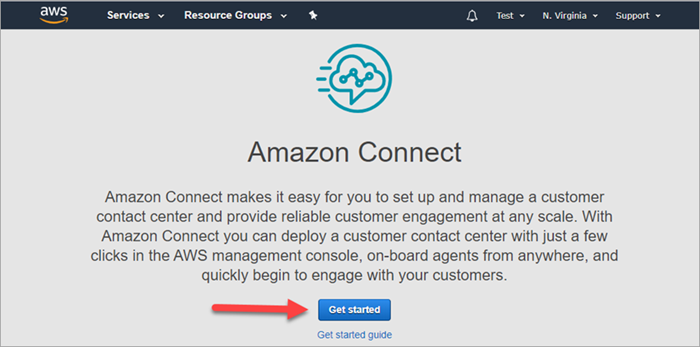
Si es la primera vez que visita la consola Connect Customer, verá la siguiente página de bienvenida.
-
Elija Comenzar.
¡Enhorabuena! Encontró Connect Customer y accedió a él. Puede seguir estos mismos pasos para buscar e iniciar cualquier AWS servicio.
Vaya a Paso 2: Crear una instancia.
Paso 2: Crear una instancia
-
En la página de instancias del centro de contacto virtual Connect Customer, elija Agregar una instancia.
-
En la página Establecer identidad, en el cuadro URL de acceso, escriba un nombre único para la instancia. Por ejemplo, en la siguiente imagen se muestra mytest10089 como un nombre. Elija un nombre diferente para su instancia. A continuación, elija Siguiente.

-
En la página Agregar administrador, agregue una nueva cuenta de administrador para Connect Customer. Utilice esta cuenta para iniciar sesión en su instancia más tarde utilizando la URL de acceso único. Elija Siguiente.

-
El nombre de usuario será su nombre de usuario de Connect Customer. Distingue entre mayúsculas y minúsculas.
-
La contraseña debe tener entre 8 y 64 caracteres e incluir al menos una letra en mayúscula, una en minúscula y un número.
-
-
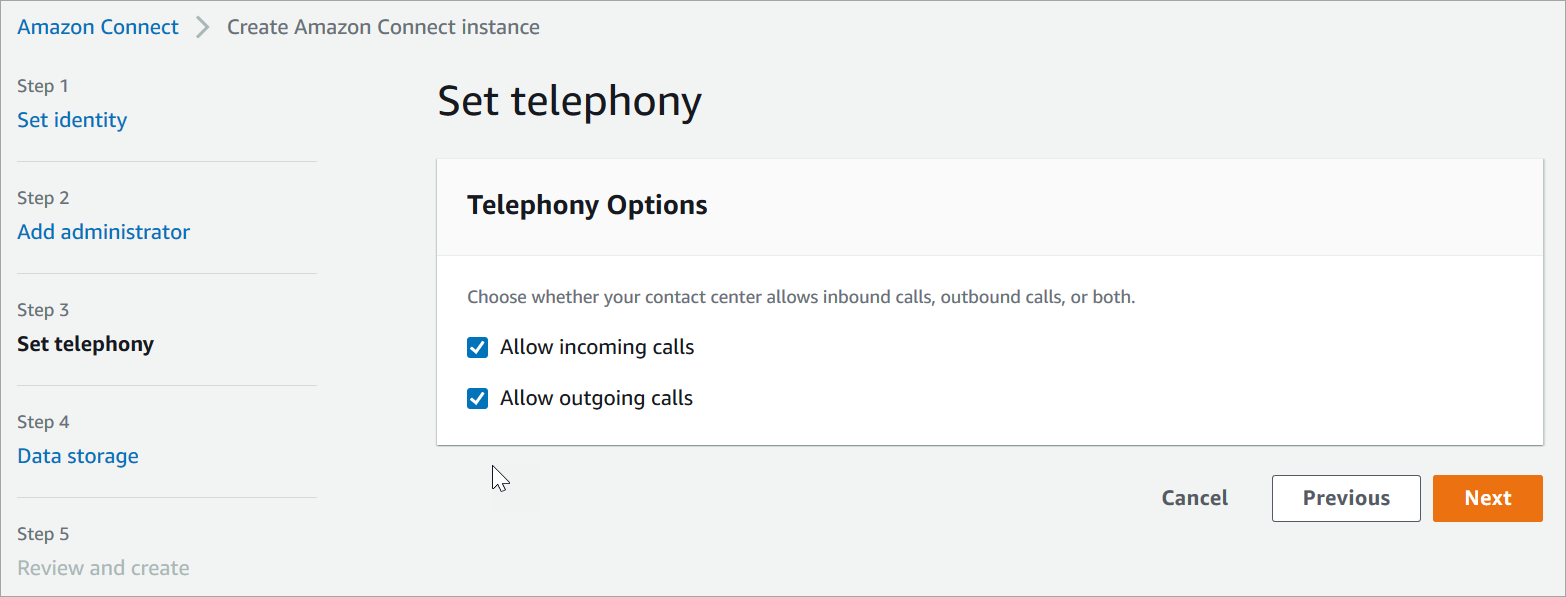
En la página Establezca la telefonía, acepte la configuración predeterminada para permitir las llamadas entrantes y salientes. Elija Siguiente.
-
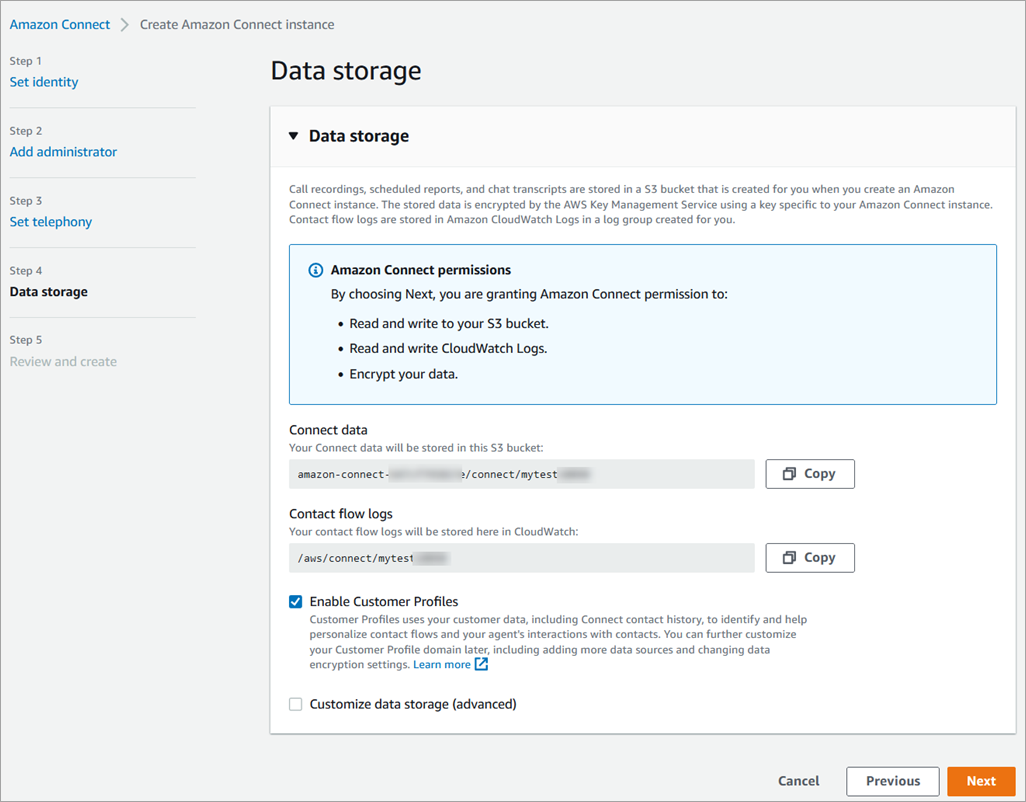
En la página Almacenamiento de datos, acepte la configuración predeterminada y elija Siguiente.
-
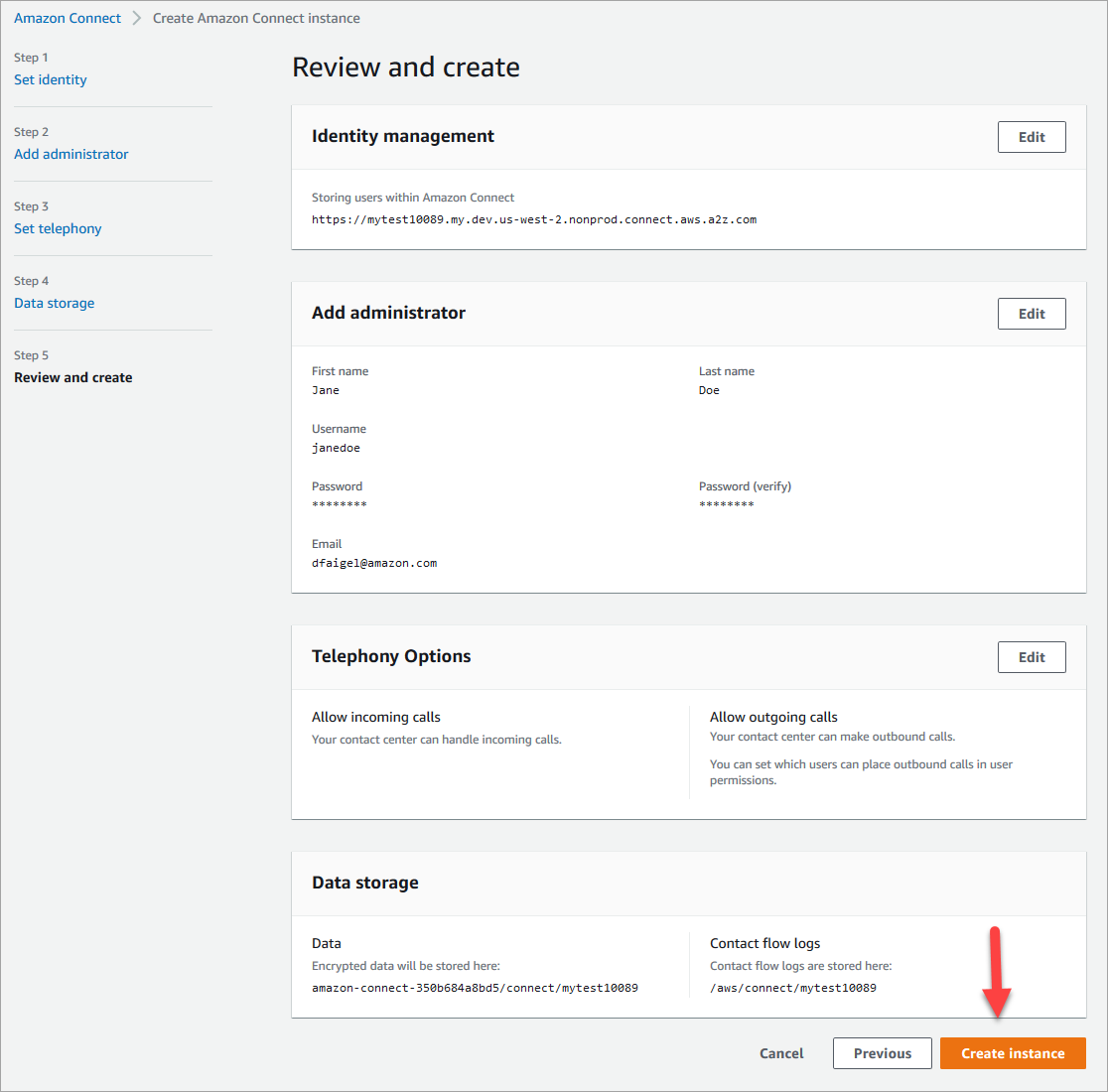
En la página Revisar y crear, elija Crear instancia.
-
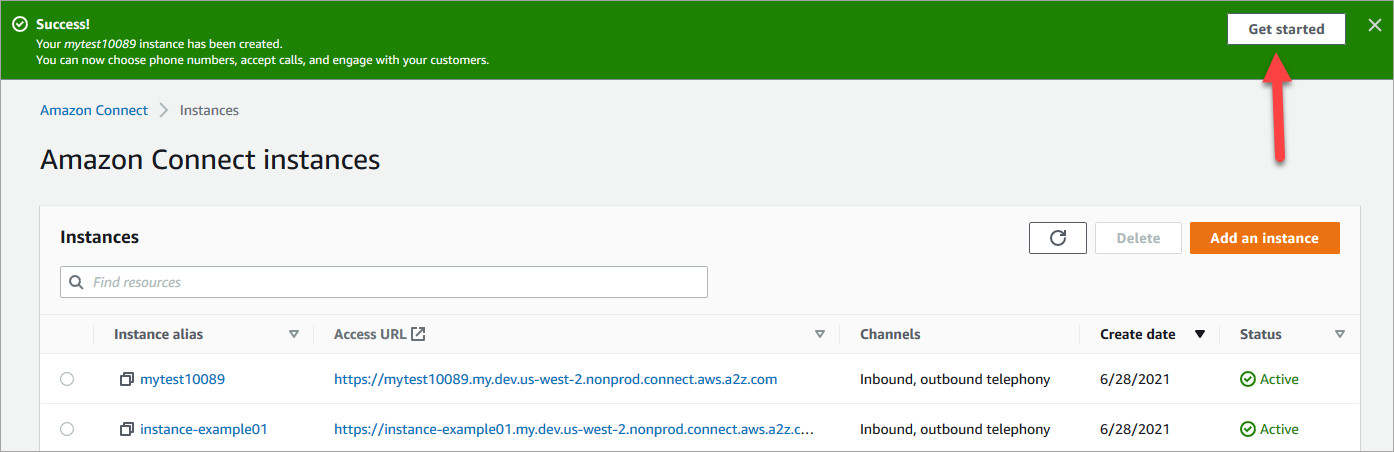
Una vez creada la instancia, elija Comenzar.
-
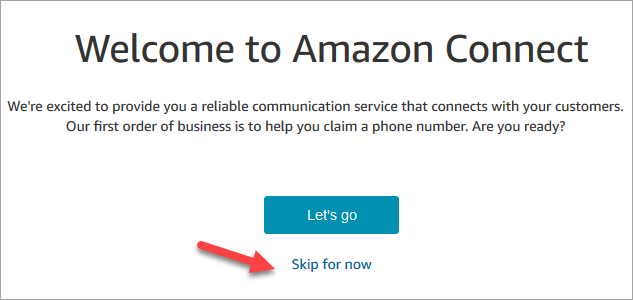
En la página Welcome to Connect Customer, selecciona Omitir por ahora.
-
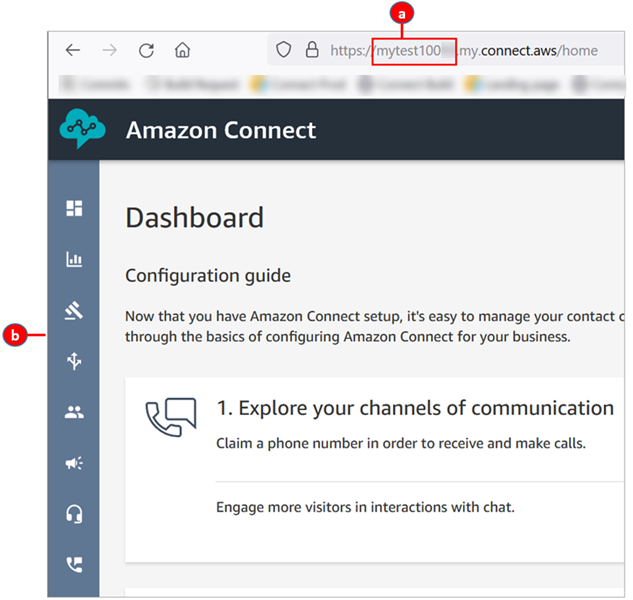
Ahora estás en el panel de control de Connect Customer. El nombre de la instancia (también denominado alias) se muestra en la URL. A la izquierda está el menú de navegación.
-
El alias de instancia se encuentra en la primera parte de la URL.
-
El menú de navegación.
-
¡Enhorabuena! Has configurado tu instancia y ahora estás en el panel de control de Connect Customer. Vaya a Paso 3: solicitar un número de teléfono para su instancia.
Paso 3: solicitar un número de teléfono para su instancia
En este paso, configuras un número de teléfono para poder experimentar con Connect Customer.
-
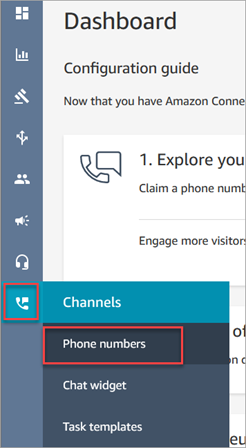
En el menú de navegación de Connect Customer, seleccione Canales, Números de teléfono.
-
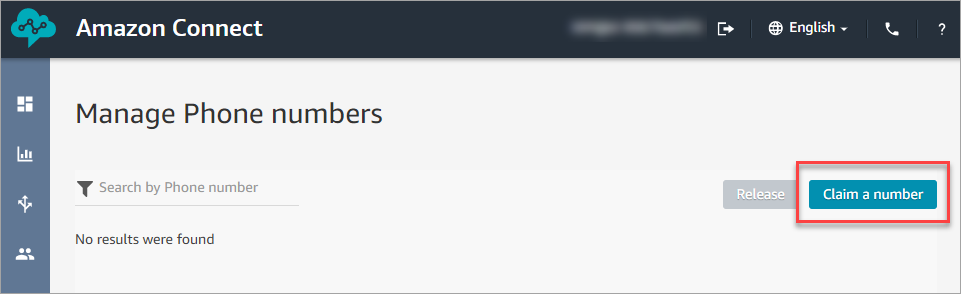
En la parte derecha de la página Administrar números de teléfono, seleccione Solicitar un número.
-
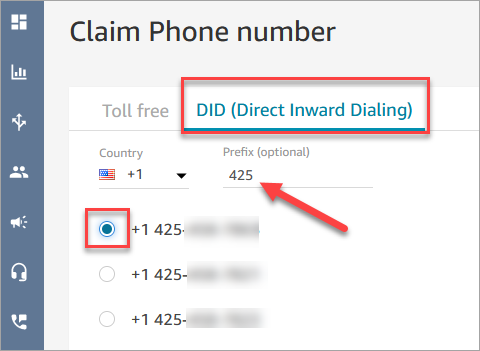
Seleccione la pestaña DID (Números de marcación directa). Usa la flecha desplegable para elegir tu country/region. Si se encuentra en EE. UU., puede especificar el prefijo que desea para su número y solo aparecerán los números disponibles con ese prefijo. Cuando se devuelvan los números, elija uno.
-
Tome nota del número de teléfono. Lo necesitará más adelante en este tutorial.
-
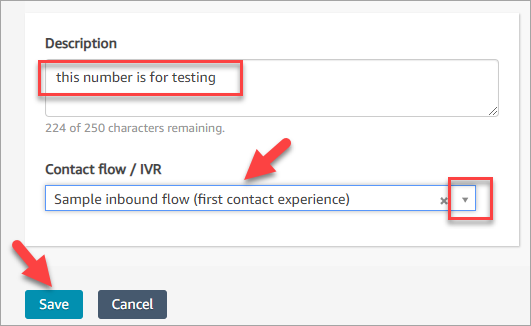
En el cuadro Description (Descripción), escriba: este número es para pruebas.
-
En el cuadro Flujo/IVR), elija la flecha desplegable y, a continuación, elija Ejemplo de flujo entrante (experiencia de contacto primero).
-
Seleccione Save.
¡Enhorabuena! Ha configurado su instancia y ha solicitado un número de teléfono. Ahora está listo para experimentar cómo funcionan el chat y la voz en Connect Customer. Vaya a Pruebe el ejemplo de experiencia de voz y chat en Connect Customer.
