Las traducciones son generadas a través de traducción automática. En caso de conflicto entre la traducción y la version original de inglés, prevalecerá la version en inglés.
Activación de la restricción de URL para compartir pantalla
Puede administrar las URL que sus clientes y agentes pueden compartir durante el contacto. Con las restricciones de URL, puedes mejorar la seguridad y la privacidad. Cuando un cliente o un agente comparte una URL que no está en la lista de permitidos, recibe un mensaje de error y el video de pantalla compartida se detiene automáticamente y se bloquea.
importante
Los navegadores web admitidos son los siguientes:
-
Chrome, versión 109 y posteriores
-
Edge, versión 109 y posteriores
Los agentes y los clientes solo pueden compartir la pestaña del navegador. No pueden compartir la ventana o toda la pantalla. Si habilita esta característica y sus clientes o agentes utilizan un navegador, una ventana o la pantalla completa que no son compatibles, recibirán un mensaje de error.
Complete los siguientes pasos para habilitar la restricción de URL para compartir la pantalla.
Paso 1: crear una lista de URL permitidas
Las listas de direcciones URL permitidas se configuran mediante atributos predefinidos. Siga estos pasos:
-
En el sitio web de Connect Customer administración, seleccione Enrutamiento , Atributos predefinidos y Agregar atributo predefinido.
-
En la sección Agregar atributos predefinidos, en el cuadro Atributo predefinido, añada uno de los siguientes elementos.
-
Para crear una lista de permitidos para compartir la pantalla con los clientes, introduzca
screensharing:customer-allowed-urls. -
Para crear una lista de permitidos para compartir la pantalla con los agentes, introduzca
screensharing:agent-allowed-urls.
-
-
En el cuadro Valor, introduzca la URL permitida. Puede ser una URL con formato completo o un patrón de cadena para la coincidencia de subcadenas, como por ejemplo
https://mycompanyo/mytransactions. A continuación se proporcionan ejemplos de formatos válidos.URL permitida URL de sitio web https://mycompany.com
https://mycompany.com
/mistransacciones
https://mycompany.com/mytransactions
https://othercompany.com/mytrasactions.com
miempresa.com
https://mycompany.com
https://internal.mycompany.com
-
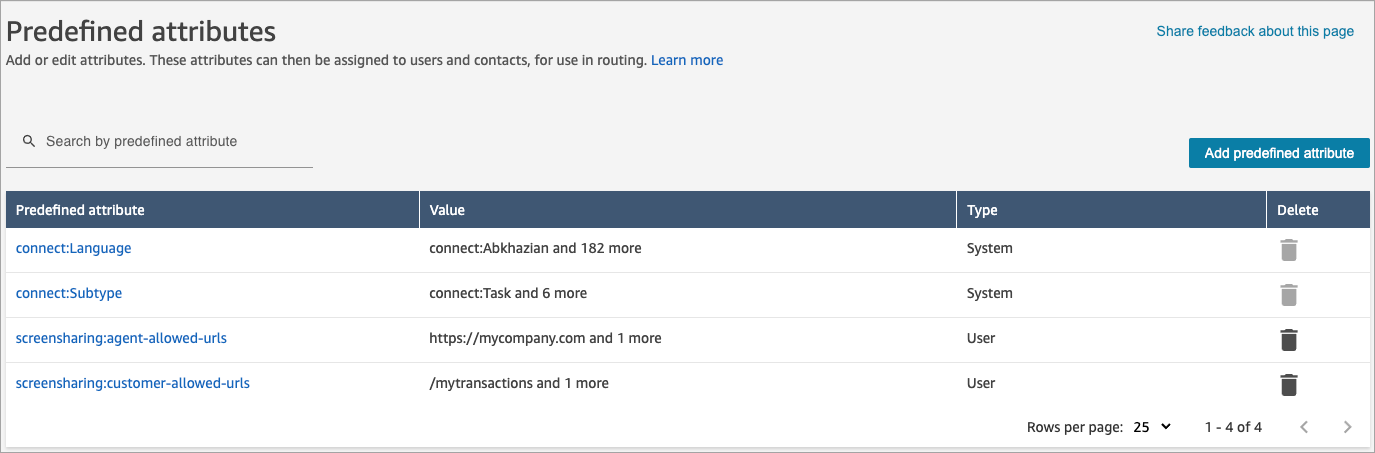
Guarde la lista. Las direcciones URL aparecen en la página Atributos predefinidos, como se muestra en el siguiente ejemplo.
Paso 2: agregar un script a la lista de sitios web
Debe incrustar un script en su sitio web para que la URL de la página pueda quedar expuesta a la aplicación de captura. El controlador de captura se obtiene de un archivo en el CloudFront punto final de Amazon que aloja Connect Customer. Complete las siguientes instrucciones.
-
En el sitio web de Connect Customer administración, selecciona Canales y widgets de comunicación. En la página de resumen del widget de comunicación, busque el script del widget. Obtenga el punto de conexión del atributo
s.src, tal y como se muestra en el siguiente ejemplo.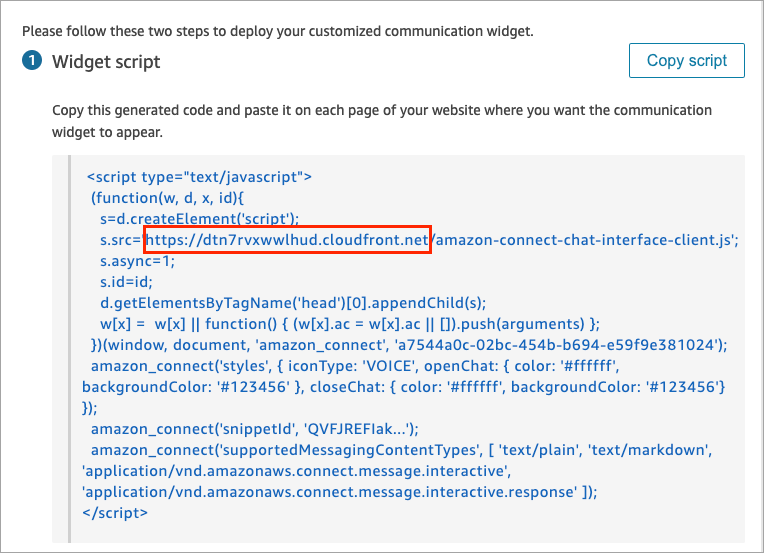
El punto final puede estar en una AWS región diferente a la de tu instancia de Connect Customer. Para obtener el mejor rendimiento, te recomendamos usar la misma región que tu instancia de cliente de Connect.
-
Sustituya el siguiente marcador de posición
${endpoint}por el valor del paso anterior. Copie el fragmento de código completo y péguelo en el nivel superior de su sitio web.<script type="text/javascript" src='${endpoint}/amazon-connect-url-restriction.js'></script>
