Las traducciones son generadas a través de traducción automática. En caso de conflicto entre la traducción y la version original de inglés, prevalecerá la version en inglés.
Configurar Amazon Nova Sonic Speech-to-Speech
Puede configurar Amazon Nova Sonic como un modelo Speech-to-Speech (S2S) para una configuración regional de bots de IA conversacional en Amazon Connect. Con Nova Speech-to-Speech Sonic, el bot convierte directamente el discurso del cliente en respuestas de voz naturales y expresivas. Amazon Connect sigue gestionando la organización, las intenciones y los flujos.
Parte 1: Configurar la configuración regional Speech-to-Speech de un bot
Requisitos previos
-
Amazon Connect Customer está activado para tu instancia.
-
Existe un bot de IA conversacional en Amazon Connect.
-
La configuración regional que quieres usar con Nova Sonic ya está creada.
-
Tienes permisos para editar la configuración del bot y crear el idioma.
Paso 1: Abre la configuración del modelo de voz
-
Inicia sesión en el sitio web de administración de Amazon Connect.
-
En el panel de navegación, selecciona IA conversacional y, a continuación, Bots.
-
Elija el bot que desee configurar y, a continuación, elija la pestaña Configuración.
-
Seleccione la configuración regional que desee configurar.
-
En la sección Modelo de voz, selecciona Editar.
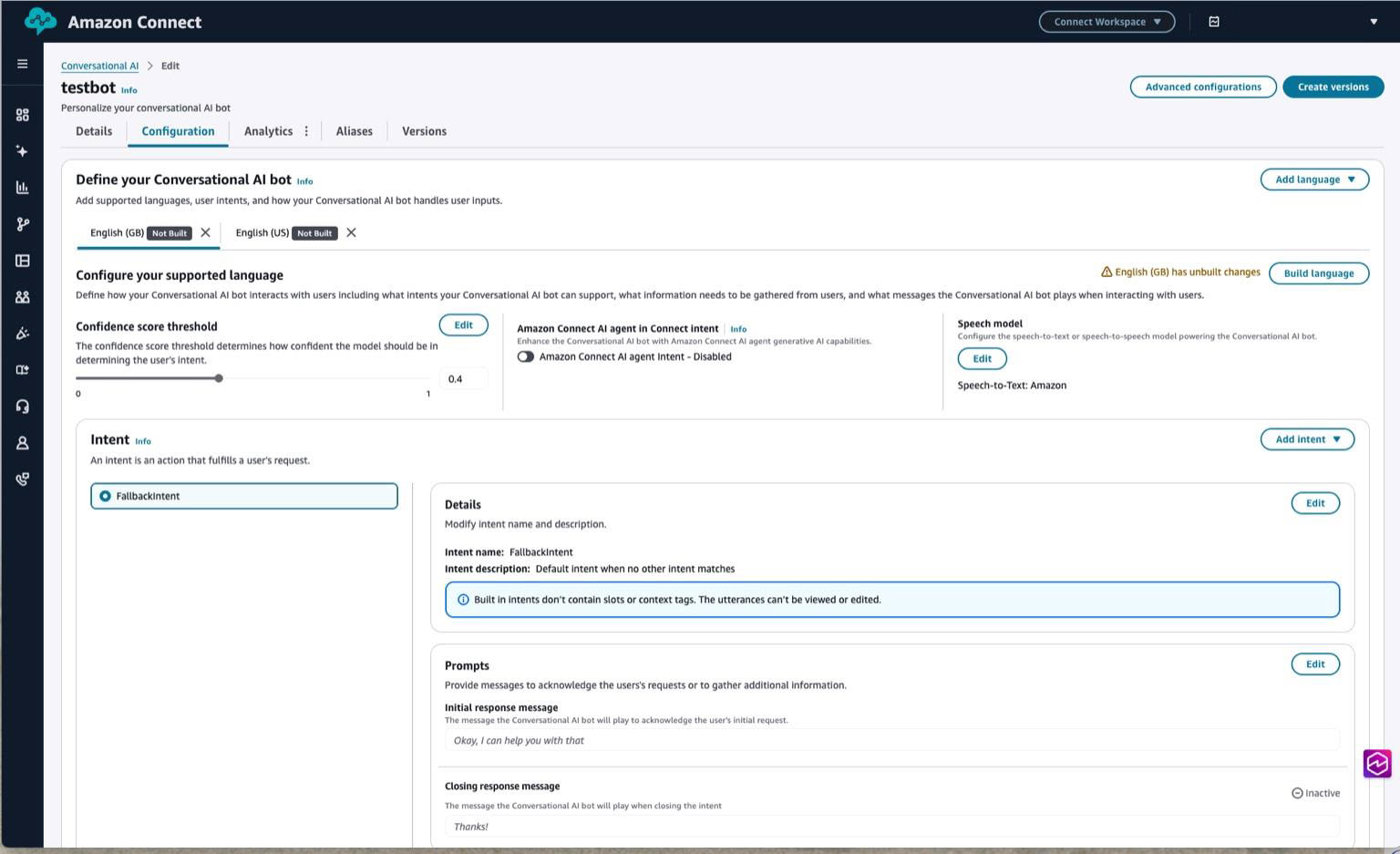
Paso 2: selecciona Speech-to-Speech
En el modal del modelo de voz, abra el menú desplegable Tipo de modelo y elija Speech-to-Speech.
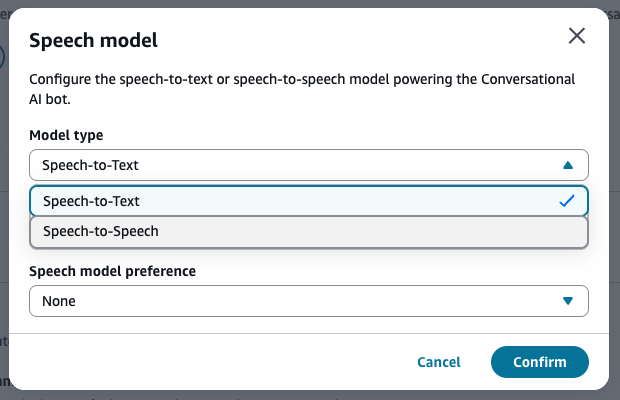
Paso 3: elige Amazon Nova Sonic
Después de seleccionar Speech-to-Speech, abra el proveedor de voz y seleccione Amazon Nova Sonic. A continuación, seleccione Confirm (Confirmar).
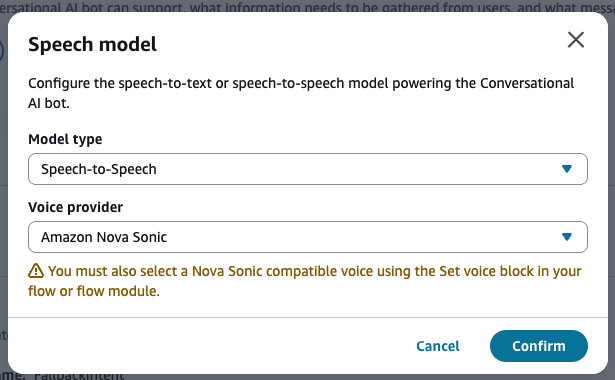
Paso 4: Revise el estado del modelo de voz
La tarjeta del modelo Speech ahora muestra Speech-to-Speech: Amazon Nova Sonic y muestra una advertencia para seleccionar una voz compatible con Nova Sonic en tu bloqueo de voz Set.
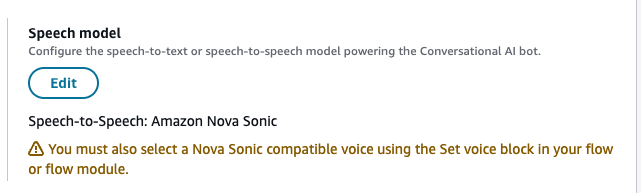
Paso 5: Construye y activa la configuración regional
Si la configuración regional muestra cambios no integrados, selecciona el idioma de compilación. La nueva configuración de STT se activa después de una compilación correcta.
Parte 2: Configurar una voz compatible con Nova Sonic en un flujo
Tras activar Nova Sonic a nivel de bot, debes configurar una voz expresiva compatible con Nova Sonic que se adapte a tu flujo mediante el bloqueo de voz Set.
Voces de Nova Sonic compatibles (set de lanzamiento)
-
Matthew (en-US, masculino)
-
Amy (en-GB, femenina)
-
Olivia (en-AU, femenina)
-
Lupe (es-US, femenina)
Paso 1: Añadir o abrir un conjunto de bloqueos de voz
-
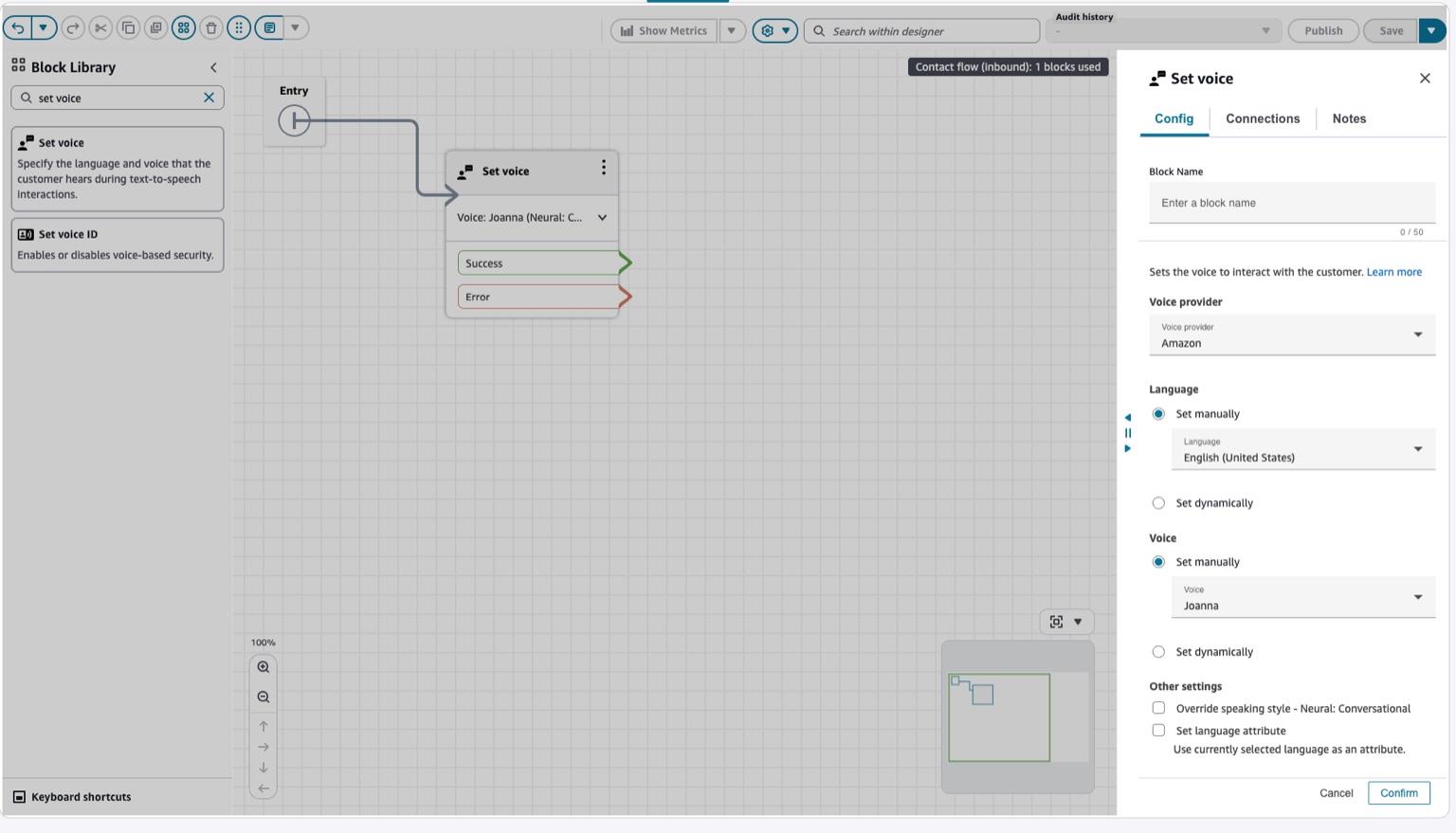
Abre el flujo de destino en el diseñador de flujos.
-
Busca Set voice en la biblioteca de bloques.
-
Arrastra un bloque de voz de Set al lienzo o abre uno existente.
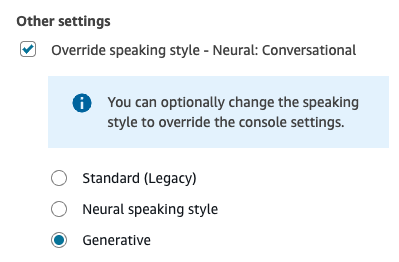
Paso 2: Seleccione el estilo de voz anulado y generativo
En Otros ajustes, elige Anular el estilo de voz y selecciona Generativo para activar la salida expresiva de Nova Sonic.
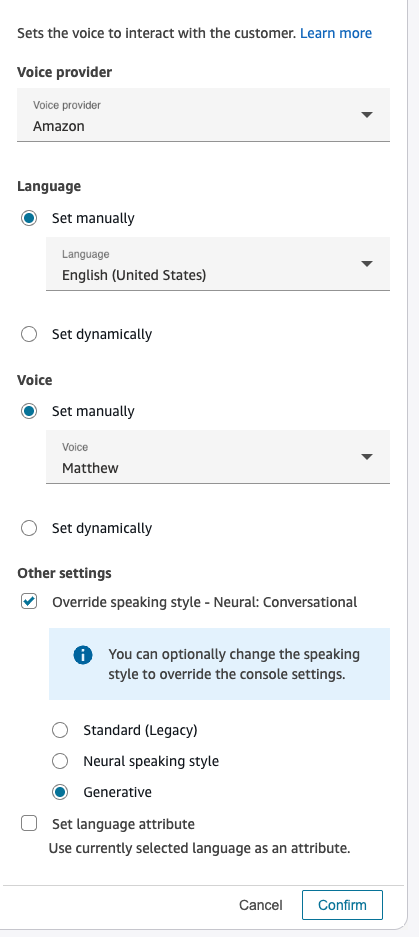
Paso 3: Selecciona una voz compatible con Nova Sonic
-
Configura el proveedor de voz en Amazon.
-
En Idioma, selecciona la configuración regional que corresponda a la voz que deseas.
-
En Voz, selecciona una de las voces compatibles con Nova Sonic.
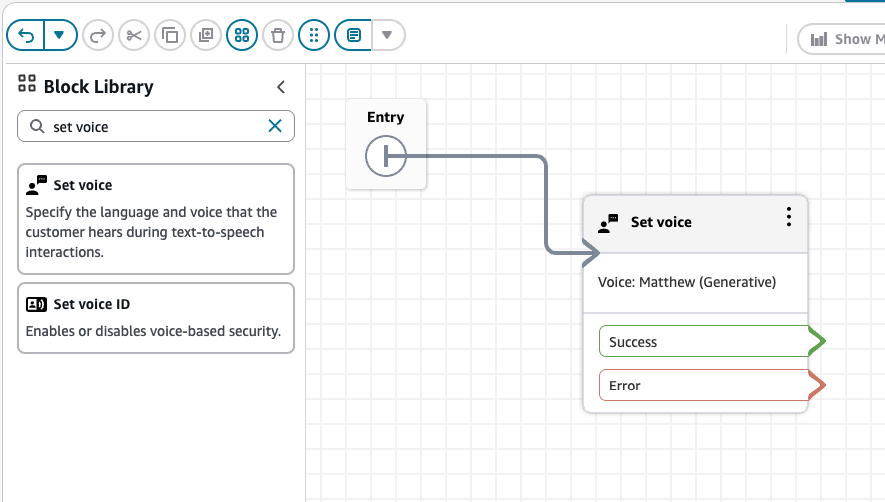
Paso 4: Revisa la voz seleccionada
La opción Configurar bloqueo de voz ahora muestra la voz y el estilo seleccionados, como Voice: Matthew (generativo).
Paso 5: Guarda y publica el flujo
Seleccione Guardar y, a continuación, Publicar para activar la configuración.
