Las traducciones son generadas a través de traducción automática. En caso de conflicto entre la traducción y la version original de inglés, prevalecerá la version en inglés.
Personalizaciones adicionales del widget de llamadas web de Amazon Connect
Puede agregar las siguientes personalizaciones adicionales a su widget de llamadas web:
-
Aplique un desenfoque de fondo al mosaico de vídeo del cliente.
-
Configure el widget en pantalla completa.
-
Seleccione el dispositivo de cámara predeterminado.
-
Cambie el tamaño del vídeo para que se ajuste a su contenedor.
En las siguientes secciones, se explican los detalles de las personalizaciones, sus casos de uso y cómo configurarlas. Estas personalizaciones se gestionan mediante la configuración de WebCallingCustomizationObject.
Contenido
Desenfoque de fondo
Esta personalización controla el comportamiento de desenfoque del fondo del vídeo del cliente. Cuando está habilitada, el fondo del cliente se difumina cuando el vídeo está activo. Esto ayuda a proteger su información personal o los espacios privados que puedan estar visibles en segundo plano durante la videollamada.
Para activar el desenfoque del fondo, configure videoFilter.backgroundBlur.option como ENABLED_ON_BY_DEFAULT en WebCallingCustomizationObject.
Modo de pantalla completa
Use esta personalización para controlar el comportamiento del widget en pantalla completa. Es posible activar la pantalla completa de dos formas:
-
Añada un botón de pantalla completa al widget. El cliente puede usar el botón para activar y desactivar la pantalla completa.
Para añadir un botón de pantalla completa, configure
fullscreen.displayButtonenENABLED.
OR
-
Configure el widget en pantalla completa en la carga.
Para activar la pantalla completa al cargar, configure
fullscreen.fullscreenOnLoadenENABLED.
Resulta especialmente útil utilizar el modo de pantalla completa cuando el cliente necesita centrarse en el widget, por ejemplo, cuando comparte la pantalla.
Puede utilizar estas dos opciones de forma individual o en combinación.
Elección del dispositivo de cámara predeterminado
Esta personalización permite que el widget seleccione el dispositivo de cámara predeterminado cuando su cliente habilite el vídeo, y ofrece opciones para la cámara frontal o trasera. Esta capacidad resulta útil, por ejemplo, para diagnosticar aparatos de forma remota. El cliente puede usar la cámara trasera para mostrar el aparato al agente.
Para seleccionar la cámara trasera como predeterminada, ponga devices.defaultCamera como Back.
Cambio de tamaño de vídeo
Esta personalización controla el cambio de tamaño de los mosaicos de vídeo del cliente y del agente en el widget. Por ejemplo, se puede cambiar el tamaño del fotograma de vídeo para que ocupe todo el mosaico de vídeo, o se puede escalar para que quepa en él, dejando espacios vacíos si la relación de aspecto del fotograma de vídeo no coincide con el mosaico de vídeo.
-
Para cambiar el tamaño del vídeo para el cliente, ponga
videoTile.localVideoObjectFiten el valor deseado. -
Para cambiar el tamaño del vídeo para el agente, ponga
videoTile.remoteVideoObjectFiten el valor deseado.
Para obtener más información, consulte Restricciones y opciones admitidas.
Configuración del objeto de personalización
El siguiente ejemplo muestra cómo implementar personalizaciones opcionales para las llamadas web. Para ver una descripción detallada de estas opciones, consulte Restricciones y opciones admitidas.
Puede implementar algunos de los campos que se muestran en el siguiente ejemplo o todos ellos. Cuando no se implementan personalizaciones, se utilizan los comportamientos predeterminados para los campos que faltan.
amazon_connect('webCallingCustomizationObject', {
        videoFilter: {
            backgroundBlur: {
                option: "ENABLED_OFF_BY_DEFAULT"
            }
        },
        fullscreen: {
            displayButton: "ENABLED",
            fullscreenOnLoad: "DISABLED"
        },
        devices: {
            defaultCamera: "Front"
        },
        videoTile: {
            localVideoObjectFit: "cover",
            remoteVideoObjectFit: "cover"
        },
        copyDisplayNameFromAuthenticatedChat: true
});
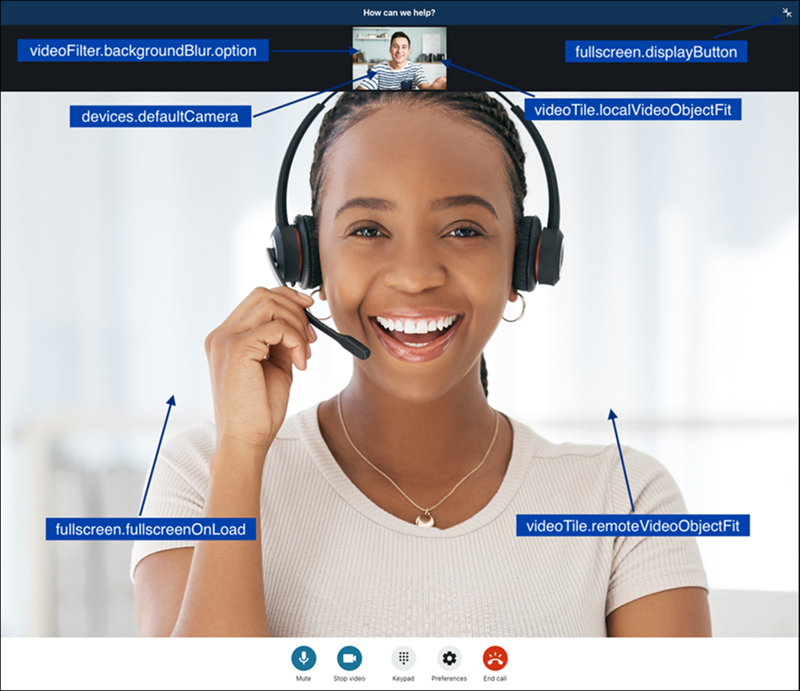
En la siguiente imagen, se muestra el aspecto de las personalizaciones sin el modo de pantalla completa.
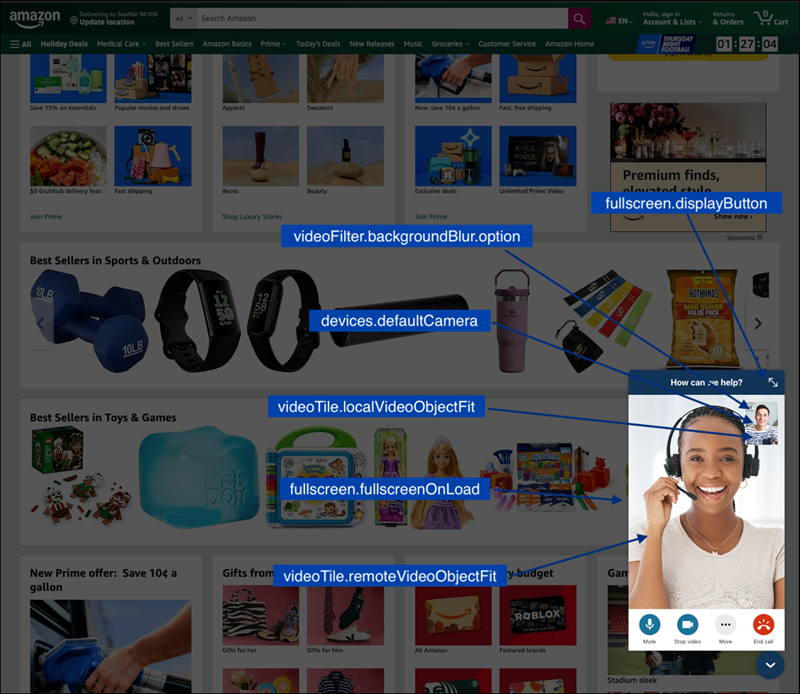
En la siguiente imagen, se muestra el aspecto de las personalizaciones en el modo de pantalla completa.
Restricciones y opciones admitidas
En la siguiente tabla se enumeran los nombres de personalización admitidos y las restricciones de valor recomendadas.
| Opción de diseño personalizado | Tipo | Valores | Description (Descripción) |
|---|---|---|---|
|
|
cadena |
|
Aplica un desenfoque de fondo al mosaico de vídeo del cliente. De forma predeterminada, cuando el cliente habilita el vídeo, el filtro de desenfoque del fondo se aplicará al mosaico del vídeo. Si no quiere activar el filtro de forma predeterminada, puede configurarlo en |
|
|
cadena |
|
Añade un botón en la esquina superior derecha del widget para que aparezca en pantalla completa en el navegador. De forma predeterminada, este botón no se añadirá al widget. Si quiere añadirlo, puede configurarlo en |
|
|
cadena |
|
Hace que el widget aparezca en pantalla completa en el navegador. De forma predeterminada, el widget estará anclado en la esquina inferior derecha de la página web. Si se configura en |
|
|
cadena |
|
Establece el dispositivo de cámara predeterminado cuando el cliente habilita el vídeo. Se emplea para casos de uso con dispositivos móviles o tabletas. De forma predeterminada, se selecciona la cámara predeterminada (detalle |
|
|
booleano |
|
En caso de que el cliente final se autentique mediante el bloque de flujo Autenticar al cliente, si el valor se pone en |
|
|
cadena |
|
Establece la propiedad object-fit notaEste atributo se aplica únicamente a la altura y el ancho de visualización del vídeo del cliente en el widget. La altura y el ancho del vídeo del cliente enviado al agente no se modifican. |
|
|
cadena |
|
Establece la propiedad object-fit notaEste atributo se aplica únicamente a la altura y el ancho de visualización del vídeo del agente en el widget. |
