Las traducciones son generadas a través de traducción automática. En caso de conflicto entre la traducción y la version original de inglés, prevalecerá la version en inglés.
Configuración de las funciones de videollamada y pantalla compartida dentro de la aplicación y en la web
Las funciones Connect Customer integradas en la aplicación, las llamadas web y las videollamadas permiten a sus clientes ponerse en contacto con usted sin tener que salir de su aplicación web o móvil. Puede utilizar estas funciones para transferir información contextual a Connect Customer. Con esta información contextual, puede personalizar la experiencia del cliente en función de atributos como el perfil del cliente u otra información, como las acciones realizadas anteriormente en la aplicación.
Cosas importantes que debe saber
-
Durante una videollamada o una sesión de pantalla compartida, los agentes pueden ver el vídeo o la pantalla compartida del cliente, aunque el cliente esté en espera. El cliente debe gestionar la PII en consecuencia. Si quiere cambiar este comportamiento, puede crear un CCP personalizado y un widget de comunicación. Para obtener más información, consulte Integración de la pantalla compartida, las videollamadas, las llamadas web y las llamadas dentro de la aplicación de forma nativa en su aplicación.
Widget de comunicación: configuración de chat, voz y vídeo en un solo lugar
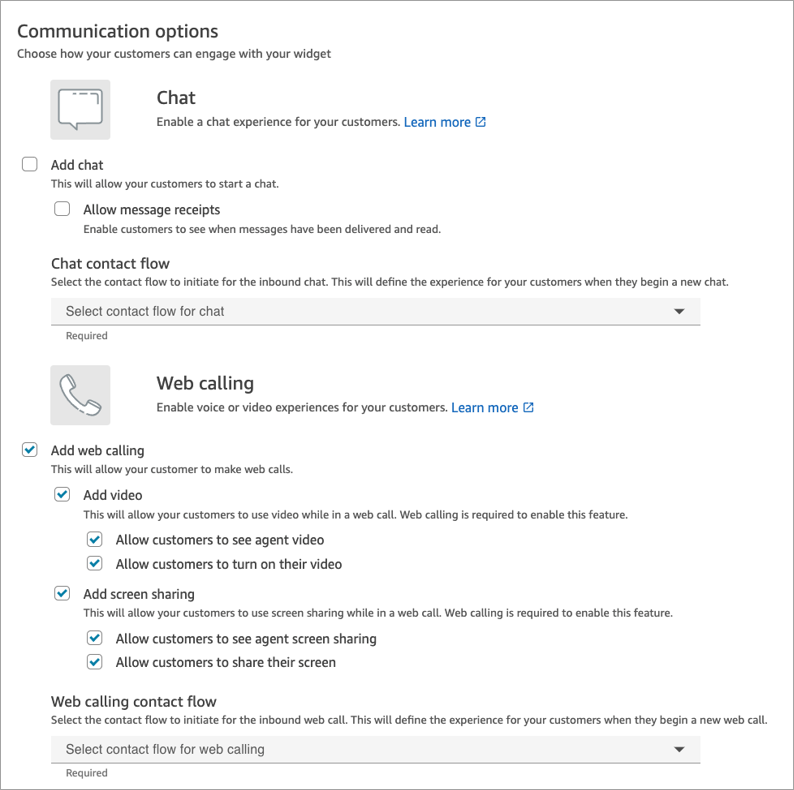
Para configurar las videollamadas, llamadas web y llamadas dentro de la aplicación, use la página Widgets de comunicación Es compatible con chat, voz, video y pantalla compartida. La siguiente imagen muestra la sección Opciones de comunicación de la página cuando está configurada para todas estas opciones.
Multi-user videollamadas desde la aplicación, web y videollamadas
Puede agregar hasta cuatro usuarios adicionales a una videollamada, llamada web o llamada dentro de la aplicación, hasta un total de seis participantes: el agente, el primer usuario y cuatro participantes más (usuarios o agentes).
Por ejemplo, para cerrar una transacción hipotecaria, puede hacer que el agente y el cliente, el cónyuge del cliente, un traductor e incluso un supervisor (es decir, otro agente) estén en la llamada a fin de resolver rápidamente cualquier problema.
Para obtener más información sobre cómo habilitar las videollamadas web, las llamadas integradas en la aplicación y las llamadas con varios usuarios, consulte Habilitación de videollamadas, llamadas web y llamadas multiusuario dentro de la aplicación.
Cómo configurar la pantalla compartida, las videollamadas, las llamadas web y las llamadas dentro de la aplicación
Hay dos formas de integrar llamadas Connect Customer integradas, web y videollamadas, y compartir la pantalla en tu sitio web o aplicación móvil:
-
Opción 1: configurar un widget de comunicación listo para usar. Puedes usar el generador de interfaz de usuario para personalizar la fuente y los colores, y proteger el widget para que solo se pueda lanzar desde tu sitio web.
-
Opción 2: integrar las videollamadas, llamadas web y llamadas dentro de la aplicación de forma nativa en su aplicación móvil. Elija esta opción para crear un widget de comunicaciones desde cero e integrarlo en su aplicación móvil o sitio web. Usa las Connect Customer API y las API de cliente del Amazon Chime SDK para integrarlas de forma nativa en tu aplicación móvil o sitio web.
nota
Si tienes escritorios de agente personalizados, no necesitas hacer ningún cambio en las llamadas web y desde la aplicación Connect Customer. Sin embargo, deberá integrar las videollamadas y la pantalla compartida.
