Las traducciones son generadas a través de traducción automática. En caso de conflicto entre la traducción y la version original de inglés, prevalecerá la version en inglés.
Integración de la pantalla compartida, las videollamadas, las llamadas web y las llamadas dentro de la aplicación de forma nativa en su aplicación
Para integrar Connect Customer desde la aplicación, la web, las videollamadas y el uso compartido de pantalla con tu aplicación:
-
Usa la StartWebRTCContact API Connect Customer para crear el contacto.
-
A continuación, utilice los detalles devueltos por la llamada a la API para unirse a la llamada mediante la biblioteca Amazon Chime cliente para iOS
, Android o JavaScript .
Para obtener más información sobre cómo crear participantes adicionales, consulte Habilitación de videollamadas, llamadas web y llamadas multiusuario dentro de la aplicación.
Consulte el siguiente repositorio de GitHub para ver ejemplos de aplicaciones: amazon-connect-in-app-calling-examples
Contenido
Cómo inicia un dispositivo de cliente una llamada desde la aplicación o web
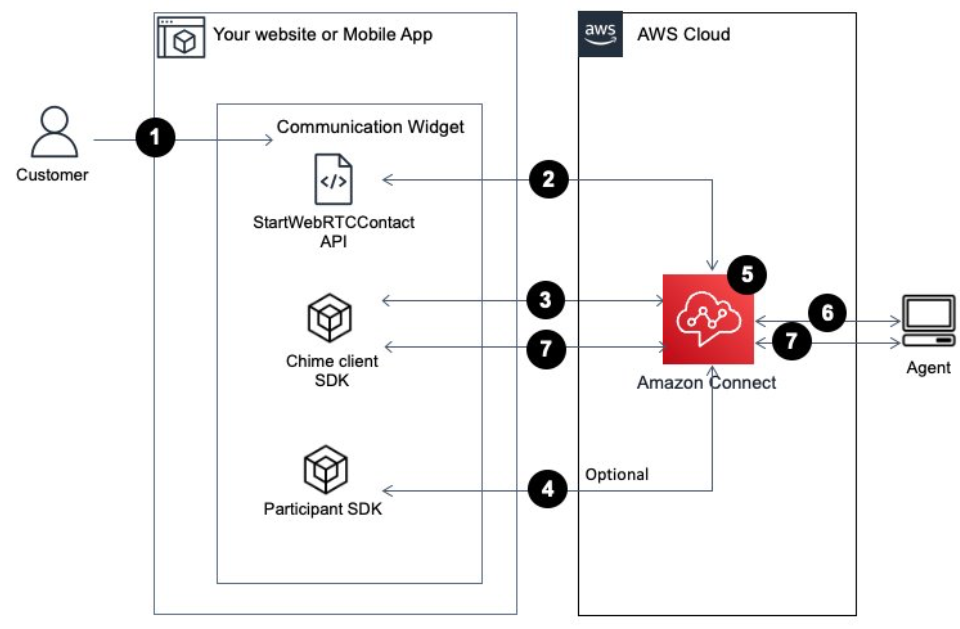
El siguiente diagrama muestra la secuencia de eventos para que un dispositivo de cliente (aplicación móvil o navegador) inicie una llamada desde la aplicación o desde la web.
-
El cliente usa la aplicación de cliente (sitio web o aplicación) para iniciar una llamada desde la aplicación o desde la web.
-
La aplicación cliente (sitio web o aplicación móvil) o el servidor web utilizan la Connect Customer StartWebRTCContact API para iniciar el contacto y pasarle cualquier atributo o contexto Connect Customer.
-
La aplicación cliente se une a la llamada utilizando los detalles devueltos StartWebRTCContact en el paso 2.
-
(Opcional) El cliente usa la CreateParticipantConnection API para recibir una
ConnectionTokenque se usa para enviar el DTMF a través de la SendMessage API. -
El contacto llega al flujo, se enruta en función del flujo y se coloca en la cola.
-
El agente acepta el contacto.
-
(Opcional) Si el vídeo está activado para el cliente y el agente, estos podrán iniciar su vídeo.
-
(Opcional, no se muestra en el diagrama) Se pueden agregar participantes adicionales mediante las API CreateParticipant y CreateParticipantConnection.
Introducción
A continuación se muestran los pasos de alto nivel para comenzar:
-
Usa la StartWebRTCContact API para crear el contacto. La API devuelve los detalles necesarios para que el cliente de Amazon Chime SDK se una a la llamada.
-
Cree una instancia del
MeetingSessionConfigurationobjeto de cliente del SDK de Amazon Chime mediante las configuraciones devueltas por. StartWebRTCContact -
Cree una instancia del objeto
DefaultMeetingSessionde cliente de Amazon Chime SDK conMeetingSessionConfiguration, creada en el paso 2, para crear una sesión de reunión con el cliente.-
iOS
let logger = ConsoleLogger(name: "logger") let meetingSession = DefaultMeetingSession( configuration: meetingSessionConfig, logger: logger ) -
Android
val logger = ConsoleLogger() val meetingSession = DefaultMeetingSession( configuration = meetingSessionConfig, logger = logger, context = applicationContext ) -
JavaScript
const logger = new ConsoleLogger('MeetingLogs', LogLevel.INFO);
const deviceController = new DefaultDeviceController(logger);
const configuration = new MeetingSessionConfiguration(
    meetingResponse,
    attendeeResponse
);
const meetingSession = new DefaultMeetingSession(
    configuration,
    logger,
    deviceController
);
-
-
Utilice el método
meetingSession.audioVideo.start()para unir el contacto de WebRTC con el audio.-
iOS/Android
meetingSession.audioVideo.start() -
JavaScript
await meetingSession.audioVideo.start();
-
-
Utilice el método
meetingSession.audioVideo.stop()para colgar el contacto de WebRTC.-
iOS/Android
meetingSession.audioVideo.stop() -
JavaScript
meetingSession.audioVideo.stop();
-
Pasos de la opción
Para obtener más información sobre las operaciones y la documentación completa sobre las API, consulte las guías de descripción general de las API específicas de la plataforma:
-
iOS: API Overview
-
Android: API Overview
-
JavaScript: Descripción general de la API
Envío de tonos DTMF
Para enviar el DTMF a la llamada, se necesitan dos API de Connect Customer Participant Service: CreateParticipantConnection y SendMessage una respectivamente.
nota
contentTypeya que la SendMessage API debe ser. audio/dtmf
-
Invoca CreateParticipantConnection para recuperar
ConnectionToken. (ParticipantTokenes necesario para llamar a esta API. Puede encontrarlo en la StartWebRTCContact respuesta.) -
Con el
ConnectionToken, llame SendMessage para enviar dígitos DTMF.
Selección de dispositivos de audio
Para seleccionar el input/output dispositivo de audio, puede usar los métodos del cliente SDK de Amazon Chime para Android e iOS o las funciones nativas de iOS para iOS.
iOS/Android
meetingSession.audioVideo.listAudioDevices()
meetingSession.audioVideo.chooseAudioDevice(mediaDevice)
JavaScript
await meetingSession.audioVideo.listAudioInputDevices();
await meetingSession.audioVideo.listAudioOutputDevices();
await meetingSession.audioVideo.startAudioInput(device);
await meetingSession.audioVideo.chooseAudioOutput(deviceId);
Activación y desactivación del audio
Para silenciar y dejar de silenciar, use meetingSession.audioVideo.realtimeLocalMute() y meetingSession.audioVideo.realtimeLocalUnmute().
iOS/Android
meetingSession.audioVideo.realtimeLocalMute()
meetingSession.audioVideo.realtimeLocalUnmute()
JavaScript
meetingSession.audioVideo.realtimeMuteLocalAudio();
meetingSession.audioVideo.realtimeUnmuteLocalAudio();
Inicio de autovideo
Para iniciar el autovideo, utilice meetingSession.audioVideo.startLocalVideo(). Consulte las guías sobre API de la biblioteca de clientes para obtener más información sobre cómo enumerar y elegir dispositivos específicos.
iOS/Android
meetingSession.audioVideo.startLocalVideo()
JavaScript
meetingSession.audioVideo.startLocalVideoTile();
Detención de autovideo
Para detener el autovideo, utilice meetingSession.audioVideo.stopLocalVideo().
iOS/Android
meetingSession.audioVideo.stopLocalVideo()
JavaScript
meetingSession.audioVideo.stopLocalVideoTile();
Activación del vídeo del agente
Para permitir la recepción y carga del vídeo del agente dentro de la aplicación, utilice meetingSession.audioVideo.startRemoteVideo(). También necesitará implementar observadores de mosaicos de vídeo y vincular los mosaicos de vídeo a las vistas de la pantalla.
iOS/Android
meetingSession.audioVideo.startRemoteVideo()
// Implement VideoTileObserver to handle video tiles
meetingSession.audioVideo.addVideoTileObserver(observer)
// In videoTileDidAdd callback:
meetingSession.audioVideo.bindVideoView(videoView, tileId: tileState.tileId)
JavaScript
// Remote video is received automatically when available
// Implement AudioVideoObserver to handle video tiles
meetingSession.audioVideo.addObserver(observer);
// In videoTileDidUpdate callback:
meetingSession.audioVideo.bindVideoElement(tileId, videoElement);
Consulte las guías de SDK específicas de la plataforma para obtener más información sobre la implementación de los mosaicos de vídeo.
Desactivación del vídeo del agente
Para impedir la recepción y carga del vídeo del agente dentro de la aplicación, utilice meetingSession.audioVideo.stopRemoteVideo().
iOS/Android
meetingSession.audioVideo.stopRemoteVideo()
meetingSession.audioVideo.unbindVideoView(tileId)
JavaScript
meetingSession.audioVideo.unbindVideoElement(tileId);
Uso de mensajes de datos
Puede utilizar mensajes de datos
iOS/Android
meetingSession.audioVideo.realtimeSendDataMessage(topic, data, lifetimeMs)
meetingSession.audioVideo.addRealtimeDataMessageObserver(topic, observer)
JavaScript
meetingSession.audioVideo.realtimeSendDataMessage(topic, data, lifetimeMs);
meetingSession.audioVideo.realtimeSubscribeToReceiveDataMessage(topic, callback);
Cómo escuchar eventos de detención
Puede escuchar los eventos en los que finaliza la participación de un contacto a través del observador audioVideoDidStop. Los códigos de estado específicos pueden variar según la plataforma.
La llamada alcanza su capacidad máxima
Cuando más de seis personas intenten unirse a la llamada, otros participantes recibirán el siguiente error y no podrán unirse hasta que otros se vayan.
-
iOS:
MeetingSessionStatusCode.audioCallAtCapacityoMeetingSessionStatusCode.audioAuthenticationRejected -
Android:
MeetingSessionStatusCode.AudioCallAtCapacityoMeetingSessionStatusCode.AudioAuthenticationRejected -
JavaScript:
MeetingSessionStatusCode.AudioCallAtCapacityoMeetingSessionStatusCode.AudioAuthenticationRejected
Se elimina a un participante de la llamada
Cuando el agente retire a un participante de la llamada, pero el contacto continúe, los demás participantes recibirán el siguiente código de estado. Tenga en cuenta que, si la eliminación de un participante provoca la finalización del contacto, recibirán este estado o el estado de cierre del contacto.
-
iOS:
MeetingSessionStatusCode.audioServerHungupoMeetingSessionStatusCode.audioAuthenticationRejected -
Android:
MeetingSessionStatusCode.AudioServerHungupoMeetingSessionStatusCode.AudioAuthenticationRejected -
JavaScript:
MeetingSessionStatusCode.AudioAttendeeRemovedoMeetingSessionStatusCode.AudioAuthenticationRejected
El contacto finaliza
Cuando el contacto real finalice por completo, todos los participantes recibirán el siguiente código de estado.
-
iOS:
MeetingSessionStatusCode.audioCallEnded -
Android:
MeetingSessionStatusCode.AudioCallEnded -
JavaScript:
MeetingSessionStatusCode.AudioCallEnded
