Las traducciones son generadas a través de traducción automática. En caso de conflicto entre la traducción y la version original de inglés, prevalecerá la version en inglés.
Cómo crear un flujo y agregar el bot de IA conversacional
En este tema, se explica cómo añadir a un flujo un bot de IA conversacional creado anteriormente.
-
En el menú de navegación de Connect Customer, elija Enrutamiento, Flujos, Crear flujo y escriba un nombre para el flujo.
-
En Interactuar, arrastre un bloque Get customer input (Obtener entrada del cliente) al diseñador y conéctelo al bloque Punto de entrada.
-
Seleccione el bloque Get customer input (Obtener entrada del cliente) para abrirlo.
-
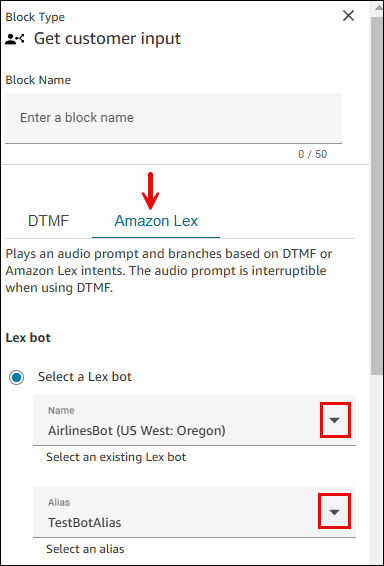
En la pestaña Amazon Lex, utilice los menús desplegables para seleccionar el bot que creó anteriormente y el alias, como se muestra en la imagen siguiente.
-
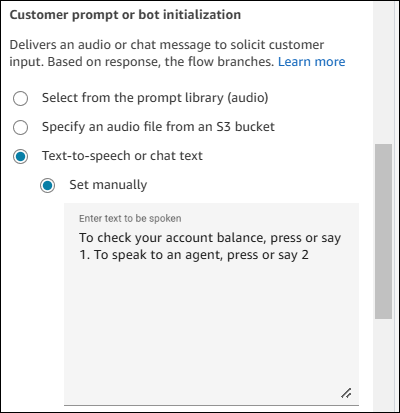
En la sección Mensaje del cliente o inicialización del bot, selecciona Text-to-speech o escribe el texto del chat.
-
Escriba un mensaje que proporcione a la persona que efectúa la llamada información sobre lo que puede hacer. Por ejemplo, utilice un mensaje que coincida con las intenciones que se utilizan en el bot, como Para consultar el saldo de su cuenta, pulse o diga 1. Para hablar con un agente, pulsa o di 2. En la siguiente imagen, se muestra la página de propiedades del bloque Get customer input (Obtener entrada del cliente).
-
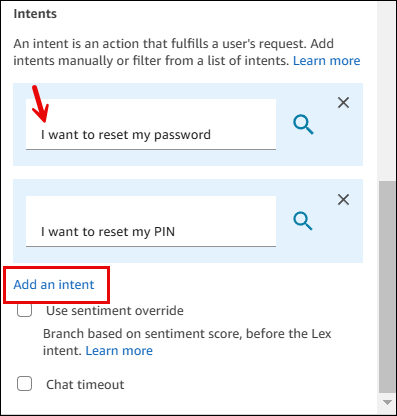
En Intenciones, seleccione Agregar una intención y, a continuación, introduzca o busque las intenciones del cliente que deberían activar el bot.
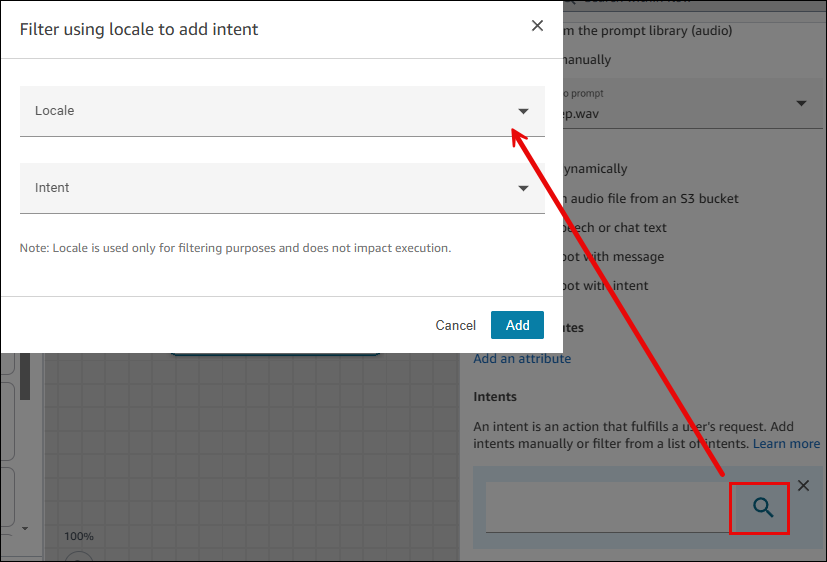
Al buscar intenciones, puede filtrar por configuración regional. La configuración regional solo se usa para filtrar, no está vinculada a la configuración regional cuando se activa el bot. Por ejemplo, puede encontrar la BookHotel intención utilizando la configuración regional en inglés (EE. UU.), pero la intención se puede devolver correctamente tanto en inglés (EE. UU.) como en inglés (GB).
Para obtener más información sobre la búsqueda de intenciones, consulte Búsqueda de intenciones.
En la siguiente imagen se muestra el cuadro de diálogo para filtrar las intenciones por configuración regional.
-
Seleccione Save.
importante
Si utiliza un bot Amazon Lex V2, su atributo de idioma en Connect Customer debe coincidir con el modelo de idioma utilizado para crear el bot Lex. Es diferente de Amazon Lex (clásico). Use un bloque de voz Set para indicar el modelo de idioma de Connect Customer o use un Establecer atributos de contacto bloqueo.
Búsqueda de intenciones para los bots de Amazon Lex V1, los bots entre regiones o los bots configurados de forma dinámica
El cuadro desplegable Intenciones no muestra las intenciones de los bots de Amazon Lex V1 ni los bots interregionales, y tampoco indica si el ARN del bot está configurado de forma dinámica. Pruebe las siguientes opciones para buscar esas intenciones.
-
Compruebe si la AmazonConnectEnabledetiqueta está configurada en
True:-
Abra la consola de Amazon Lex, seleccione Bots, seleccione el bot correspondiente y, a continuación, seleccione Etiquetas.
-
Si la AmazonConnectEnabledetiqueta no está presente, añada AmazonConnectEnabled = True.
-
Regrese al sitio web Connect Customer de administración. Actualice el diseñador de flujos para ver las selecciones en el bloque Obtener la entrada del cliente.
-
-
Compruebe si la versión está asociada al alias:
-
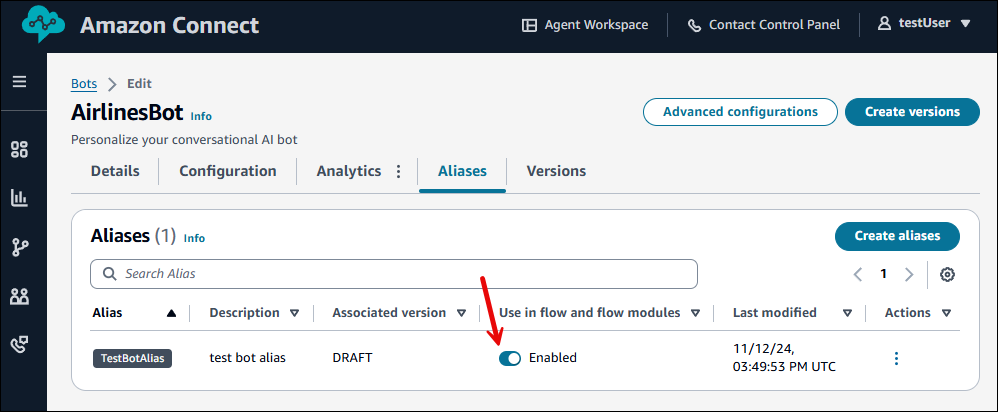
En el sitio web de Connect Customer administración, selecciona Enrutamiento, Flujos, el bot y los alias. Compruebe que Utilizar en el flujo y en los módulos de flujo esté habilitado, como se muestra en la siguiente imagen.
-
Actualice el diseñador de flujos para ver las selecciones en el bloque Obtener la entrada del cliente.
-
