Las traducciones son generadas a través de traducción automática. En caso de conflicto entre la traducción y la version original de inglés, prevalecerá la version en inglés.
Agregue el widget Connect Customer a su sitio web para aceptar contactos de chat, tareas, correo electrónico y llamadas web
En los temas de esta sección, se explica cómo crear y personalizar un widget de comunicaciones para un sitio web. Creará un formulario de contacto que determine el comportamiento de los contactos creados a través de su widget y, a continuación, personalizará el aspecto y la funcionalidad del widget.
Contenido
Paso 1: creación de un formulario de contacto para el widget
En este paso, creará y personalizará una vista que determine el comportamiento de los contactos creados a través de su widget.
-
Inicia sesión en el sitio web de Connect Customer administración enhttps://instance name.my.connect.aws/
. En la pestaña Enrutamiento, seleccione Flujos. -
En la parte superior izquierda, selecciona Vistas.
-
Seleccione Crear vista.
-
Aquí puede configurar un formulario de contacto para sus clientes mediante el creador sin código. Consejos importantes:
-
Al usar el componente de formulario, puedes vincular las entradas del formulario a tu contacto en el momento de la creación. Con la vinculación de formularios, puedes recibir las aportaciones directamente de cualquier persona que interactúe con tu widget y utilizar la información que incluyan en el formulario al crear el contacto.
-
El componente Connect Action es el elemento más importante del formulario para crear un contacto. Este componente debe usarse sin ningún otro componente de tipo botón en el formulario.
-
Debe haber exactamente un componente Connect Action para usar el widget Ver con un formulario de contacto.
-
El componente Connect Action admite tres opciones: ConnectActionType
-
StartEmailContact
-
StartTaskContact
-
StartChatContact
Tanto el correo electrónico como la tarea se pueden utilizar en un formulario de contacto. Para crear un formulario previo al chat para los contactos del chat, consulte Agregue una interfaz de usuario de chat a su sitio web hospedado por Connect Customer.
-
-
Hay muchas opciones de estilo para los componentes de Ver, y le permiten personalizar el formulario para adaptarlo a su entorno.
-
-
Una vez que hayas agregado un botón de acción de conexión al formulario, puedes establecer valores para los contactos creados por el formulario vinculándolos a las opciones del botón de acción de conexión. Los componentes que desee vincular deben estar en el mismo formulario de la vista que el botón Connect Action.

Los siguientes componentes son compatibles con la vinculación del formulario:
-
Entrada de formulario
-
Menú desplegable (desactivar la selección múltiple)
-
Selector de fecha
-
Área de texto
-
Selector de tiempo
-
-
Cuando la vista esté lista, selecciona Publicar.
Paso 2: Personaliza tu widget de comunicaciones
En este paso, se personaliza la experiencia del widget de comunicaciones para los clientes.
-
Inicio de sesión en el sitio web de administración de Amazon Connect en https://instance name.my.connect.aws/
. Seleccione Personalizar el widget de comunicaciones. -
En la página Widgets de comunicaciones, seleccione Añadir widget de comunicaciones para empezar a personalizar una nueva experiencia de widgets de comunicaciones. Para editar, eliminar o duplicar un widget de comunicaciones existente, elija una de las opciones de la columna Acciones.
-
Introduzca un nombre y una descripción para el chat de comunicaciones.
nota
El nombre debe ser único para cada widget de comunicación creado en una instancia de Connect Customer.
-
En la sección Opciones de comunicación, seleccione Agregar formulario de contacto.
-
Seleccione la vista que ha configurado en el paso anterior. Si el componente Connect Action de la vista no tiene un flujo de contactos establecido, tendrá que configurar uno aquí.
-
Elige Guardar y continuar.
En la página Crear widget de comunicación, elija los estilos del botón del widget, los nombres públicos y los estilos. A medida que elija estas opciones, la versión preliminar del widget se actualizará automáticamente para que pueda ver el aspecto de la experiencia para los clientes.
nota
La vista previa no muestra el formulario de contacto de Ver que ha creado. Solo se muestra el estilo del encabezado.
Tipo de visualización
Puedes elegir entre dos tipos de visualización para los widgets del formulario de contacto:
-
Con el botón de acción flotante, puedes fijar tu widget como un botón interactivo en la esquina inferior derecha de la página web
-
Con Embedded Inline, puedes incrustar tu widget directamente en la página web sin necesidad de pulsar un botón para cargarlo
Estilos de botón
-
Para elegir los colores del fondo del botón, introduzca valores hexadecimales (códigos de color HTML).
-
Elija Blanco o Negro para el color del icono. El color del icono no se puede personalizar.
Encabezado del widget
-
Proporcione valores para el mensaje y el color del encabezado y el color de fondo del widget.
-
URL del logotipo: inserte una URL en el banner de su logotipo desde un bucket de Amazon S3 u otro origen en línea.
importante
La versión preliminar del widget de comunicaciones en la página de personalización no mostrará el logotipo si procede de un origen que no sea un bucket de Amazon S3. No obstante, el logotipo se mostrará cuando se implemente el widget de comunicaciones personalizado en su página.
El banner debe estar en formato .svg, .jpg o .png. La imagen puede tener 280 píxeles (ancho) por 60 píxeles (alto). Cualquier imagen que supere esas dimensiones se escalará para ajustarse al espacio del componente de logotipo de 280 x 60.
-
Para obtener instrucciones sobre cómo cargar en S3 un archivo como el banner de su logotipo, consulte Carga de objetos en la Guía del usuario de Amazon Simple Storage Service.
-
Asegúrese de que los permisos de imagen estén configurados correctamente para que el widget de comunicaciones tenga permisos para acceder a la imagen. Para obtener más información sobre cómo hacer que un objeto S3 sea de acceso público, consulte Paso 2: cómo añadir una política de bucket en el tema Configuración de permisos para el acceso al sitio web.
Paso 3: Especifique los dominios del sitio web en los que espera mostrar el widget de comunicaciones
-
Introduzca los dominios del sitio web en los que desea colocar el widget de comunicaciones. El widget se cargará únicamente en los sitios web que seleccione en este paso.
Seleccione Agregar dominio para agregar hasta 50 dominios.
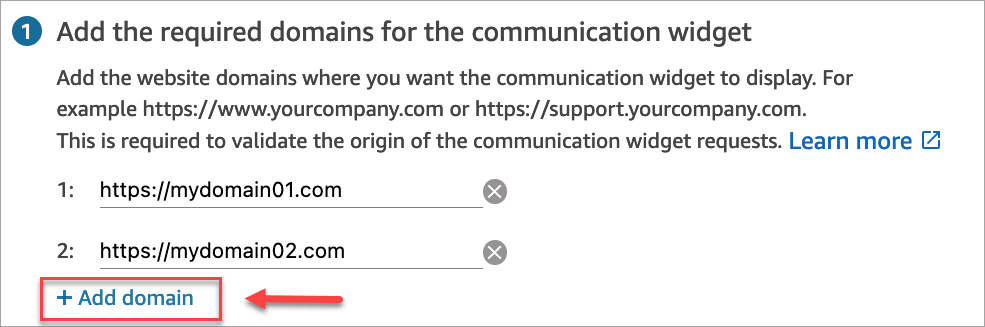
Comportamiento de las listas de dominios permitidos:
-
Los subdominios están incluidos automáticamente. Por ejemplo, si permite example.com, sus subdominios (como sub.example.com) también estarán permitidos.
-
El protocolo http:// o https:// debe coincidir de forma exacta con la configuración. Especifique el protocolo exacto al configurar los dominios permitidos.
-
Todas las rutas URL están permitidas automáticamente. Por ejemplo, si example.com está permitido, todas las páginas incluidas en él (por ejemplo). com/cart Por ejemplo. com/checkout) son accesibles. No puede permitir ni bloquear subdirectorios específicos.
importante
-
Double-check que las URL de su sitio web son válidas y no contienen errores. Incluya la URL completa empezando por https://.
-
Le recomendamos utilizar https:// para sus sitios web y aplicaciones de producción.
-
-
En Agregar seguridad al widget de comunicaciones, le recomendamos que elija Sí y que trabaje con el administrador de su sitio web para configurar los servidores web de modo que emitan tokens web JSON (JWT) para las nuevas solicitudes de contacto. Esto le brinda más control a la hora de iniciar nuevos contactos, incluida la posibilidad de verificar que las solicitudes enviadas a Connect Customer provienen de usuarios autenticados.
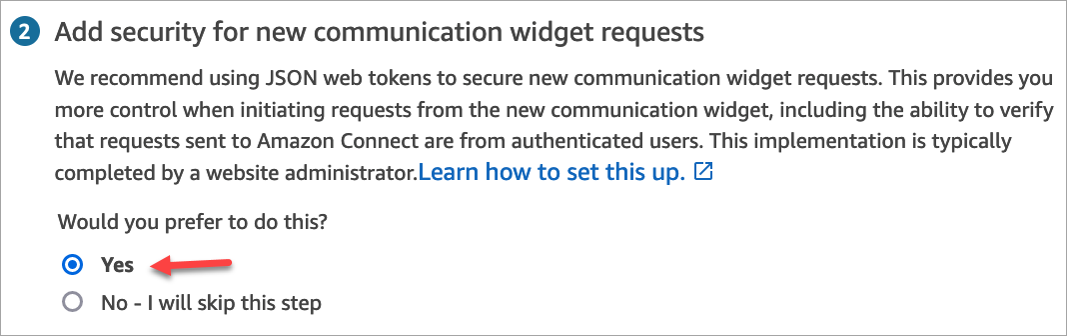
Si elige Sí, obtendrá lo siguiente:
-
Connect Customer proporciona una clave de seguridad de 44 caracteres en la página siguiente que puedes usar para crear tokens web JSON (JWT).
-
Connect Customer añade una función de devolución de llamada en el script de inserción del widget de comunicaciones que comprueba si hay un token web JSON (JWT) al iniciar un contacto.
Debe implementar la función de devolución de llamada en el fragmento insertado, como se muestra en el siguiente ejemplo.
amazon_connect('authenticate', function(callback) {
  window.fetch('/token').then(res => {
    res.json().then(data => {
      callback(data.data);
    });
  });
});
Si elige esta opción, en el siguiente paso obtendrá una clave de seguridad para todas las solicitudes de contacto iniciadas en sus sitios web. Pida al administrador de su sitio web que configure los servidores web para emitir JWT mediante esta clave de seguridad.
-
-
Seleccione Save.
Paso 4: Confirma y copia el código del widget de comunicación y las claves de seguridad
En este paso, confirme las selecciones y copie el código para el widget de comunicaciones e insértelo en su sitio web. Si optaste por usar los JWT en el paso 3, también puedes copiar las claves secretas para crearlos.
Clave de seguridad
Utilice esta clave de seguridad de 44 caracteres para generar tokens web JSON desde su servidor web. También puede actualizar, o rotar, las claves si necesita cambiarlas. Al hacerlo, Connect Customer le proporciona una nueva clave y conserva la clave anterior hasta que tenga la oportunidad de reemplazarla. Una vez que haya implementado la nueva clave, puede volver a Connect Customer y eliminar la clave anterior.
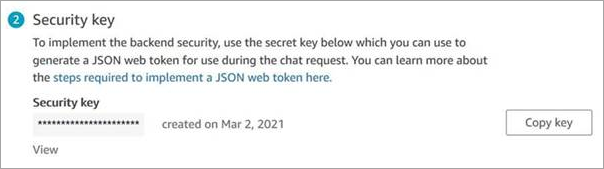
Cuando sus clientes interactúan con el widget de comunicaciones en su página web, el widget solicita a su servidor web un JWT. Cuando se proporcione este JWT, el widget lo incluirá como parte de la solicitud de contacto del cliente final a Connect Customer. Luego, Connect Customer usa la clave secreta para descifrar el token. Si tiene éxito, esto confirma que su servidor web emitió el JWT y Connect Customer envía la solicitud de contacto a los agentes de su centro de atención.
Aspectos específicos del token web JSON
-
Algoritmo: HS256
-
Notificaciones:
-
subgénero:
widgetIdReemplace
widgetIdpor su propio widgetId. Para encontrar su widgetId, consulte el ejemplo en Script del widget de comunicaciones. -
iat: *hora de emisión.
-
exp: *vencimiento (10 minutos máximo).
-
segmentAttributes (opcional): un conjunto de pares clave-valor definidos por el sistema que se almacenan en segmentos de contacto individuales mediante un mapa de atributos. Para obtener más información, consulte SegmentAttributes la StartChatContact API.
-
attributes (opcional): objeto con pares clave-valor string-to-string. Los atributos de contacto deben cumplir con las limitaciones establecidas por la StartChatContact API.
-
relacionado ContactId (opcional): cadena con un identificador de contacto válido. Lo relacionado ContactId debe cumplir con las limitaciones establecidas por la StartChatContact API.
-
ID de cliente (opcional): puede ser un identificador de perfiles de clientes de Connect Customer o un identificador personalizado de un sistema externo, como un CRM.
* Para obtener información sobre el formato de fecha, consulte el siguiente documento del grupo de trabajo de ingeniería de Internet (IETF): Token web JSON (JWT)
, página 5. -
El siguiente fragmento de código muestra un ejemplo de cómo generar un JWT en Python:
import jwt
import datetime
CONNECT_SECRET = "your-securely-stored-jwt-secret"
WIDGET_ID = "widget-id"
JWT_EXP_DELTA_SECONDS = 500

payload = {
'sub': WIDGET_ID,
'iat': datetime.datetime.utcnow(),
'exp': datetime.datetime.utcnow() + datetime.timedelta(seconds=JWT_EXP_DELTA_SECONDS),
'customerId': "your-customer-id",
'relatedContactId':'your-relatedContactId',
'segmentAttributes': {"connect:Subtype": {"ValueString" : "connect:Guide"}}, 'attributes': {"name": "Jane", "memberID": "123456789", "email": "Jane@example.com", "isPremiumUser": "true", "age": "45"} }
header = { 'typ': "JWT", 'alg': 'HS256' }
encoded_token = jwt.encode((payload), CONNECT_SECRET, algorithm="HS256", headers=header) // CONNECT_SECRET is the security key provided by Amazon Connect
Script del widget de comunicaciones
La siguiente imagen muestra un ejemplo de cómo insertar en los sitios web en los JavaScript que desea que los clientes interactúen con su centro de atención. Este script muestra el widget en la esquina inferior derecha de su página web.
nota
Incluye el script del widget en el elemento HTML que necesita renderizar el widget cuando utilice el estilo incrustado en línea.
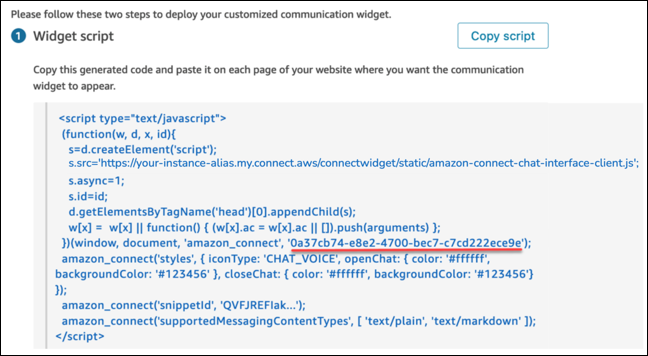
Cuando se carga la página web, los clientes ven primero el icono del widget. Si eligen este icono, se abre el widget de comunicaciones y los clientes pueden iniciar el contacto con los agentes.
Para realizar cambios en el widget de comunicaciones en cualquier momento, elija Editar.
nota
Los cambios guardados actualizan la experiencia del cliente en pocos minutos. Confirme la configuración de su widget antes de guardarla.
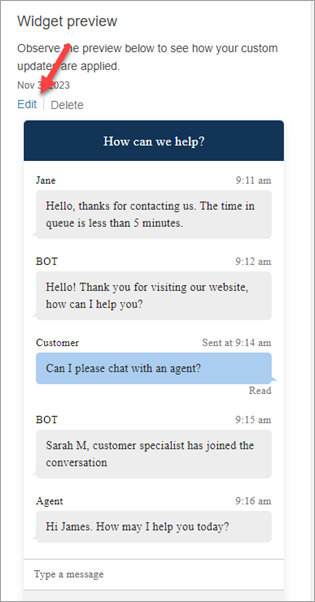
Para realizar cambios en los iconos de los widgets de la página web, recibirá un nuevo fragmento de código para actualizar directamente su página web.
