Las traducciones son generadas a través de traducción automática. En caso de conflicto entre la traducción y la version original de inglés, prevalecerá la version en inglés.
Problemas del Panel de control de contacto (CCP)
Este tema está dirigido a los administradores de TI con experiencia en la investigación de problemas de su red. En él se describen los problemas más comunes con los que pueden tropezar los agentes al utilizar el panel de control de contactos (CCP).
Por ejemplo, los problemas más habituales suelen ser una calidad de audio deficiente a causa de la red y problemas de hardware, como el acceso al micrófono.
En este tema se explica cómo investigar, diagnosticar y solucionar los problemas del CCP más habituales.
En la siguiente lista se muestran los mensajes de error que aparecen en forma de pancartas rojas en el CCP y se proporcionan enlaces a sus soluciones:
- No se puede acceder al micrófono
-
El CCP no puede acceder al micrófono del agente, lo que puede provocar la pérdida de llamadas. Para resolver este error, consulteAcceso al micrófono del navegador de CCP.
- Falló la inicialización
-
El entorno del agente no tiene los dominios o las direcciones IP de la lista de permitidos requeridos. Para resolver este error, consulteProblemas de inicialización del CCP.
- No se pudo establecer la conexión con el softphone
-
El navegador no puede establecer un canal multimedia con el soporte de softphone de Connect Customer, a menudo porque la red de agentes bloquea el dominio TurnNLB o no puede resolver el DNS. Para resolver este error, consulte. Problemas de WebRTC del CCP
- La llamada falló debido a un problema con WebRTC en el navegador
-
La CCP no puede recopilar candidatos para el ICE porque se agota el tiempo de espera para solicitar el servicio Connect Customer softphone media. Para resolver este error, consulte. Problemas de WebRTC del CCP
- Configuración de salida no válida
-
La instancia no tiene habilitadas las llamadas salientes o la cola no tiene un identificador de llamadas salientes. Para resolver este error, consulte. Problemas de configuración de salida del CCP
- Número no válido
-
El número marcado no usa el E.164 formato o tu instancia no permite el destino para las llamadas salientes. Para resolver este error, consulte. Problemas con un número no válido en el CCP
Contenido
Acceso al micrófono del navegador de CCP
El CCP sigue las directrices de uso del micrófono específicas de su navegador.
-
El CCP solo puede conectarse al micrófono del agente si se concede el permiso para la sesión actual. El permiso se almacena en la memoria del navegador.
-
Además, Firefox requiere que la pestaña CCP esté activa para que se puedan transmitir el micrófono y el audio.
Los agentes pueden encontrarse con situaciones de llamadas perdidas cuando la pestaña CCP no tiene acceso al micrófono. También pueden producirse llamadas perdidas si la pestaña CCP no está activa, por ejemplo, si el agente se encuentra en otra pestaña o aplicación.
-
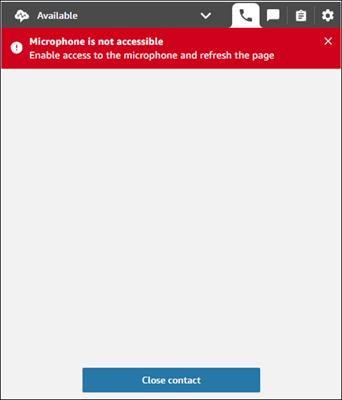
Título del mensaje de error: Microphone is not accessible
-
Mensaje: Enable access to the microphone and refresh the page
La siguiente imagen muestra un ejemplo de una situación de llamada perdida que se produce porque la pestaña CCP no tiene acceso al micrófono del agente.
Cómo solucionarlo
-
Si tus agentes usan Firefox, asegúrate de que sepan que deben centrarse en la pestaña CCP cuando acepten un contacto de voz y se conecten a él.
-
Utilice la herramienta de conectividad de puntos de conexión para determinar si el navegador tiene acceso adecuado a los dispositivos multimedia, como el micrófono, los altavoces o los auriculares.
Problemas de inicialización del CCP
Los problemas de inicialización suelen deberse a la falta de entradas de dominio o de port/IP listas permitidas en el entorno de tu agente. Esto provoca llamadas perdidas.
El proceso de inicialización del CCP depende de la API y de los puntos de conexión de señalización. Se accede a ellos mediante los dominios incluidos en la lista de permitidos, como * y myInstanceName.awsapps.com/connect/api*.transport.connect., o direcciones IP posteriores.region.amazonaws.com
-
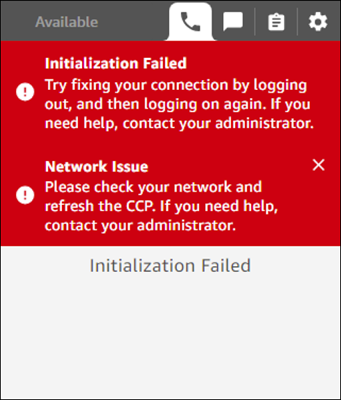
Título del mensaje de error: Initialization Failed
-
Mensaje: Try fixing your connection by logging out, and then logging on again. Si necesita ayuda, póngase en contacto con su administrador.
La siguiente imagen muestra un ejemplo de una situación de llamada perdida por la ausencia de dominios en la lista de permitidos.
Cómo solucionarlo
-
Compruebe que ha agregado todos los dominios y direcciones IP que figuran en la opción 1 de Configurar la red.
-
Utilice la herramienta de conectividad de puntos de conexión para determinar si el navegador tiene el acceso adecuado a todos los puntos de conexión necesarios.
-
Dado que pueden producirse errores debido a condiciones de red deficientes y, posteriormente, provocar latencia o interrupciones, le recomendamos que compruebe también las conexiones de red de sus agentes.
Problemas de WebRTC del CCP
Los problemas de WebRTC se producen cuando se agota el tiempo de espera de una solicitud para conectar Customer Soft-phone Media (TurnNlb-xxxxxxxxxxxxx.elb.) y el CCP no puede reunir a los candidatos del ICE para establecer una conexión. El resultado son llamadas perdidas.region.amazonaws.com:3478?transport=udp
-
Título del mensaje de error: ice_collection_timeout title, WebRTC issue
-
Mensajes: ice_collection_timeout message, Call failed due to a browser-side WebRTC issue.
Cómo solucionarlo
-
Compruebe la configuración del firewall o de la NAT para comprobar si se permite el tráfico saliente por UDP 3478 a Amazon Connect Softphone Media. Consulte Configurar la red.
-
Utilice la herramienta de conectividad de puntos de conexión para determinar si los agentes pueden conectarse correctamente a todos los puntos de conexión necesarios.
-
Dado que pueden producirse errores debido a condiciones de red deficientes y, posteriormente, provocar latencia o interrupciones, le recomendamos que compruebe también las conexiones de red de sus agentes.
Problemas de audio del CCP en la primera llamada tras reiniciar el sistema cuando se utiliza Windows 11
Descripción del problema
Tras reiniciar el sistema Windows 11, es posible que sus agentes experimenten un fallo total de sonido («punto muerto») durante la primera llamada, y que ni el agente ni el cliente puedan oírse.
Causa principal
Este problema se produce por dos comportamientos del sistema Windows 11:
-
La tarjeta de interfaz de red (NIC) se reinicia inesperadamente cuando Chrome/Edge los navegadores solicitan la priorización de los paquetes de audio.
-
Los ajustes del control de volumen activan los servicios relacionados con la red, lo que puede provocar el reinicio de la NIC.
Sistemas afectados
-
Estaciones de trabajo de Windows 11
-
Navegadores Chrome y Edge
-
Aplicaciones de teléfono virtual del centro de contacto
Resolución
Para evitar este problema, debe modificar el tipo de inicio de varios servicios de Windows de manual a automático:
Cambios de servicio necesarios:
-
QWave (experiencia de calidad en Windows) Audio/Video
-
ndisuio.sys
-
dmw AppushSvc (servicio de enrutamiento de mensajes push del protocolo de aplicaciones inalámbricas (WAP) para administración de dispositivos)
-
SstpSvc (Servicio de protocolo de túnel Secure Socket)
-
RasMan (Administrador de conexiones de acceso remoto)
Póngase en contacto con su equipo de soporte de TI para implementar estos cambios, ya que requieren privilegios administrativos.
Notas adicionales
-
Esta solución garantiza que los servicios críticos que puede reiniciar el controlador de interfaz de red (NIC) en caso de inicio en tiempo de ejecución, se inicien antes de la primera llamada del agente.
-
Una vez implementados estos cambios, no es necesario realizar ninguna otra acción.
-
Si sigue teniendo problemas después de esta corrección, póngase en contacto con el servicio de asistencia técnica.
Problemas de configuración de salida del CCP
Los problemas de configuración de salida suelen surgir cuando la instancia no está habilitada para las llamadas salientes o cuando no se especifica un identificador de llamadas salientes para realizar llamadas.
-
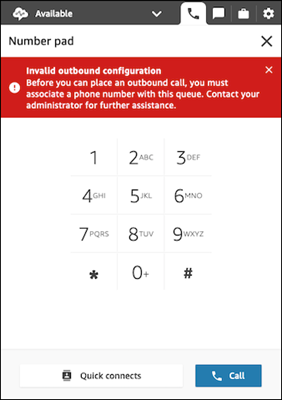
Título del mensaje de error: Invalid outbound configuration
-
Mensaje: Before you can place an outbound call, you must associate a phone number with this queue. Póngase en contacto con su administrador para obtener ayuda adicional.
En la siguiente imagen se muestra un ejemplo de un mensaje de configuración de salida no válido en el CCP.
Cómo solucionarlo
-
Compruebe que la configuración en el nivel de instancia esté habilitada para las llamadas salientes. Para obtener instrucciones, consulte Actualización de las opciones de telefonía y chat.
-
Compruebe que el nombre y el número del identificador de llamadas salientes estén establecidos para la cola de salida predeterminada. Si faltan, establezca el nombre y el número del identificador de llamadas salientes. Para obtener instrucciones, consulte Configuración del ID de intermediario saliente.
-
Asegúrese de que los agentes tienen el permiso Panel de control de contacto (CCP): realizar llamadas salientes en su perfil de seguridad. Para obtener instrucciones, consulte Asigne un perfil de seguridad para Connect Customer a un usuario del centro de atención.
Problemas con un número no válido en el CCP
Los problemas con números no válidos se producen principalmente cuando un agente introduce un número de teléfono que no está en E.164
-
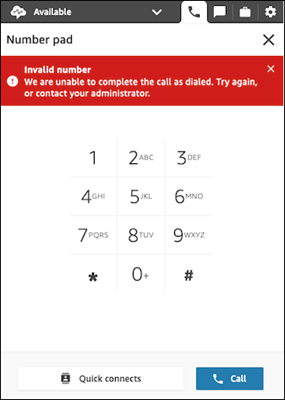
Título del mensaje de error: Invalid number
-
Mensaje: We are unable to complete the call as dialed. Try again, or contact your administrator.
En la siguiente imagen se muestra un ejemplo de un mensaje de número no válido en el CCP.
Cómo solucionarlo
-
Compruebe que el número de teléfono marcado esté formateado E.164
. -
Comprueba si el país del número de teléfono al que llamas es un destino permitido para tu instancia de Connect Customer. Consulte Países a los que los centros de llamadas que utilizan Connect Customer pueden llamar de forma predeterminada.
-
Si los problemas persisten, ponte en contacto con el equipo AWS de soporte.
One-way audio de los clientes
Si un agente puede oír al cliente, pero el cliente no puede oír al agente, esto puede deberse a que una aplicación ha tomado el control exclusivo del agente mic/speaker.
Cómo solucionarlo
-
Puede buscar en Internet artículos que expliquen cómo desactivar el modo exclusivo para un dispositivo de reproducción de audio de Windows. Por ejemplo, Desactivación del modo exclusivo en Windows 10 Home Edition
. -
Para solucionar problemas de sonido en un Mac, consulte Cambiar la configuración de entrada de sonido en un Mac
.
Para solucionar problemas de calidad de las llamadas, consulte Solución de problemas de calidad de audio utilizando QualityMetrics en el registro de contactos.
