Las traducciones son generadas a través de traducción automática. En caso de conflicto entre la traducción y la version original de inglés, prevalecerá la version en inglés.
Habilita Apple Messages para empresas con Connect Customer
Sus clientes pueden interactuar directamente con su centro de contacto desde la aplicación Mensajes de su iPhone, iPad y Mac.
Cuando habilite Apple Messages for Business, sus clientes podrán encontrar respuestas a sus preguntas y solicitar ayuda a los agentes para resolver sus problemas, todo ello mientras utilizan la conocida aplicación Mensajes que emplean a diario para chatear con amistades y familiares. Cada vez que los clientes utilicen Buscar, Safari, Spotlight, Siri o Mapas para llamar a su número de teléfono registrado, se les ofrecerá la opción de chatear con su centro de contacto.
Gracias a la integración de Apple Messages for Business con Connect Customer, puedes usar la misma interfaz de usuario de configuración, análisis, enrutamiento y agente que ya utilizas para Connect Customer Chat.
Requisitos previos: determine si Apple Messages for Business es el canal adecuado para su caso de uso
Para calificar como empresa, asegúrate de cumplir los criterios que figuran en la documentación de Apple Messages for Business
Si determina que Apple Messages for Business es el canal adecuado para su empresa, rellene los formularios siguientes:
Paso 1: registrarse en Apple
Para integrar Apple Messages for Business con Connect Customer, primero debes registrarte en Apple como marca. Cuando lo hagas, obtendrás un identificador de cuenta único de Apple Messages for Business y podrás vincular tu cuenta de Apple Messages for Business a Connect Customer.
-
Vaya a la página de Apple Messages for Business
. En el cuadro Como empresa, quiero conectar con mis clientes en la aplicación Mensajes, elija Empezar. -
Cree un ID de Apple para su empresa, si aún no tiene uno.
Un ID de Apple se utiliza normalmente para el uso personal de los servicios de Apple, como el almacenamiento de contenido personal en iCloud y la descarga de aplicaciones del App Store. Si dispone de un ID de Apple personal, le recomendamos que cree otro distinto con la dirección de correo electrónico de su organización para administrar Messages for Business. Un Apple ID administrativo independiente te ayuda a distinguir las comunicaciones de Messages for Business de las comunicaciones personales de Apple.
-
Acepte las condiciones de servicio de Apple y registre un perfil para una nueva cuenta de Apple Messages for Business. Recomendamos crear una cuenta de mensajes comerciales para empresas
. A continuación, facilite los datos de la empresa, como el logotipo y el horario de atención al público. -
Selecciona Connect Customer como proveedor de servicios de mensajería. Para ello, seleccione Conectar al cliente en el menú desplegable o introduzca la siguiente URL:
-
https://messagingintegrations.connect.amazonaws.com/applebusinesschat
-
Después de enviar su solicitud a Apple, verá el estado en la parte superior de la página Cuenta de Messages for Business.
Para obtener más información sobre cómo registrarse en Apple, consulte los siguientes artículos en el sitio web de Apple: Introducción a Messages for Business
Paso 2: reunir la información requerida
Reúna la siguiente información para tenerla a mano cuando abra un ticket de soporte en el paso 3:
-
ID de cuenta de Apple Messages for Business: después de que Apple Messages for Business le haya aprobado, se le emitirá un ID de cuenta de Apple Messages for Business. Para obtener información sobre cómo localizar su ID de cuenta de Apple Messages for Business, consulte Busca el identificador de tu cuenta de Apple Messages for Business para la integración con Connect Customer.
nota
El ID de su cuenta de Apple Messages for Business es una cadena aleatoria de números y letras. No es lo mismo que su ID de Apple.
-
Token de Apple: se trata de un identificador único que autentica su cuenta. Si necesita ayuda para localizar su token de Apple, consulte Encuentra tu token de Apple al integrar Apple Messages for Business con Connect Customer.
-
ARN de la instancia de Connect Customer: es el identificador de la instancia que quieres vincular a tu cuenta empresarial de Apple. Para obtener información sobre cómo localizar el ID de instancia, consulte Busque su ID de instancia de cliente de Connect o ARN.
nota
Asegúrese de que tiene habilitados los roles vinculados al servicio para la integración.
Si tu instancia se creó antes de octubre de 2018, agrega la
connect:*política sobre el rol asociado a tu instancia de Connect Customer. Para obtener más información acerca de los roles vinculados a servicios, consulte Usa roles vinculados a servicios y permisos de rol para Connect Customer. -
ID de flujo de clientes de Connect: es el identificador del flujo que quieres usar para los chats entrantes. Para obtener información sobre cómo localizar el ID de flujo, consulte Búsqueda del ID de flujo al integrar Apple Messages for Business con Amazon Connect.
Paso 3: Vincula tu ID de Apple Messages for Business a Connect Customer
En este paso, creas un ticket de atención al cliente de Connect para vincular tu ID de Apple Messages for Business con Connect Customer.
-
Crea un Soporte ticket especial
para vincular tu Apple Messages for Business con Connect Customer. Si se te solicita, inicia sesión con tu AWS cuenta.
sugerencia
¿Busca asistencia técnica? Abre un Soporte ticket aquí
. -
Elija Cuenta y facturación.
-
Use el cuadro desplegable para elegir Chime (usuario final). En Categoría, elija Activación y, a continuación, Paso siguiente: información adicional.
-
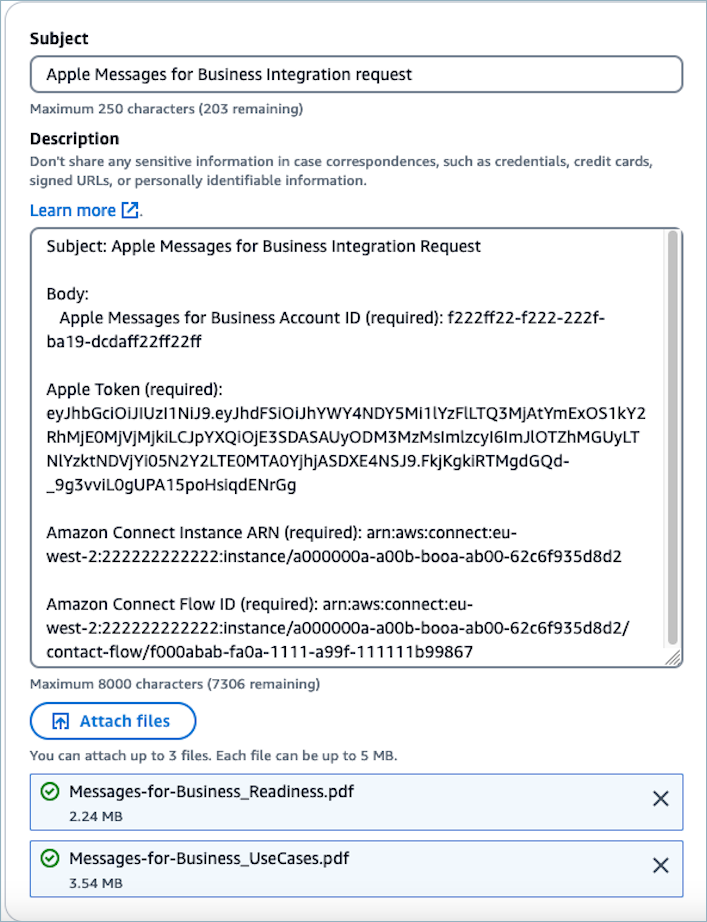
En Asunto, escriba Solicitud de integración de Apple Messages for Business.
-
En el cuadro Descripción, copie y pegue la siguiente plantilla:
Subject: Apple Messages for Business Integration request Body: Apple Messages for Business Account ID (required):enter your account IDApple Token (required):enter your Apple tokenConnect Customer Instance ARN (required):enter your instance ARNConnect Customer Flow ID (required):enter your flow ID -
Adjunte los dos formularios de la sección de requisitos previos al ticket de soporte.
nota
Este paso es necesario. Su solicitud no se procesará si no adjunta estos formularios.
En la siguiente imagen se muestra un ejemplo de un ticket completado:
-
Elija Next Step (Paso siguiente).
-
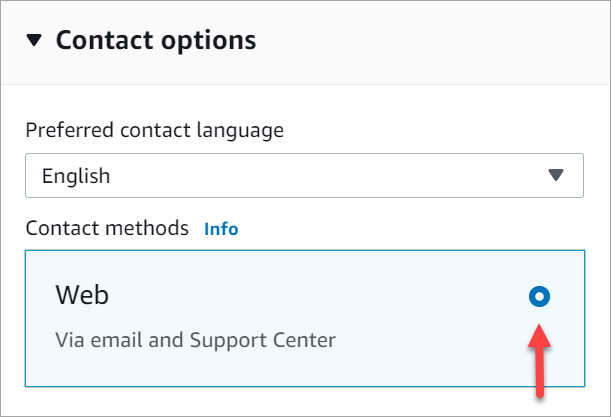
Elija Contacto, Idioma de contacto preferido y, a continuación, Web como método de contacto, si no está seleccionado de forma predeterminada.
-
Seleccione Enviar.
-
Soporte trabajará directamente con el equipo de atención al cliente de Connect para responder a tu solicitud y responderá a cualquier pregunta adicional.
Siguientes pasos
Una vez que Apple Messages for Business esté activado en tu instancia de cliente de Connect, podrás añadir las funciones de Apple Messages for Business a tus mensajes. Por ejemplo:
-
Desviar las llamadas con la sugerencia de mensaje de Apple.
-
Insertar botones de Apple Messages for Business en su página web.
-
Agregar selectores de lista, selectores de tiempo, formularios y respuestas rápidas a sus mensajes.
-
Añadir Apple Pay, las aplicaciones de iMessage y la autenticación a su integración.
-
Utilizar enlaces enriquecidos para las URL.
-
Enrutar los mensajes de Apple Messages for Business mediante los atributos de contacto.
-
Habilitar los archivos adjuntos para su integración.
Además, superar la evaluación de la experiencia de Apple
Paso 4: creación y envío de una grabación para valorar la experiencia
Graba una experiencia de demostración para que Connect Customer y Apple Messages for Business la revisen. El vídeo debe representar con precisión el recorrido del usuario que se inicia cuando la cuenta está en producción (en todos los casos de uso). Cargue únicamente una grabación del punto de vista del usuario (dispositivo del usuario). No es necesario enviar las grabaciones de la consola del agente ni del bot activado en el backend. Puede dividir el vídeo en varias partes, si hace falta. Muestra las Rich Features
Consejos para desarrollar la experiencia del usuario
-
Introductory/welcome mensaje: Auto-respond el primer mensaje de una conversación nueva debe enviarse en un plazo de 5 segundos mediante un sistema automatizado. Cuando el cliente inicie una conversación con un sistema automatizado, proporcione un mensaje como Este agente es automático o Soy un agente automático. Para obtener más información, consulte Automated Messaging
. -
Declaraciones sobre las condiciones de uso y la política de privacidad: deben gestionarse a través de un enlace enriquecido
que dirija al sitio web de la marca, de modo que los usuarios puedan leer las condiciones completas cuando les resulte más cómodo. No envíe grandes cantidades de texto legal a la conversación. Solo deben enviarse la primera vez que un usuario interactúa en el canal con la marca o cuando se hayan actualizado las condiciones. -
Clasificación inicial: al principio de la interacción se debe enviar un menú de clasificación. Esta es una forma rápida de guiar y ayudar al usuario. Puedes usar un mensaje de respuesta rápida (hasta 5 opciones). Para obtener más información, consulte Triage Customers
. -
Presentar: presente siempre a los agentes en directo cuando comience una conversación y después de transferir un cliente a un nuevo agente.
-
Disponibilidad de asistencia en directo: si un cliente envía ayuda fuera del horario normal de atención al cliente cuando no hay agentes en directo disponibles, una respuesta automática debería informar sobre cuándo habrá disponible un agente en directo. Para obtener más información, consulte Automated Messaging
. -
Permitir el cambio de un agente automatizado a uno en directo: debe estar disponible siempre que el cliente envíe un mensaje que incluya la palabra “ayuda”. Además, si un agente automatizado no entiende una solicitud, debe pasar sin problemas a un agente en directo después de que se muestre un mensaje como “Voy a remitir tu mensaje a un agente en directo para que te ayude”.
-
No pedir información proporcionada anteriormente: los agentes pueden acceder a todo el historial de la conversación, incluidas las respuestas anteriores y las transacciones recientes, por lo que no debería ser necesario pedirle al cliente que repita la información.
-
Enlace enriquecido: todas las URL deben enviarse como enlaces enriquecidos. Esto significa que no se deben enviar problemas de solo tocar para cargar o enlaces dentro del texto. Para obtener más información, consulte Uso de enlaces enriquecidos para las URL.
-
Burbujas de características: deben tener una imagen en miniatura pertinente y un texto que llame a la acción para que los clientes entiendan claramente el contenido de la característica y la reconozcan como un elemento que se puede tocar.
-
Recomendamos el uso de encuestas de satisfacción: después de completar una interacción con un cliente, es posible que desees hacerle una encuesta de satisfacción del servicio de atención al cliente (CSAT). Para mejorar la experiencia del cliente, envíe las encuestas de CSAT después de la experiencia y no después de cada pregunta frecuente. Para obtener más información, consulte Satisfaction Surveys
. -
Indicadores de escritura: cuando un agente, en directo o automatizado, comienza a escribir, debe mostrarse el indicador de escritura para que la experiencia sea coherente. El indicador de escritura debe mostrarse antes de cualquier tipo de mensaje (de texto o interactivo). En el caso de los mensajes enviados por bots, así como de los mensajes en secuencia, utilice únicamente un indicador de escritura de un segundo antes de cada mensaje. Para obtener más información, consulte Typing Indicator Message
.
Una vez creado el registro de reseñas de tu experiencia, puedes volver a crear un ticket de atención al cliente de Connect para compartirlo. Los clientes de Connect y Apple Messages for Business enviarán tus comentarios antes de la aprobación final.
-
Crea un Soporte ticket especial
para compartir tu experiencia, opinar y grabar. Si se le solicita, inicie sesión con su AWS cuenta. -
Elija Cuenta y facturación.
-
Use el cuadro desplegable para elegir Chime (usuario final). En Categoría, elija Activación y, a continuación, Paso siguiente: información adicional.
-
En Asunto, introduzca Solicitud de valoración de la experiencia de Apple Messages for Business.
-
En el cuadro Descripción, copie y pegue la siguiente plantilla:
Subject: Apple Messages for Business Experience Review request Body: Apple Messages for Business Account ID (required):enter your account ID -
Asocie la grabación de la valoración de la experiencia.
-
Elija Next Step (Paso siguiente).
-
Elija Contacto, Idioma de contacto preferido y, a continuación, Web como método de contacto, si no está seleccionado de forma predeterminada.
-
Seleccione Enviar.
-
Soporte trabajará directamente con el equipo de atención al cliente de Connect en respuesta a tu solicitud y hará un seguimiento de cualquier comentario.
