Las traducciones son generadas a través de traducción automática. En caso de conflicto entre la traducción y la version original de inglés, prevalecerá la version en inglés.
Habilitar los flujos iniciados por el agente durante las sesiones de chat activas
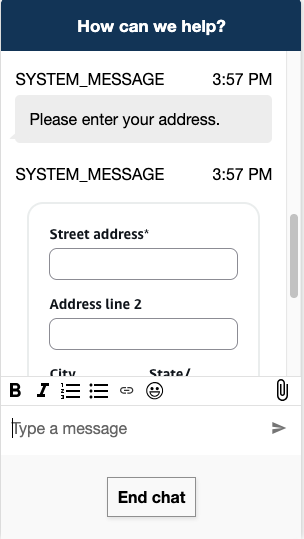
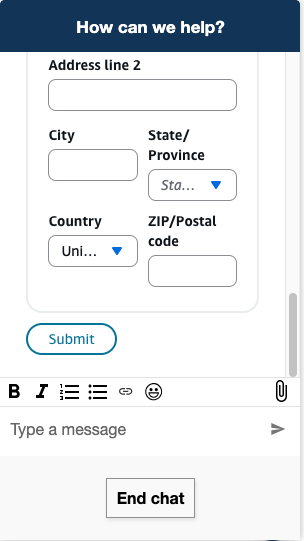
Agent-initiated los flujos de trabajo son flujos de trabajo interactivos que los agentes pueden activar durante las sesiones de chat activas con los clientes. Esta función permite a los agentes enviar formularios para la recopilación de datos, procesar pagos, actualizar los perfiles de los clientes e iniciar procesos automatizados, al tiempo que mantienen una interacción directa con los clientes durante la experiencia de chat.
Ventajas
Agent-initiated flows ofrece las siguientes ventajas:
-
Simplifique la finalización de las tareas de los clientes manteniendo las interacciones dentro de la interfaz de chat
-
Permita que los agentes brinden asistencia en tiempo real durante la cumplimentación del formulario
-
Support la recopilación de datos confidenciales mediante bloques Show View con opciones de configuración de datos confidenciales
Dónde puede utilizar flujos iniciados por agentes
Puedes usar flujos iniciados por agentes en los canales de chat, como:
-
Chat web
-
SMS
-
WhatsApp Negocios
-
Apple Messages for Business
Los canales de voz y otros canales no son compatibles actualmente.
Limitaciones
-
El tipo «FLOW» de Quick Connect compatible solo funciona para los canales de chat (chat web, SMS, WhatsApp Business, Apple Messages for Business).
-
Solo se admiten los flujos entrantes
-
Las transferencias y la adición de nuevos participantes no funcionarán durante un flujo de trabajo continuo iniciado por un agente. El flujo de trabajo debe completarse o cancelarse antes de añadir un nuevo agente o contacto.
-
Solo se puede ejecutar un flujo iniciado por un agente a la vez por contacto
-
No se admiten los siguientes bloques de flujo: Connect assistant, Authenticate Customer, Create Persistent Contact Association, Get Customer Input
-
Limitado a 10 Agent-initiated flujos por chat
Permisos del perfil de seguridad para los flujos iniciados por el agente
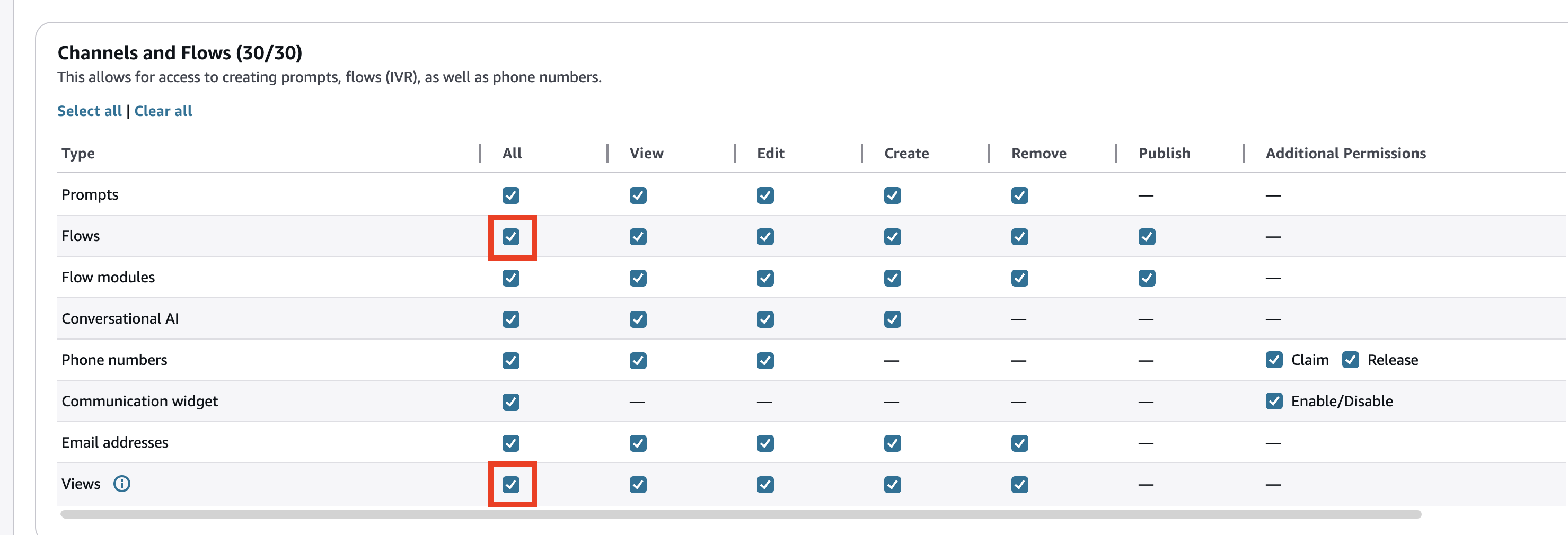
Para poder crear flujos iniciados por agentes, debe tener permisos en su perfil de seguridad.
Los permisos necesarios son:
-
Canales y flujos: vistas
-
Enrutamiento: conexiones rápidas
Cree Quick Connect para un flujo iniciado por el agente
-
En el panel de navegación, elija Enrutamiento y Conexiones rápidas.
-
Elija Add new (Añadir nuevo).
-
En Tipo, seleccione Flujo.
-
Seleccione un flujo de entrada específico para que lo envíen los agentes.
-
Seleccione Save.
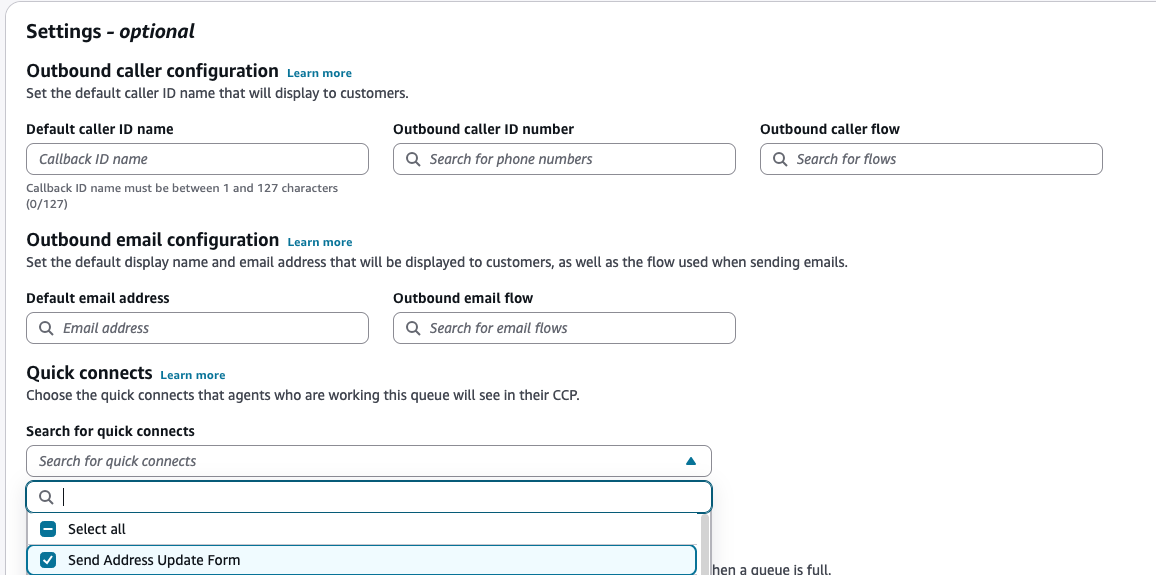
Asociar Quick Connect a la cola
-
En el menú de navegación, vaya a Enrutamiento y Colas.
-
Seleccione la cola en la que los agentes utilizarán este flujo.
-
En la sección Conexiones rápidas, agrega tu Quick Connect.
-
Seleccione Save.
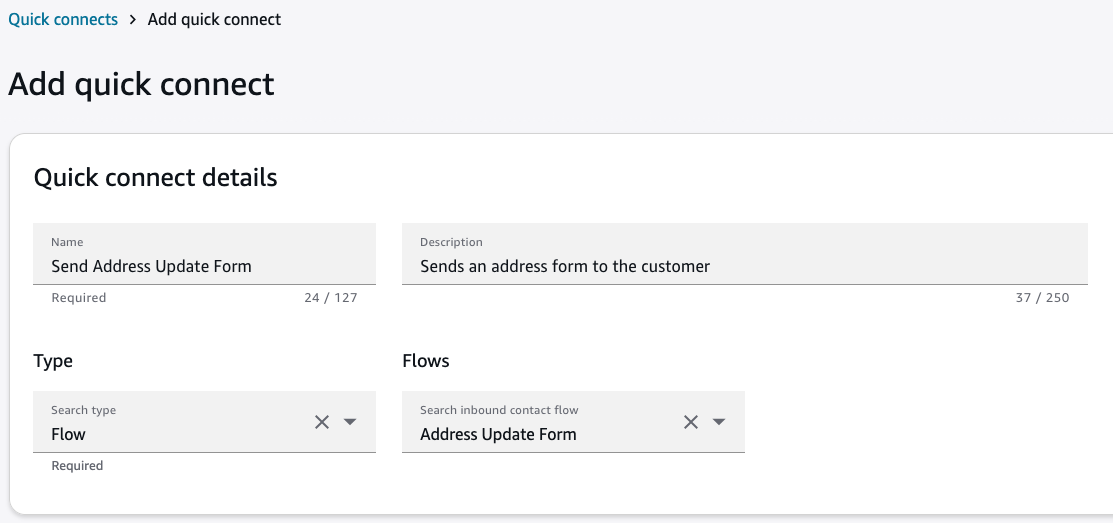
Para obtener más información sobre las conexiones rápidas, consulteCree conexiones rápidas en Connect Customer.
Enviar el formulario al cliente
-
En el panel de control del agente, seleccione el botón de conexión rápida en la barra de acciones
-
En el menú de selección, elija el formulario correspondiente
-
Selecciona Añadir al chat
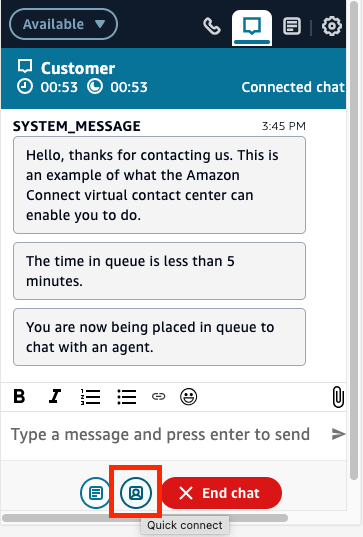
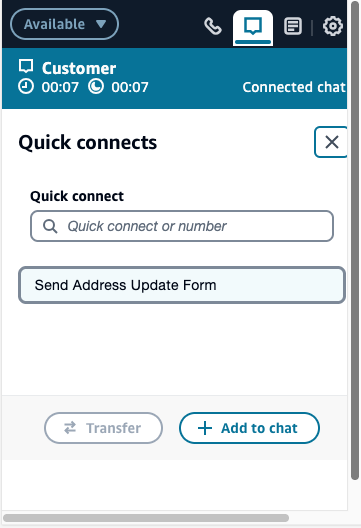
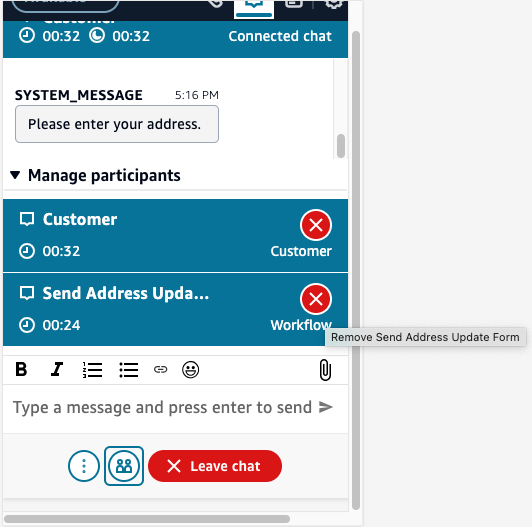
Cuando el formulario está activo, el agente puede cancelar el flujo de trabajo. Los agentes verán los eventos para ver el estado del flujo de trabajo.
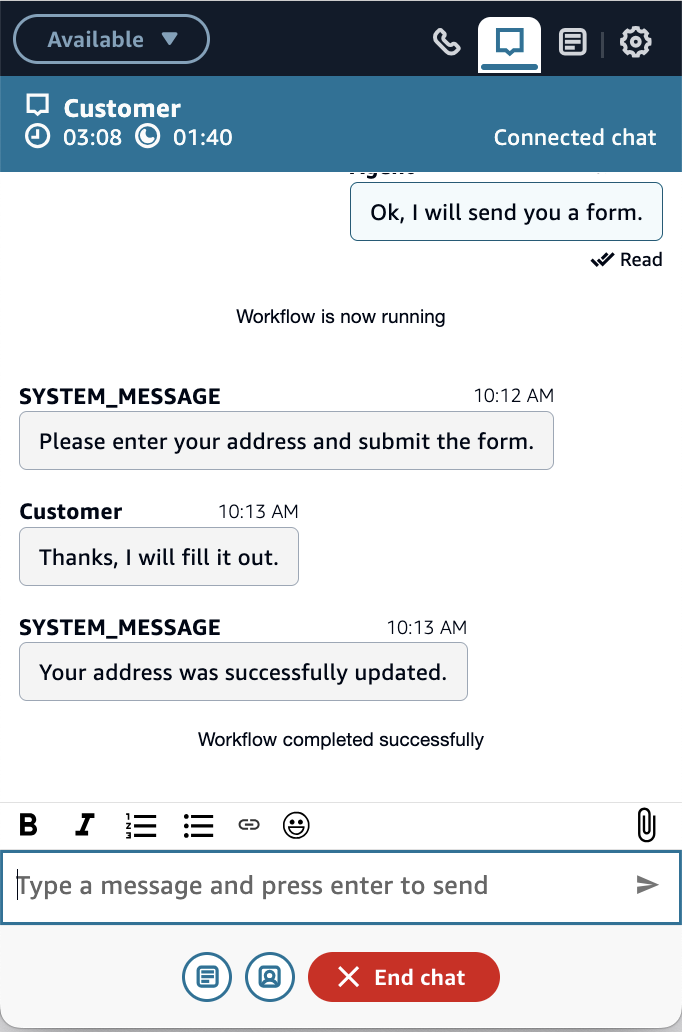
Reciba el formulario del agente
-
El cliente recibirá el formulario correspondiente para completar
-
Los clientes y los agentes continúan con la conversación durante el formulario activo
-
Tras el envío, se notificará al agente a través de nuevos eventos