Las traducciones son generadas a través de traducción automática. En caso de conflicto entre la traducción y la version original de inglés, prevalecerá la version en inglés.
Acceso a aplicaciones de terceros en el espacio de trabajo de agente
Inicie aplicaciones de terceros
Los agentes acceden a las aplicaciones de terceros en el espacio de trabajo de los agentes con el lanzador de aplicaciones, que se muestra en la siguiente imagen. El lanzador aparece en el espacio de trabajo del agente después de incorporar la aplicación de terceros.
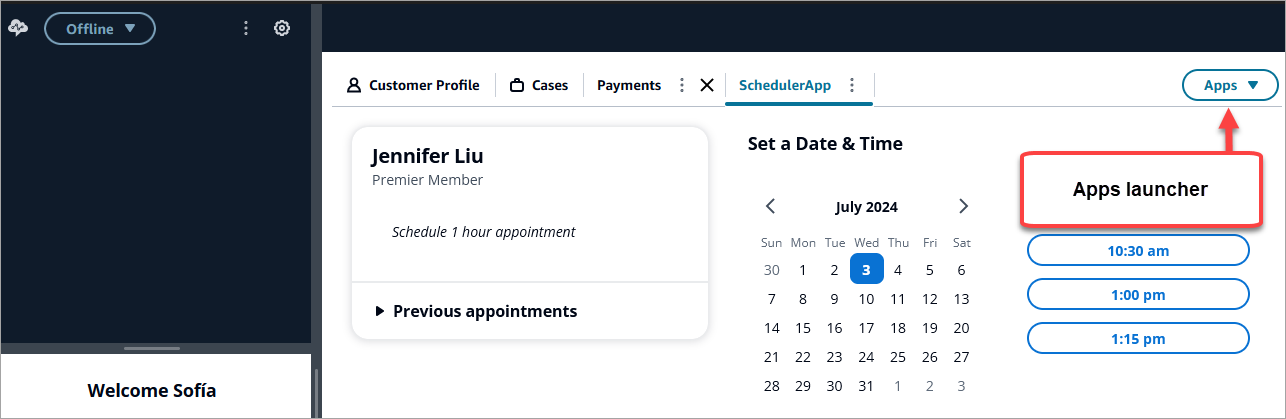
El lanzador de aplicaciones muestra las aplicaciones a las que puede acceder el agente.
Los agentes pueden abrir aplicaciones cuando no tienen ningún contacto o mientras gestionan un contacto, como una llamada, un chat o una tarea. Cuando un agente abre una aplicación para un contacto, la aplicación permanece abierta hasta que se cierre el contacto.
Permisos de perfil de seguridad necesarios para acceder a aplicaciones de terceros
Los agentes necesitan los siguientes permisos de perfil de seguridad para acceder a las aplicaciones de terceros:
-
Panel de control de contacto (CCP): obtener acceso al CCP
-
Acceso a al menos una aplicación de terceros: la aplicación aparece en la página de perfiles de seguridad después de Integre aplicaciones de terceros en el espacio de trabajo del agente incorporarla.
Fija las aplicaciones en el espacio de trabajo del agente
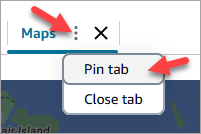
Los agentes pueden fijar una aplicación para que permanezca abierta. En la pestaña de la aplicación, selecciona el icono de más opciones y, a continuación, selecciona la pestaña Anclar, como se muestra en la siguiente imagen.
Cuando un agente fija una aplicación, la aplicación permanece abierta mientras el agente está inactivo y se abre automáticamente para los contactos entrantes. La aplicación permanece anclada para ese usuario y navegador hasta que el usuario borre las cookies del navegador.
Un agente puede desanclar la pestaña en cualquier momento y, a continuación, abrir y cerrar la aplicación según sea necesario.
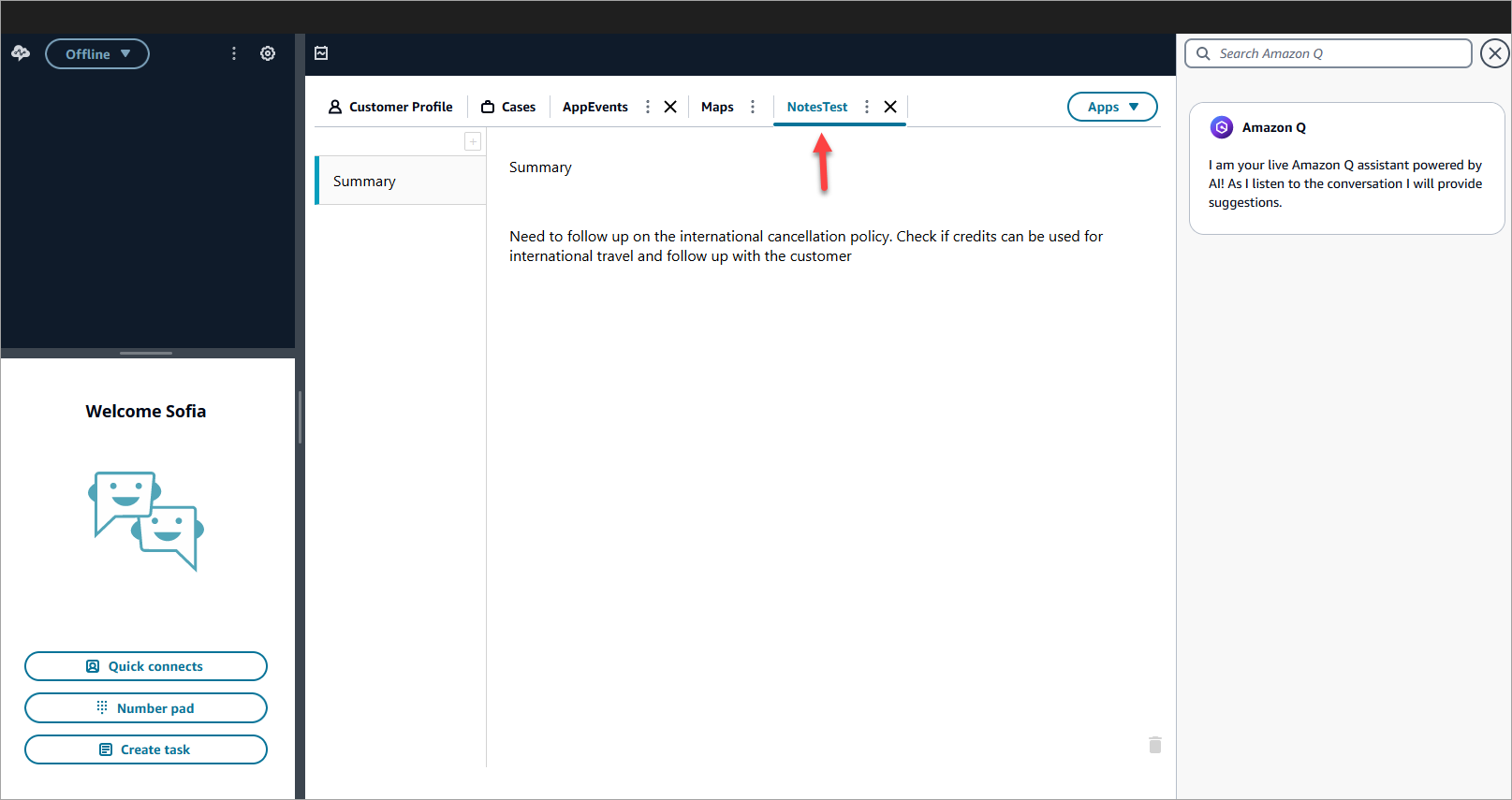
La siguiente imagen muestra una aplicación de terceros llamada NoteTest anclada en el espacio de trabajo del agente.
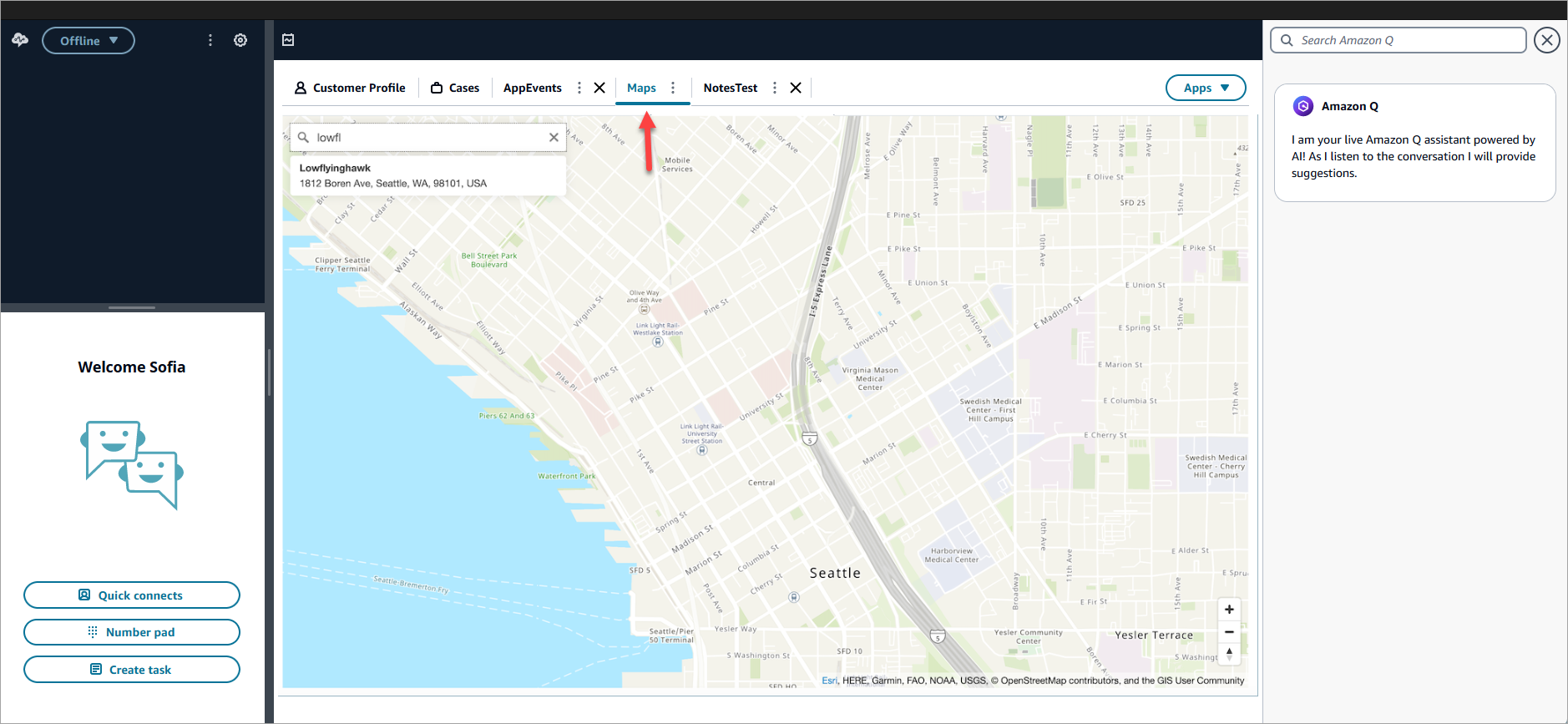
La siguiente imagen muestra una aplicación de terceros llamada Maps anclada en el espacio de trabajo del agente.
Cosas importantes que debe saber
-
El 22 de julio de 2024, Google anunció
que ya no tenía previsto dejar de utilizar las cookies de terceros. En su lugar, Google ofrece un mecanismo de suscripción para dejar de usar las cookies de terceros. La activación puede afectar al funcionamiento de las aplicaciones de terceros. Si utilizas aplicaciones de terceros en el espacio de trabajo del agente de atención al cliente de Connect en el navegador Chrome, te recomendamos que sigas uno de estos procedimientos: -
Solución temporal: actualiza las políticas empresariales de Chrome
. Configura la BlockThirdPartyCookiespolítica defalseforma que la desaprobación de las cookies de terceros no afecte a tus agentes. -
Solución permanente: aconsejamos que los desarrolladores de aplicaciones sigan las prácticas recomendadas
para seguir transmitiendo cookies de terceros.
-
-
Debe haber integrado la aplicación y el agente debe tener acceso a la aplicación a través de un perfil de seguridad. El agente también debe tener acceso al CCP para que aparezca el lanzador de aplicaciones.
