Las traducciones son generadas a través de traducción automática. En caso de conflicto entre la traducción y la version original de inglés, prevalecerá la version en inglés.
Administración de casos
nota
Para volver al método antiguo de administración de casos, seleccione Utilizar la experiencia anterior en el encabezado de la parte superior de la consola del Centro de soporte. Para obtener más información, consulte Experiencia heredada: creación de casos de soporte y gestión de casos.
En Consola de administración de AWS, puede crear tres tipos de casos de clientes en Soporte:
-
Los casos de Soporte de cuenta y facturación están disponibles para todos los clientes de AWS . Puede obtener ayuda para preguntas acerca de la facturación y la cuenta.
-
Las solicitudes de aumento del límite de servicio están disponibles para todos los clientes de AWS . Para más información acerca de las cuotas de servicio predeterminadas, anteriormente denominadas límites, consulte Cuotas de servicio de AWS, en la Referencia general de AWS.
-
Los casos de Soporte técnico le ponen en contacto con el servicio de asistencia técnica para obtener ayuda en cuestiones técnicas y, en algunos casos, aplicaciones de terceros. Si tiene el plan Basic Support, no puede crear un caso de soporte técnico.
Notas
-
Para cambiar el plan de soporte, consulte Cambio AWS Support Planes.
-
Para cerrar su cuenta, consulte Cierre de una cuenta en la Guía del usuario de AWS Billing .
-
Para encontrar temas comunes sobre la solución de problemas Servicios de AWS, consulteRecursos para la resolución de problemas.
-
Si eres cliente de una empresa AWS Partner que forma parte del servicio de asistencia para AWS Partner Network reventas y utilizas este servicio, ponte en contacto AWS Partner directamente contigo si tienes cualquier problema relacionado con la facturación. AWS Support no puedo ayudarte con problemas no técnicos relacionados con el soporte de reventa, como la facturación y la administración de cuentas. Para obtener más información, consulte los temas siguientes:
-
Descripción del problema
Incluya una descripción lo más detallada posible. Incluya la información pertinente de los recursos, junto con cualquier otra información que pudiera contribuir a entender el problema. Por ejemplo, para resolver los problemas de rendimiento, incluya marcas temporales y registros. Para solicitudes de características o preguntas de orientación general, incluya una descripción de su entorno y el propósito.
Si proporciona la máxima información posible, aumenta la probabilidad de que su caso se pueda resolver rápidamente.
Elegir un nivel de gravedad inicial para el caso de soporte
Al crear un caso de soporte, asegúrese de definir la gravedad correcta y de proporcionar la mayor cantidad de información posible.
Es posible que desee crear un caso de soporte con la máxima gravedad que permita su plan de soporte. Sin embargo, se recomienda que elija la máxima gravedad solo para los casos que no puedan solucionarse o que afecten directamente a las aplicaciones de producción. Para obtener información sobre cómo crear tus servicios para que la pérdida de un solo recurso no afecte a tus aplicaciones, consulta el documento AWS técnico Cómo
En la tabla siguiente se enumeran los niveles de gravedad, los tiempos de respuesta y problemas de ejemplo.
Notas
-
Si tiene un plan AWS Business Support+, AWS Enterprise Support o AWS Unified Operations, puede reasignar el nivel de gravedad de los casos de soporte para reflejar los cambios en la urgencia y el impacto empresarial. Por ejemplo, puede cambiar su caso de soporte, de Tener problemas con el sistema a Tener problemas con el sistema de producción. Cuando cambias la gravedad de los casos, recibes AWS Support una notificación y redirige el caso de acuerdo con el nuevo nivel de gravedad. Para obtener más información, consulte Cambiar el nivel de gravedad de su caso de soporte.
-
Si tienes un Soporte plan básico, no puedes cambiar el nivel de gravedad de un caso de soporte después de crearlo. Si tu situación cambia, trabaja con el Soporte agente.
-
Para obtener más información sobre el nivel de gravedad, consulte la Referencia de la API de AWS Support.
| Gravedad | Código del nivel de gravedad | First-response tiempo | Descripción y plan de soporte |
|---|---|---|---|
|
General guidance |
low |
24 horas |
Tiene una pregunta de desarrollo general o quiere solicitar una característica. (plan AWS Business Support+, AWS Enterprise Support o AWS Unified Operations) |
|
System impaired |
normal |
12 horas |
Non-critical las funciones de su aplicación se comportan de manera anormal o tiene una pregunta de desarrollo urgente. (plan AWS Business Support+, AWS Enterprise Support o AWS Unified Operations) |
|
Production system impaired |
high |
4 horas |
Las funciones importantes de su aplicación se han deteriorado o degradado. (plan AWS Business Support+, AWS Enterprise Support o AWS Unified Operations) |
|
Production system down |
urgent |
1 hora |
Su negocio se ve afectado significativamente. Funciones importantes de su aplicación no están disponibles. (plan AWS Business Support+, AWS Enterprise Support o AWS Unified Operations) |
| Business-critical sistema inactivo | critical |
|
Su empresa está en riesgo. Funciones críticas de su aplicación no están disponibles. |
Descripción AWS Support tiempos de respuesta
AWS Support hace todos los esfuerzos razonables para responder a su solicitud inicial dentro del plazo indicado. Para obtener información sobre el alcance del soporte de cada Soporte plan, consulte AWS Support las características
Si tiene un plan AWS Business Support+, AWS Enterprise Support o AWS Unified Operations, tiene acceso a soporte técnico las 24 horas del día.
nota
Si elige el japonés como idioma de contacto de preferencia para los casos de soporte, el soporte en japonés estará disponible de la siguiente manera:
-
Si necesitas el servicio de atención al cliente para casos de soporte no técnico, el soporte en japonés está disponible durante el horario laboral en Japón, de 09:00 a 18:00, hora estándar de Japón (GMT+9), excepto festivos y fines de semana.
-
Si tienes un plan AWS Business Support+, AWS Enterprise Support o AWS Unified Operations, el soporte técnico está disponible todo el día, todos los días en japonés.
Si eliges el chino como idioma de contacto preferido para los casos de soporte, es posible que el soporte en chino esté disponible de la siguiente manera:
-
Si necesita servicio de atención al cliente para casos de soporte no técnico, el soporte en chino está disponible desde las 9 h hasta las 18 h (GMT+8), excepto en días festivos y fines de semana.
-
Si tienes un plan AWS Business Support+, AWS Enterprise Support o AWS Unified Operations, el soporte técnico está disponible todo el día, todos los días en chino.
Si elige el coreano como idioma de contacto de preferencia para los casos de soporte, el soporte en coreano estará disponible de la siguiente manera:
-
Si necesita servicio de atención al cliente para casos de soporte no técnico, el soporte en coreano está disponible durante el horario laboral de Corea, definido desde las 9 h hasta las 18 h, hora estándar de Corea (GMT+9), excepto en días festivos y fines de semana.
-
Si tienes un plan AWS Business Support+, AWS Enterprise Support o AWS Unified Operations, el soporte técnico está disponible todo el día, todos los días en coreano.
Si eliges el turco como idioma de contacto preferido para los casos de soporte, el soporte en turco puede estar disponible de la siguiente manera:
-
Si necesitas el servicio de atención al cliente para casos de soporte no técnico, el soporte en turco está disponible durante el horario laboral en Turquía, de 09:00 a 18:00 (GMT+3), excepto festivos y fines de semana.
-
Si tienes un plan AWS Business Support+, AWS Enterprise Support o AWS Unified Operations, el soporte técnico está disponible todo el día, todos los días, en inglés.
Cambiar el nivel de gravedad de su caso de soporte
Si tiene un plan AWS Business Support+, AWS Enterprise Support o AWS Unified Operations, puede reasignar el nivel de gravedad de los casos de soporte para reflejar los cambios en la urgencia y el impacto empresarial. Por ejemplo, puede cambiar su caso de soporte, de Tener problemas con el sistema a Tener problemas con el sistema de producción. Cuando cambias la gravedad del caso, recibirás una AWS Support notificación y atenderás el caso de acuerdo con el nuevo nivel de gravedad.
nota
Los casos de cuentas o facturación en japonés (JP), de solicitud de aumento de Service Quotas (SQIR) y los casos de cuentas o facturación en turco (TR) creados en estos idiomas tienen una gravedad predeterminada y no se pueden cambiar.
Para cambiar la gravedad de un caso de asistencia, siga los siguientes pasos:
-
Inicie sesión en la AWS Support Center Console
. sugerencia
En el Consola de administración de AWS, también puedes elegir el icono del signo de interrogación (
 ) y, a continuación, elegir el Centro de asistencia.
 -
Seleccione el caso para el que desee cambiar el nivel de gravedad.
-
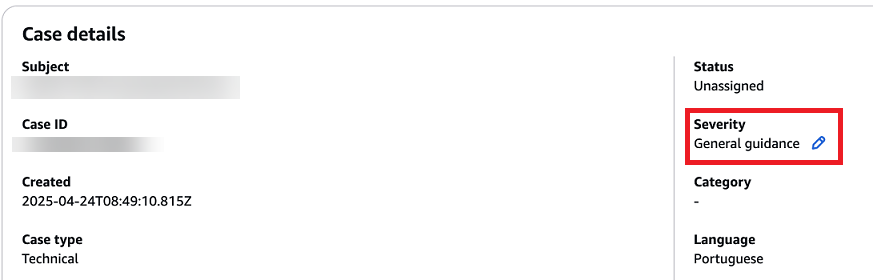
En Detalles del caso, seleccione el icono del lápiz situado junto al campo de gravedad, como se muestra en el siguiente ejemplo.
-
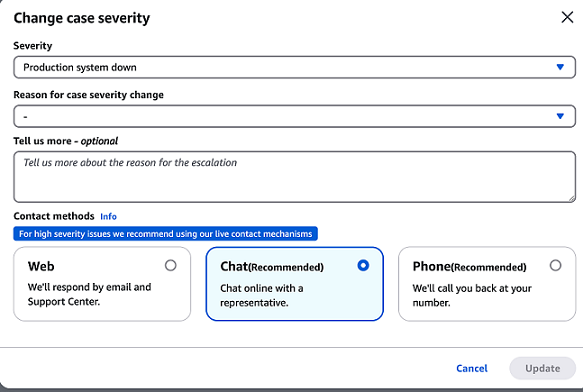
En Gravedad, elija el nuevo nivel de gravedad entre las siguientes opciones:
General guidance
System impaired
Production system impaired
Production system down
Business-critical sistema inactivo
-
En Motivo del cambio de gravedad de un caso, elija entre las opciones disponibles por las que va a cambiar la gravedad del caso.
-
(Opcional) En Cuéntenos más, introduzca información adicional sobre este cambio.
-
Realice una de las siguientes acciones:
-
Si quiere reducir la gravedad de los casos de soporte o si va a elevarlos de la guía general a Tener problemas con el sistema o Tener problemas con el sistema de producción, seleccione Actualizar.
-
Si estás aumentando la gravedad de un sistema de producción inactivo o Business-critical inactivo, utiliza una de las opciones de la sección Métodos de contacto para ponerte en contacto con nosotros y AWS Support, a continuación, selecciona Actualizar. El siguiente ejemplo muestra las opciones disponibles en la sección Métodos de contacto.
-
nota
-
Si cambias la gravedad de tu caso de soporte a Sistema de producción inactivo o Business-critical sistema inactivo, debes esperar 60 minutos antes de poder volver a cambiar la gravedad.
-
Si tu caso de soporte está configurado actualmente para que el Business-critical sistema no funcione, se te pedirá que inicies un contacto en vivo con él AWS Support en lugar de asignarle una gravedad mayor.
-
Si va a aumentar el nivel de gravedad del caso de soporte después de haberlo aumentado al menos una vez, es posible que se encuentre con un período de espera. Por ejemplo, si cambia la gravedad de Tener problemas con el sistema a Tener problemas con el sistema de producción a las 6:00 de la mañana, entonces el caso de soporte estará por debajo del nivel de 4 horas de primera respuesta para el nivel de gravedad Tener problemas con el sistema de producción. En este escenario, puede volver a actualizar el nivel de gravedad a las 10:00 de la mañana, una vez transcurrido el período de 4 horas. Para ver una lista de los tiempos de primera respuesta para cada nivel de gravedad, consulte la tabla de Descripción AWS Support tiempos de respuesta.
