Las traducciones son generadas a través de traducción automática. En caso de conflicto entre la traducción y la version original de inglés, prevalecerá la version en inglés.
Autorización de un espacio de trabajo de Slack
Después de autorizar tu espacio de trabajo y dar permiso a la AWS Support aplicación para acceder a él, necesitarás un rol AWS Identity and Access Management (IAM) para ti. Cuenta de AWS La AWS Support aplicación utiliza esta función para controlar las operaciones de API desde AWS Support y las cuotas de servicio en tu nombre. Por ejemplo, la AWS Support aplicación usa la función para llamar a la CreateCase operación y crear un caso de soporte para ti en Slack.
Notas
El canal de Slack hereda los permisos del rol de IAM. Todos los usuarios del canal de Slack tienen los mismos permisos que se especifican en la política de IAM asociada al rol. Por ejemplo, si su política de IAM concede permisos completos de lectura y escritura para los casos de soporte, cualquier persona de su canal de Slack podrá crear, actualizar y resolver los casos de soporte. Si su política de IAM concede al rol permisos de solo lectura, los usuarios de su canal de Slack solo ven los casos de soporte.
-
Le recomendamos que agregue los espacios de trabajo y los canales de Slack que necesita para administrar sus operaciones de soporte. Le recomendamos que configure los canales privados y que solo invite a los usuarios requeridos.
Debe autorizar cada espacio de trabajo de Slack que quiera usar para su Cuenta de AWS. Si tienes varias Cuentas de AWS, debes iniciar sesión en cada una de ellas y repetir el siguiente procedimiento para autorizar el espacio de trabajo. Si su cuenta pertenece a una organización de AWS Organizations y quiere autorizar varias cuentas, vaya a Authorize multiple accounts (Autorización de varias cuentas).
Para autorizar el espacio de trabajo de Slack para tu Cuenta de AWS
-
Inicie sesión en la AWS Support Center Console
y elija Slack configuration (Configuración de Slack). -
En la página Getting started (Introducción), elija Authorize workspace (Autorizar espacio de trabajo).
-
Si aún no inició sesión en Slack, en la página Sign in to your workspace (Iniciar sesión en su espacio de trabajo), ingrese el nombre del espacio de trabajo y, a continuación, elija Continue (Continuar).
-
En la página AWS Support is requesting permission to access the your-workspace-name ( solicita permiso para acceder a [nombre del espacio de trabajo] de Slack), elija Allow (Permitir).
nota
Si no puedes permitir que Slack acceda a tu espacio de trabajo, asegúrate de contar con los permisos de tu administrador de Slack para añadir la AWS Support aplicación al espacio de trabajo. Consulte Requisitos previos.
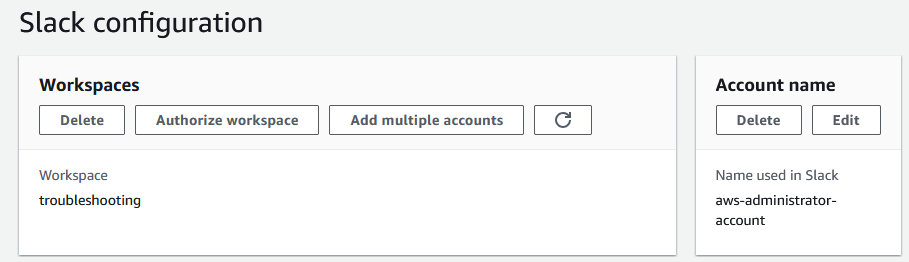
En la página Slack configuration (Configuración de Slack), el nombre de su espacio de trabajo aparece en Workspaces (Espacios de trabajo).
-
(Opcional) Para agregar más espacios de trabajo, elija Authorize workspace (Autorizar espacio de trabajo) y repita los pasos 3 y 4. Puede agregar hasta cinco espacios de trabajo a su cuenta.
-
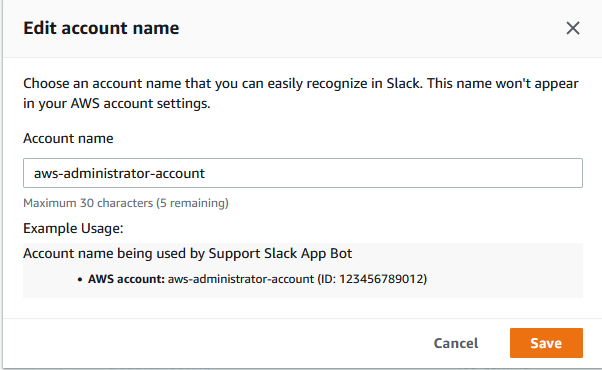
(Opcional) De forma predeterminada, tu número de Cuenta de AWS identificación aparece como el nombre de la cuenta en tu canal de Slack. Para cambiar este valor, en Account name (Nombre de la cuenta), elija Edit (Editar), ingrese el nombre de la cuenta y, a continuación, elija Save (Guardar).
sugerencia
Use un nombre que usted y su equipo puedan reconocer fácilmente. La AWS Support aplicación usa este nombre para identificar tu cuenta en el canal de Slack. Puede actualizar este nombre en cualquier momento.
Su espacio de trabajo y el nombre de la cuenta aparecen en la página Slack configuration (Configuración de Slack).
Autorización de varias cuentas
Si tu cuenta pertenece a una organización en AWS Organizations, puedes autorizar a varias personas Cuentas de AWS a usar el mismo espacio de trabajo de Slack. Puedes usar AWS CloudFormation plantillas para automatizar este proceso o configurar manualmente cada cuenta mediante la API de la AWS Support aplicación.
Uso AWS CloudFormation plantillas
Puedes usar Terraform AWS CloudFormation o usar Terraform para crear los recursos de tu AWS Support aplicación en varias cuentas. Este es el enfoque recomendado para administrar varias cuentas a gran escala.
Para obtener más información, consulte Cómo crear una AWS Support aplicación en los recursos de Slack con AWS CloudFormation.
Use la AWS Support API de aplicaciones
Si prefieres no usar AWS CloudFormation plantillas, puedes autorizar manualmente varias cuentas mediante la API de la AWS Support aplicación. Completa los siguientes pasos para cada cuenta de miembro que quieras añadir al espacio de trabajo de Slack.
Para autorizar manualmente varias cuentas
-
En la cuenta de administración (la cuenta en la que creaste el espacio de trabajo de Slack), autoriza el espacio de trabajo de Slack. Para obtener más información, consulta el procedimiento en. Autorización de un espacio de trabajo de Slack
-
En cada cuenta de miembro, llama a la operación de la
RegisterSlackWorkspaceForOrganizationAPI para registrar el espacio de trabajo de Slack de esa cuenta.Esta operación añade la cuenta de miembro al espacio de trabajo de Slack que autorizó la cuenta de administración.
-
En cada cuenta de miembro, crea un rol de IAM con los permisos necesarios para la AWS Support aplicación. Para obtener más información, consulte Administrar el acceso al AWS Support App.
-
En cada cuenta de miembro, llama a la operación de la
CreateSlackChannelConfigurationAPI para configurar un canal de Slack para esa cuenta.Esta operación asocia el canal de Slack con la cuenta de miembro y especifica la función de IAM que la AWS Support aplicación utiliza para las operaciones de llamadas AWS Support y cuotas de servicio.
nota
Cada cuenta de miembro debe pertenecer a la misma organización que la cuenta de administración que autorizó el espacio de trabajo de Slack. AWS Organizations
