Las traducciones son generadas a través de traducción automática. En caso de conflicto entre la traducción y la version original de inglés, prevalecerá la version en inglés.
Cómo visualizar eventos de Insights para registros de seguimiento con la consola
En esta sección se describe cómo ver, buscar y descargar los eventos de Insights de los últimos 90 días para consultarlos desde la página de Insights de la CloudTrail consola. Para obtener información sobre cómo ver las CloudTrail estadísticas de un almacén de datos de eventos, consulteVisualización del panel de Insights de un almacén de datos de eventos.
Una vez registrados los eventos de Insights para el registro de seguimiento, estos se muestran en la página Insights durante 90 días. No se pueden eliminar manualmente eventos de la página Insights . Como los eventos de Insights habilitados para un registro de seguimiento se almacenan en el bucket de Amazon S3 configurado para ese registro de seguimiento, al eliminar los eventos de Insights del bucket se eliminarán esos eventos.
Puede supervisar sus registros de seguimiento y recibir notificaciones cuando se produzcan eventos específicos de Insights si habilita CloudWatch los registros. Para obtener más información, consulte Supervisión de archivos de CloudTrail registro con Amazon CloudWatch Logs.
nota
-
CloudTrail Los eventos de Insights deben estar activados en tu ruta para poder ver los eventos de Insights en la consola. Espere hasta 36 horas para CloudTrail que se publiquen los primeros eventos de Insights, siempre que se detecte actividad inusual durante ese tiempo.
-
En el caso de los eventos de gestión: para registrar los eventos de Insights en la tasa de llamadas a la API, el registro debe registrar los eventos
writede administración. Para registrar los eventos de Insights sobre la tasa de errores de la API, el registro de seguimiento debe registrar los eventos de administración dereadowrite. -
En el caso de las estadísticas sobre los eventos de datos: para registrar los eventos de Insights sobre la tasa de llamadas de la API o la tasa de errores de la API, el registro debe registrar
readwritelos eventos de datos.
Para ver eventos de Insights
-
Inicia sesión en Consola de administración de AWS y abre la CloudTrail consola en https://console.aws.amazon.com/cloudtrail/home/
. -
En el panel de navegación, elija Insights a fin de ver todos los eventos de Insights registrados en su cuenta en los últimos 90 días. También puede ver los cinco eventos más recientes de Insights en la página de Paneles.
-
En la página Insights, puede seleccionar la pestaña Insights de los eventos de administración o la pestaña Insights de los eventos de datos.
-
Puedes filtrar los eventos de Insights por fuente, nombre o identificador del evento. Para obtener más información sobre el filtrado de eventos de Insights, consulte Filtrado de eventos de Insights.
-
Puede limitar aún más la lista a un Rango relativo o un Rango absoluto.
Contenido
Filtrado de eventos de Insights
De manera predeterminada, los eventos de la página Insights se muestran en orden cronológico inverso según la hora de inicio del evento.
Puede filtrar la lista mediante el uso de uno de los siguientes tres atributos:
- Nombre de evento
-
El nombre del evento, normalmente la AWS API en la que se registraron niveles de actividad inusuales.
- Origen del evento
-
El AWS servicio al que se hizo la solicitud, como
iam.amazonaws.com.rproxy.govskope.caos3.amazonaws.com. Si elige filtrar por origen de evento, puede desplazarse por una lista de orígenes de eventos. - ID de evento
-
El ID del evento de Insights. Los ID de evento no se muestran en la tabla de la página de Insights, pero son un atributo por el que puede filtrar los eventos de Insights. Los ID de evento de los eventos de administración o de datos que se analizan para generar eventos de Insights son distintos de los de los eventos de Insights.

En la siguiente lista se describen los atributos de un evento que no se pueden filtrar:
- Tipo de información
-
El tipo de evento de CloudTrail Insights, que puede ser la tasa de llamadas de la API o la tasa de errores de la API. El tipo de información sobre la tasa de llamadas de la API analiza las llamadas a la API de administración o de datos de solo escritura que se suman por minuto comparándolas con un volumen de llamadas de API de referencia. El tipo de información sobre la tasa de errores de la API analiza las llamadas a las API de administración o de datos que generan códigos de error. El error se muestra si la llamada a la API no se hace correctamente.
- Hora de inicio del evento
-
Hora de inicio del evento de Insights, medido como el primer minuto en el que se registró actividad inusual. Este atributo se muestra en la tabla Insights, pero no puede filtrar la hora de inicio del evento en la consola.
- Promedio de referencia
-
La referencia representa el patrón normal de actividad de tasa de error o de llamadas a la API, calculada de manera diaria. El promedio de referencia es el promedio de estas referencias diarias a lo largo de los siete días anteriores al inicio de un evento de Insights. Si bien este período suele ser de siete días, CloudTrail redondea el período de cálculo a un número entero de días, por lo que la duración exacta de referencia puede variar ligeramente.
- Promedio de Insight
-
El número promedio de llamadas a una API, o el número promedio de un error específico que se devolvió en las llamadas a una API, que desencadenó el evento Insights. El promedio de CloudTrail Insights para el evento de inicio es la tasa de ocurrencias que desencadenaron el evento de Insights. Por lo general, este es el primer minuto de actividad inusual. El promedio de Insights del evento de finalización es la tasa de ocurrencias durante la actividad inusual, entre el evento de Insights de inicio y el evento de Insights de finalización.
- Cambio de tasa
-
La diferencia entre el valor de Promedio de referencia y Promedio de Insight, medido en porcentaje. Por ejemplo, si el promedio de referencia de un error
AccessDeniedque se produce es 1,0, y el promedio de Insight es 3,0, el cambio de tasa es del 300 %. Un cambio de tasa para un promedio de Insight que supera un promedio de referencia muestra una flecha hacia arriba junto al valor. Si el evento Insights se registró porque la actividad está por debajo del promedio de referencia, Cambio de tasa muestra una flecha hacia abajo junto al porcentaje.
Si no hay eventos registrados para el atributo o el tiempo elegidos, la lista de resultados estará vacía. Solo puede aplicar un filtro de atributo además del intervalo de tiempo. Si elige un atributo diferente, se mantiene el filtro de intervalo de tiempo especificado.
Los siguientes pasos describen cómo filtrar por atributo.
Para filtrar por atributo
-
Para filtrar los resultados por atributo, elija un atributo de búsqueda en el menú desplegable y, luego, escriba o elija un valor en el cuadro Ingresar un valor de búsqueda.
-
Para eliminar un filtro de atributo, elija la X situada a la derecha del cuadro de filtro de atributo.
Los siguientes pasos describen cómo filtrar por una fecha y una hora de inicio y finalización.
Para filtrar por una fecha y hora de inicio y finalización
-
En Filtrar por fecha y hora, elija una de las siguientes opciones:
-
Rango absoluto: permite elegir una hora específica. Continúe con el paso siguiente.
-
Rango relativo: se selecciona de manera predeterminada. Permite elegir un periodo de tiempo relativo a la hora de inicio de un evento de Insights. Continúe con el paso 3.
-
-
Para establecer un Rango absoluto, haga lo siguiente.
-
Elija el día en el que desea que comience el rango de tiempo. Ingrese una hora de inicio en el día seleccionado. Para ingresar una fecha de forma manual, escriba la fecha con el formato
yyyy/mm/dd. Las horas de inicio y finalización siguen el formato de 24 horas y los valores deben tener el formatohh:mm:ss. Por ejemplo, para que la hora de inicio sea a las 6:30 p. m., ingrese18:30:00. -
Elija una fecha de finalización para el intervalo en el calendario o especifique una fecha y hora de finalización debajo del calendario. Seleccione Aplicar.
-
-
Para establecer un Rango relativo, haga lo siguiente.
-
Elija un periodo de tiempo predefinido relativo a la hora de inicio de los eventos de Insights. Los intervalos de tiempo preestablecidos incluyen 30 minutos, 1 hora, 12 horas o 1 día. Para especificar un intervalo de tiempo personalizado, elija Custom (Personalizado).
-
Cuando haya establecido la hora relativa que desea, elija Apply (Aplicar).
-
-
Para eliminar un filtro de rango de tiempo, elija el icono de calendario situado a la derecha del cuadro Filtrar por día y hora y, luego, elija Borrar y descartar.
Visualice los detalles de eventos de Insights
-
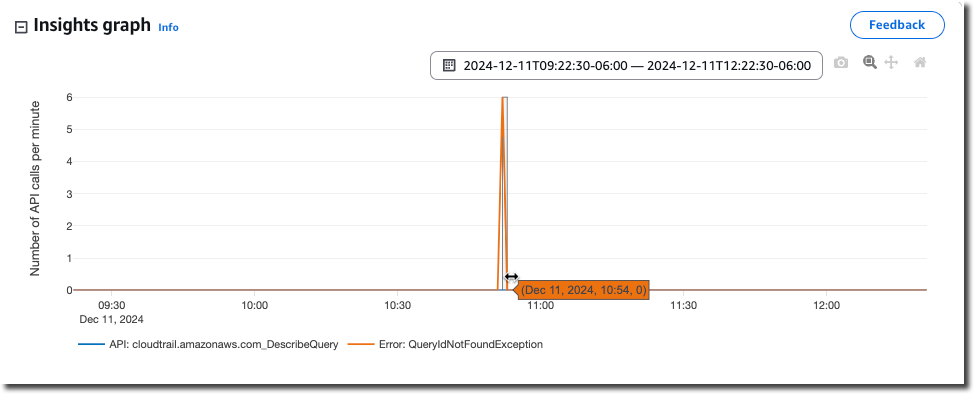
Elija un evento de Insights de la lista de resultados para mostrar sus detalles. La página de detalles de un evento de Insights muestra un gráfico de la línea de tiempo de la actividad inusual.

-
Coloque el cursor sobre las bandas resaltadas para mostrar la hora de inicio y duración de cada evento de Insights en el gráfico.
La siguiente información se muestra en el área Información adicional del gráfico:
-
Insight type (Tipo de información). Puede ser la tasa de llamadas a la API o la tasa de error de la API.
-
Desencadenador. Este es un enlace a la pestaña de eventos de Cloudtrail, en la que se enumeran los eventos de administración o de datos que se analizaron para determinar si se produjo una actividad inusual.
-
Llamadas a la API por minuto o Errores por minuto
-
Baseline average (Promedio de referencia): la tasa típica de ocurrencias por minuto a esta API en la que se registró el evento Insights, medido en aproximadamente los siete días anteriores, en una región específica de su cuenta.
-
Insights average (Promedio de Insights): la tasa de ocurrencias por minuto a esta API que desencadenaron el evento de Insights. El promedio de CloudTrail Insights para el evento de inicio es la tasa de llamadas o errores por minuto en la API que activó el evento de Insights. Por lo general, este es el primer minuto de actividad inusual. El promedio de Insights del evento final es el porcentaje de llamadas o errores por minuto a la API durante la actividad inusual, entre el evento de Insights inicial y el evento de Insights final.
-
-
Fuente del evento. El punto final del AWS servicio en el que se registró el número inusual de llamadas o errores a la API. En la imagen anterior, el origen es
ec2.amazonaws.com, que es el punto de conexión de servicio de Amazon EC2. -
Start event ID (ID de evento de inicio): el ID del evento de Insights que registró al principio de una actividad inusual.
-
End event ID (ID de evento de finalización): ID del evento Insights que se registró al final de una actividad inusual.
-
ID de evento compartido: en los eventos de Insights, el ID de evento compartido es un GUID que CloudTrail Insights genera para identificar de forma exclusiva un par de eventos de Insights que comienzan y terminan. Shared event ID (ID de evento compartido) es igual en los eventos de inicio y finalización de Insights, y ayuda a relacionar ambos eventos para identificar de forma inequívoca la actividad inusual.
-
-
Seleccione la pestaña Atribuciones para ver información sobre las identidades de los usuarios, los agentes de usuario, los ARN de los recursos y sobre los eventos de Insights sobre la tasa de llamadas de la API, es decir, los códigos de error relacionados con una actividad inusual y de referencia. En las tablas de la pestaña Atribuciones se muestran un máximo de cinco identidades de usuario, cinco agentes de usuario, cinco ARN de recursos y cinco códigos de error, ordenados según la media del recuento de actividades, en orden descendente de mayor a menor. La atribución de ARN de los recursos solo está disponible para los eventos de Insights sobre los eventos de datos.
-
En la pestaña de CloudTrail eventos, consulta los eventos relacionados que CloudTrail se analizaron para determinar si se produjo una actividad inusual. De forma predeterminada, ya se aplica un filtro para el nombre del evento de Insights, que también es el nombre de la API relacionada. La pestaña de CloudTrail eventos muestra los eventos de CloudTrail administración o de datos relacionados con la API en cuestión que se produjeron entre la hora de inicio (menos un minuto) y la hora de finalización (más un minuto) del evento de Insights.
Al seleccionar otros eventos de Insights en el gráfico, los eventos que se muestran en la tabla de CloudTrail eventos cambian. Estos eventos le ayudan a realizar un análisis más detallado para determinar la causa probable de un evento de Insights y las razones de la actividad inusual de la API.
Para mostrar todos los CloudTrail eventos que se registraron durante el evento de Insights, y no solo los de la API relacionada, desactive el filtro.
-
Elija la pestaña Insights event record (Registro de eventos de Insights) para ver los eventos de inicio y finalización de Insights en formato JSON.
-
Al elegir el enlace Event source (Origen de eventos), se lo redirige a la página Insights filtrada por ese origen de eventos.
Aplicar zoom al gráfico, desplazarlo y descargarlo
Puede acercar o alejar, desplazar y restablecer los ejes del gráfico en la página de detalles del evento de Insights mediante la barra de herramientas situada en la esquina superior derecha.

De izquierda a derecha, los botones de la barra de herramientas de gráficos hacen lo siguiente:
-
Download plot as a PNG (Descargar gráfico como PNG): descarga la imagen del gráfico mostrada en la página de detalles y la guarda en formato PNG.
-
Zoom: arrastre para seleccionar el área del gráfico que desea ampliar y ver con mayor detalle.
-
Pan (Desplazamiento panorámico): desplace el gráfico para ver fechas u horas adyacentes.
-
Reset axes (Restablecer ejes): revierta los ejes del gráfico a los originales borrando los ajustes de zoom y desplazamiento panorámico.
Cambiar la configuración del intervalo de tiempo del gráfico
Puede cambiar el intervalo de tiempo (la duración seleccionada de los eventos que se muestran en el eje x) que se muestra en el gráfico al elegir una configuración en la esquina superior derecha del gráfico.

Descarga de eventos de Insights
Puede descargar el historial de eventos de Insights registrados como un archivo en formato JSON o CSV. Utilice filtros e intervalos de tiempo para reducir el tamaño del archivo que descargue.
nota
CloudTrail Los archivos de historial de eventos son archivos de datos que contienen información (como los nombres de los recursos) que pueden configurar los usuarios individuales. Algunos de estos datos podrían ser interpretados como comandos en los programas que se utilizan para leer y analizar esta información (inyección CSV). Por ejemplo, cuando CloudTrail los eventos se exportan a CSV y se importan a un programa de hojas de cálculo, ese programa puede advertirte sobre los problemas de seguridad. Como práctica recomendada de seguridad, deshabilite los enlaces o las macros de los archivos del historial de eventos descargados.
-
Especifique el filtro y el intervalo de tiempo de los eventos que desee descargar. Por ejemplo, puede especificar el nombre del evento,
StartInstances, y especificar un intervalo de tiempo de las últimas 12 horas de actividad. -
Elija Download events (Descargar eventos) y, a continuación, Download as CSV (Descargar como CSV) o Download as JSON (Descargar como JSON). Se le pedirá que elija una ubicación para guardar el archivo.
nota
La descarga podría tardar un tiempo en terminar. Antes de iniciar el proceso de descarga, y para obtener resultados más rápidos, utilice un filtro más específico o un intervalo de tiempo más breve para limitar los resultados.
-
Cuando haya finalizado la descarga, abra el archivo para ver los eventos que ha especificado.
-
Para cancelar la descarga, elija Cancelar. Si cancela una descarga antes de que termine, es posible que un archivo CSV o JSON de la computadora local solo contenga parte de sus eventos.
