Las traducciones son generadas a través de traducción automática. En caso de conflicto entre la traducción y la version original de inglés, prevalecerá la version en inglés.
Visualización de eventos de Insights para los almacenes de datos de eventos
En esta sección, se describe cómo puede ver los eventos de Insights para un almacén de datos de eventos de Insights mediante la consulta del panel de eventos de Insights y de realizar consultas de ejemplo.
Para obtener información sobre cómo habilitar CloudTrail Insights en un almacén de datos de eventos, consulteActivar CloudTrail Insights en un almacén de datos de eventos existente con la consola.
CloudTrail las consultas conllevan cargos en función de la cantidad de datos escaneados. Para ayudar a controlar los costos, le recomendamos que restrinja las consultas agregando marcas temporales eventTime de inicio y finalización a las consultas. Para obtener más información sobre los precios de CloudTrail, consulte Precios de AWS CloudTrail
Para obtener las descripciones de los campos de registro de eventos de Insights para los almacenes de datos de eventos, consulte CloudTrail registrar el contenido de los eventos de Insights para los almacenes de datos de eventos.
Temas
Visualización del panel de Insights de un almacén de datos de eventos
En el panel de eventos de Insights se muestra la proporción total de eventos de Insights por tipo de Insights, la proporción de eventos de Insights por tipo de Insights para los principales usuarios y servicios, y la cantidad de eventos de Insights por día. El panel también incluye un widget que muestra hasta 30 días de eventos de Insights.
nota
-
Tras activar CloudTrail Insights por primera vez en el almacén de datos de eventos de origen, es CloudTrail posible que tardemos hasta 7 días en empezar a publicar los eventos de Insights, siempre que se detecte actividad inusual durante ese tiempo. Para obtener más información, consulte Entrega de eventos de Insights.
-
El Panel de eventos de Insights solo muestra información sobre los eventos de Insights recopilados por el almacén de datos de eventos seleccionado, que viene determinada por la configuración del almacén de datos de eventos de origen. Por ejemplo, si configura el almacén de datos de eventos de origen para habilitar los eventos de Insights en
ApiCallRateInsight, pero no enApiErrorRateInsight, no verá la información sobre los eventos de Insights enApiErrorRateInsight.
Para ver el panel de eventos de Insights
-
Inicia sesión en Consola de administración de AWS y abre la CloudTrail consola en https://console.aws.amazon.com/cloudtrail/
. -
En el panel de navegación izquierdo, elija Lago y, a continuación, Panel.
-
Elija la pestaña Paneles administrados y personalizados.
-
En los Paneles administrados de AWS , elija el Panel de eventos de Insights.
-
Elija el almacén de datos de eventos de Insights.
-
Elija si desea filtrar los datos del panel por Intervalo absoluto o Intervalo relativo. Elija Intervalo absoluto para seleccionar un intervalo de fechas y horas específico. Elija Intervalo relativo para seleccionar un intervalo de tiempo predefinido o personalizado. De forma predeterminada, el panel muestra los datos de eventos de las últimas 24 horas.
nota
CloudTrail Las consultas de Lake conllevan costos en función de la cantidad de datos escaneados. Para ayudar a controlar los costos, puede filtrar por un periodo más reducido. Para obtener más información sobre CloudTrail los precios, consulte AWS CloudTrail Precios
. -
Elija el icono de actualización para completar los gráficos de los widgets del panel. Cada widget indica el estado de la actualización.
Para obtener más información acerca de los paneles de Lake, consulte CloudTrail Paneles de control de Lake.
Visualización de consultas de muestra para los eventos de Insights
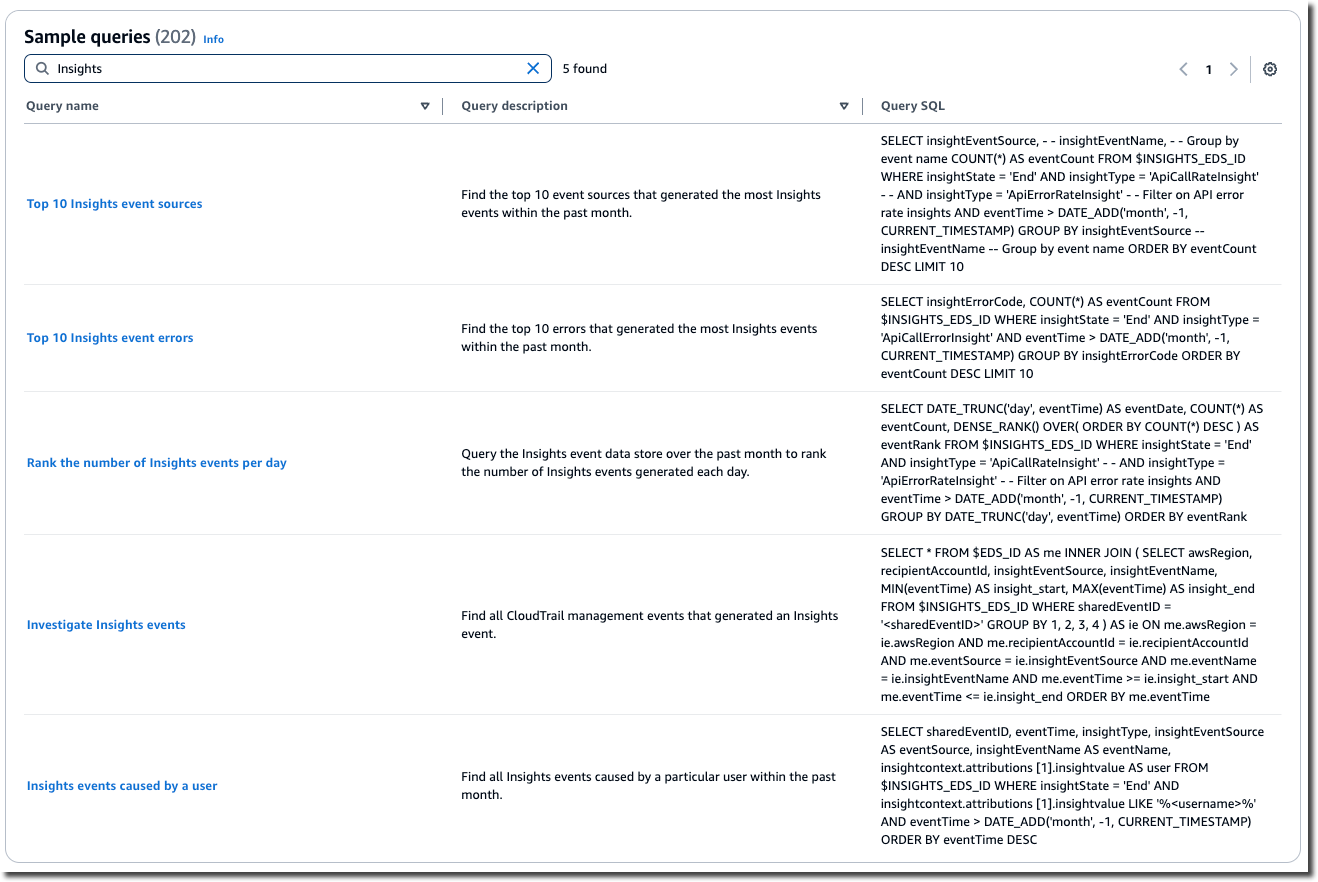
La CloudTrail consola ofrece varios ejemplos de consultas para los eventos de Insights que pueden ayudarle a empezar a escribir sus propias consultas.
Para ver las consultas de muestra para los eventos de Insights
-
Inicia sesión en Consola de administración de AWS y abre la CloudTrail consola en https://console.aws.amazon.com/cloudtrail/
. -
En el panel de navegación, en Lago, elija Consulta.
-
En la página Query (Consultas), elija la pestaña Sample queries (Consultas de ejemplo).
-
Busque las consultas sobre eventos de Insights. Elija el Nombre de la consulta para abrirla en la pestaña Editor.
-
En la pestaña Editor, elija el almacén de datos de eventos de Insights. Al elegir el banco de datos de eventos de la lista, CloudTrail se rellena automáticamente el ID del banco de datos de eventos en la
FROMlínea del editor de consultas. -
Seleccione Ejecutar para ejecutar la consulta. Una vez que se complete la consulta, podrá ver el resultado del comando y los resultados de la consulta.
En la pestaña Resultado del comando, se muestran los metadatos sobre la consulta, por ejemplo, si la consulta se ha hecho correctamente, el número de registros coincidentes y el tiempo de ejecución de la consulta.
En la pestaña Resultados de la consulta, se muestran los datos de eventos del almacén de datos de eventos seleccionado que coinciden con la consulta.
Para obtener más información sobre la edición de una consulta, consulte Cree o edite una consulta con la consola CloudTrail. Para obtener más información sobre cómo ejecutar una consulta y guardar los resultados, consulte Ejecutar una consulta y guardar los resultados de la consulta con la consola.
