Amazon Monitron ya no está abierto a nuevos clientes. Los clientes existentes pueden seguir utilizando el servicio con normalidad. Para obtener información sobre funciones similares a las de Amazon Monitron, consulte nuestra entrada de blog
Las traducciones son generadas a través de traducción automática. En caso de conflicto entre la traducción y la version original de inglés, prevalecerá la version en inglés.
Identificación de la posición del sensor
Utilice la aplicación móvil para encontrar sensores en la fábrica o el taller sin tener que buscar en su lista de activos.
Temas
Identificación de un sensor emparejado
-
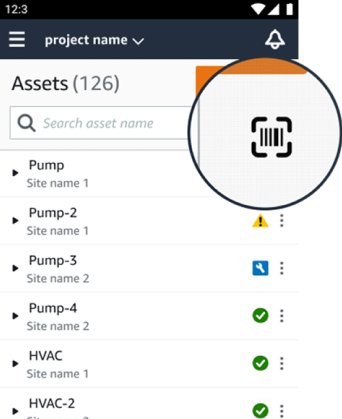
Si el sensor ha sido emparejado, seleccione el icono escanear sensor en su página de activos para escanear cualquier sensor asociado a su proyecto.
-
Seleccione el activo que desee escanear.
-
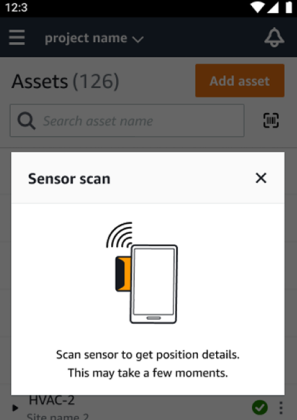
Acerque el teléfono al sensor y escanéelo para leer los detalles de su posición. La aplicación móvil podría tardar unos instantes en generar resultados.
-
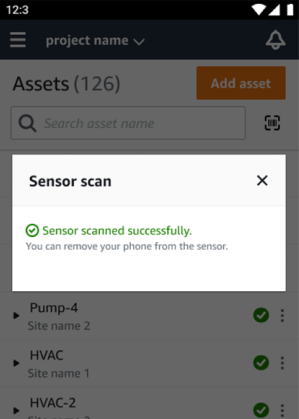
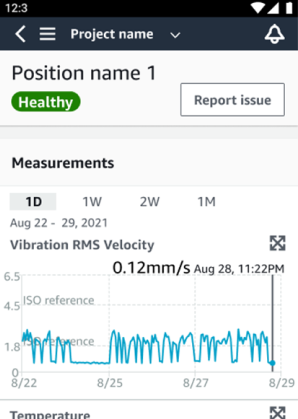
Una vez que haya escaneado el sensor correctamente, la aplicación móvil mostrará la posición y los detalles del sensor.
Sensor ausente o no leído
Si no se lee el sensor durante el escaneado, coloque correctamente el teléfono sobre el sensor hasta que aparezca un mensaje de éxito.
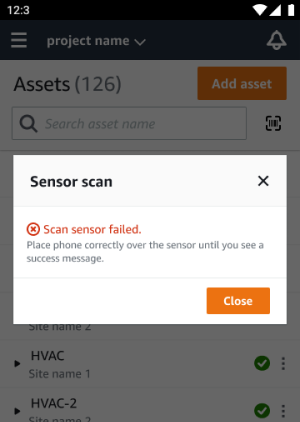
Si no se ha añadido ningún sensor, añada un activo e inténtelo de nuevo.
Problemas de permisos y puesta en servicio en el sitio
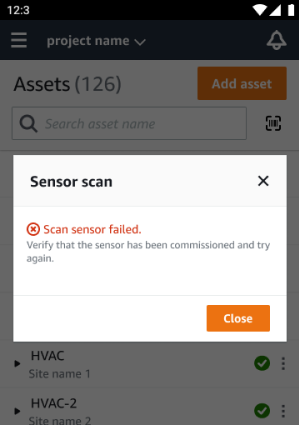
Si no se ha puesto en servicio el sensor para un sitio, póngalo en servicio e inténtelo de nuevo.
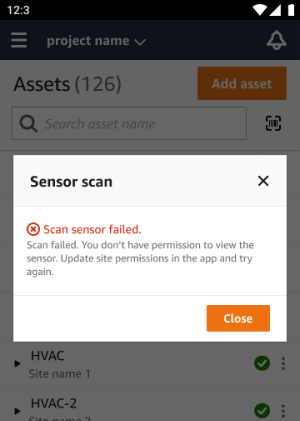
Si el sensor se puso en servicio para un sitio al que no puede acceder, actualice los permisos del sitio en la aplicación e inténtelo de nuevo para leer los detalles de posición del sensor.
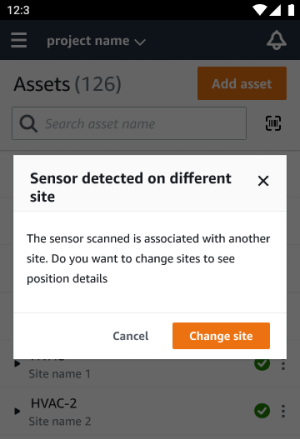
Escaneo de un sensor desde otro sitio
Si escanea un sensor puesto en servicio para otro sitio y se le redirige a ese sitio, escanee el sensor en ese sitio.