Die vorliegende Übersetzung wurde maschinell erstellt. Im Falle eines Konflikts oder eines Widerspruchs zwischen dieser übersetzten Fassung und der englischen Fassung (einschließlich infolge von Verzögerungen bei der Übersetzung) ist die englische Fassung maßgeblich.
Laden Sie den SageMaker Debugger-Profiling-Bericht herunter
Laden Sie den SageMaker Debugger-Profiling-Bericht herunter, während Ihr Trainingsjob läuft oder nachdem der Job mit dem Amazon SageMaker Python SDK
Anmerkung
Um den vom Debugger generierten Profilerstellungsbericht zu erhalten, müssen Sie die vom SageMaker Debugger angebotene integrierte ProfilerReportRegel verwenden. SageMaker Informationen zur Aktivierung der Regel mit Ihrem Trainingsjob finden Sie unter Profiler-Regeln konfigurieren Built-in .
Tipp
Sie können den Bericht auch mit einem einzigen Klick im SageMaker Studio Debugger Insights-Dashboard herunterladen. Dies erfordert kein zusätzliches Scripting, um den Bericht herunterzuladen. Informationen zum Herunterladen des Berichts aus Studio finden Sie unter Öffnen Sie das Amazon SageMaker Debugger Insights-Dashboard.

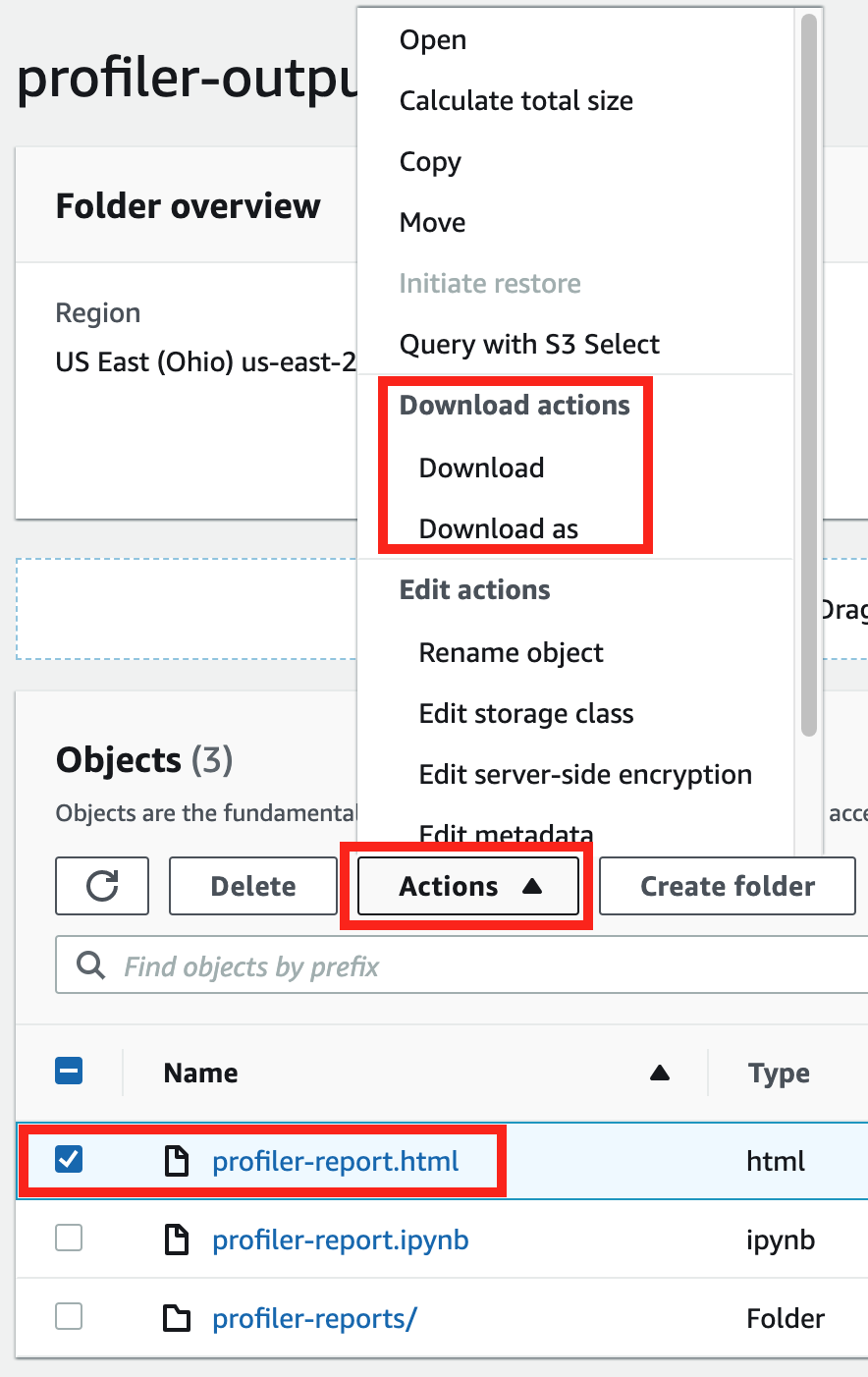
Anmerkung
Wenn Sie Ihren Trainingsjob gestartet haben, ohne die Debugger-specific Parameter zu konfigurieren, generiert Debugger den Bericht nur auf der Grundlage der Systemüberwachungsregeln, da die Debugger-Parameter nicht zum Speichern von Framework-Metriken konfiguriert sind. Um die Profilerstellung von Framework-Metriken zu aktivieren und einen erweiterten Debugger-Profilerstellungsbericht zu erhalten, konfigurieren Sie den profiler_config Parameter bei der Erstellung oder Aktualisierung von KI-Schätzern. SageMaker
Informationen zur Konfiguration des profiler_config Parameters vor Beginn eines Trainingsauftrags finden Sie unter Schätzerkonfiguration für Framework-Profiling.
Informationen zum Aktualisieren des aktuellen Trainingsauftrags und zum Aktivieren der Profilerstellung für Framework-Metriken finden Sie unter Aktualisieren der Konfiguration der Debugger-Framework-Profilkonfiguration.
