Die vorliegende Übersetzung wurde maschinell erstellt. Im Falle eines Konflikts oder eines Widerspruchs zwischen dieser übersetzten Fassung und der englischen Fassung (einschließlich infolge von Verzögerungen bei der Übersetzung) ist die englische Fassung maßgeblich.
Arbeiten Sie mit Behebungen in Trusted Remediator
Behebungen in Trusted Remediator nachverfolgen
Gehen Sie wie folgt vor, um OpsItems Behebungen nachzuverfolgen:
Öffnen Sie die AWS Systems Manager Konsole unter. https://console.aws.amazon.com/systems-manager/
Wählen Sie Operations Management, OpsCenter.
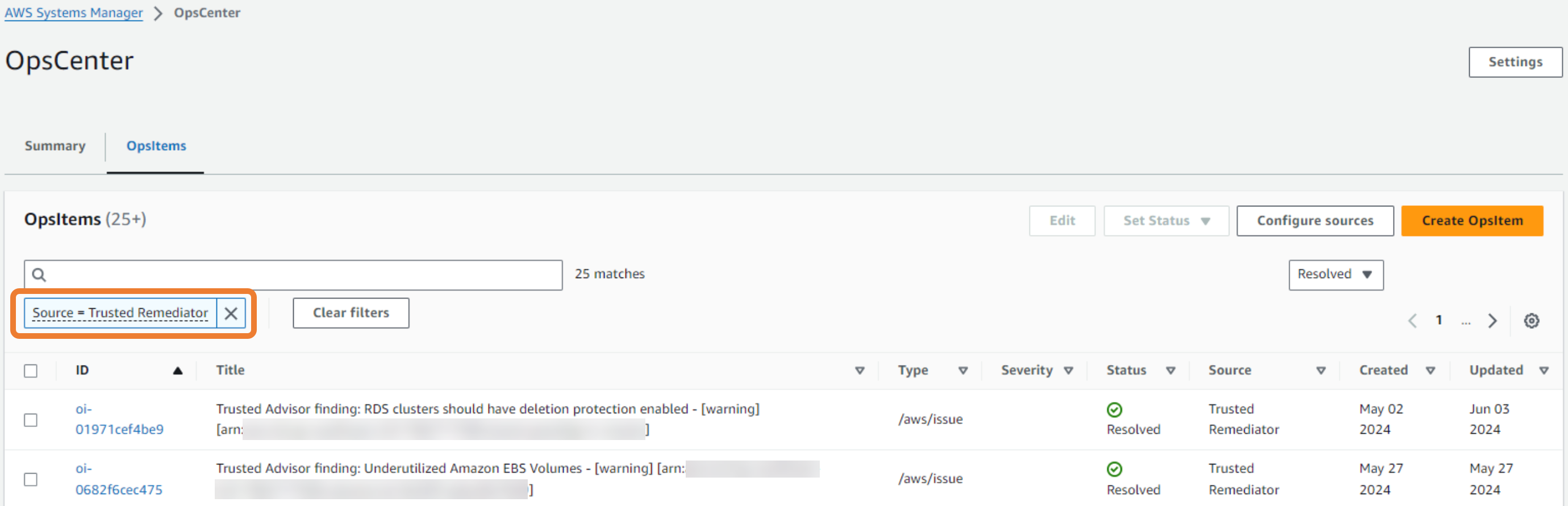
(Optional) Filtern Sie die Liste nach Quelle=Trusted Remediator, um nur Trusted Remediator OpsItems in die Liste aufzunehmen.
Im Folgenden finden Sie ein Beispiel für den OpsCenter Bildschirm, der nach Source=Trusted Remediator gefiltert wurde:
Anmerkung
Zusätzlich zur Anzeige OpsItems von können Sie die OpsCenter Behebungsprotokolle im AMS S3-Bucket einsehen. Weitere Informationen finden Sie unter Behebungsprotokolle in Trusted Remediator.
Führen Sie manuelle Korrekturen in Trusted Remediator aus
Trusted Remediator erstellt vier Prüfungen, OpsItems die für die manuelle Behebung konfiguriert sind. Sie müssen diese Prüfungen überprüfen und den Behebungsprozess manuell starten.
Gehen Sie wie folgt vor OpsItem, um das manuell zu korrigieren:
Öffnen Sie die AWS Systems Manager Konsole unter. https://console.aws.amazon.com/systems-manager/
Wählen Sie Operations Management, OpsCenter.
(Optional) Filtern Sie die Liste nach Quelle=Trusted Remediator, um nur Trusted Remediator OpsItems in die Liste aufzunehmen.
Wählen Sie die aus OpsItem , die Sie überprüfen möchten.
Überprüfen Sie die Betriebsdaten von OpsItem. Die Betriebsdaten umfassen die folgenden Elemente:
trustedAdvisorCheckKategorie: Die Kategorie der Trusted Advisor Scheck-ID. Zum Beispiel Fehlertoleranz
trustedAdvisorCheckID: Die eindeutige Trusted Advisor Scheck-ID.
trustedAdvisorCheckMetadaten: Die Metadaten der Ressource, einschließlich der Ressourcen-ID.
trustedAdvisorCheckName: Der Name des Trusted Advisor Schecks.
trustedAdvisorCheckStatus: Der Status der Trusted Advisor Prüfung, die für die Ressource erkannt wurde.
Gehen Sie wie folgt vor OpsItem, um das Problem manuell zu beheben:
Wählen Sie unter Runbooks eines der zugehörigen Runbooks (SSM-Dokumente) aus.
Wählen Sie Ausführen.
Wählen Sie für AutomationAssumeRole
arn:aws:iam::aus. Ersetzen Sie AWS-Konto ID durch die Konto-ID, unter der die Korrektur ausgeführt wird. Weitere Parameterwerte finden Sie in den Betriebsdaten.AWS-Konto ID:role/ams_ssm_automation_roleUm Ressourcen manuell zu korrigieren, AWS-Konto muss die Rolle oder der Benutzer, mit dem bzw. der sich authentifiziert hat, über die
iam:PassRoleBerechtigungen für die IAM-Rolle verfügen.ams-ssm-automation-roleWeitere Informationen finden Sie unter Erteilen von Benutzerberechtigungen zur Übergabe einer Rolle an einen Benutzer AWS-Service oder wenden Sie sich an Ihren Cloud-Architekten.Wählen Sie Ausführen.
Überwachen Sie den Fortschritt der Ausführung des SSM-Dokuments in der Spalte Aktueller Status und Ergebnisse.
Wählen Sie nach Abschluss des Dokuments „Status festlegen“, „Gelöst“, um das OpsItem manuell zu lösen. Wenn das Dokument fehlgeschlagen ist, überprüfen Sie die Details und führen Sie das SSMdocument erneut aus. Wenn Sie zusätzliche Unterstützung bei der Fehlerbehebung benötigen, erstellen Sie eine Serviceanfrage.
Um ein Problem zu lösen, OpsItem das nicht behoben wurde, wählen Sie „Status auf Gelöst setzen“.
Wiederholen Sie die Schritte 3 und 4 für alle verbleibenden manuellen OpsItems Problembehebungen.
Beheben Sie Fehler bei Behebungen in Trusted Remediator
Wenden Sie sich an AMS, wenn Sie Unterstützung bei manuellen Problembehebungen und Mängelbehebungsfehlern benötigen.
Gehen Sie wie folgt vor, um den Status und die Ergebnisse der Problembehebung einzusehen:
Öffnen Sie die AWS Systems Manager Konsole unter. https://console.aws.amazon.com/systems-manager/
Wählen Sie Operations Management, OpsCenter.
(Optional) Filtern Sie die Liste nach Quelle=Trusted Remediator, um nur Trusted Remediator OpsItems in die Liste aufzunehmen.
Wählen Sie die aus OpsItem , die Sie überprüfen möchten.
Überprüfen Sie im Abschnitt Automatisierungsausführungen den Namen und den Status des Dokuments sowie die Ergebnisse.
Sehen Sie sich die folgenden häufigen Automatisierungsfehler an. Wenn Ihre Probleme hier nicht aufgeführt sind, wenden Sie sich an Ihren CSDM, um Unterstützung zu erhalten.
Häufige Fehler bei der Problembehebung
Keine Ausführungen im Zusammenhang mit dem deuten OpsItem möglicherweise darauf hin, dass die Ausführung aufgrund falscher Parameterwerte nicht gestartet werden konnte.
Fehlerbehebungsschritte
Überprüfen Sie in den Betriebsdaten den
trustedAdvisorCheckAutoRemediationEigenschaftswert.Stellen Sie sicher, dass die Werte für DocumentNameund Parameter korrekt sind. Die richtigen Werte finden Sie in Konfigurieren Sie Trusted Advisor die Problembehebung in Trusted Remediator den Einzelheiten zur Konfiguration der SSM-Parameter. Informationen zu den unterstützten Prüfungsparametern finden Sie unter Trusted Advisor von Trusted Remediator unterstützte Prüfungen
Stellen Sie sicher, dass die Werte im SSM-Dokument den zulässigen Mustern entsprechen. Um die Parameterdetails im Dokumentinhalt anzuzeigen, wählen Sie den Dokumentnamen im Abschnitt Runbooks aus.
Nachdem Sie die Parameter überprüft und korrigiert haben, führen Sie das SSM-Dokument erneut manuell aus.
Um zu verhindern, dass dieser Fehler erneut auftritt, stellen Sie sicher, dass Sie die Behebung mit den richtigen Parameterwerten in Ihrer Konfiguration konfigurieren. Weitere Informationen finden Sie unter Konfigurieren Sie Trusted Advisor die Problembehebung in Trusted Remediator.
Behebungsdokumente enthalten mehrere Schritte, die mit der AWS-Services Ausführung verschiedener Aktionen zusammenhängen. APIs Gehen Sie wie folgt vor, um eine bestimmte Ursache für den Fehler zu ermitteln:
Fehlerbehebungsschritte
Um die einzelnen Ausführungsschritte anzuzeigen, wählen Sie im Abschnitt Automatisierungsausführungen den Link Ausführungs-ID aus. Im Folgenden finden Sie ein Beispiel für die Systems Manager Manager-Konsole, in der die Ausführungsschritte für eine ausgewählte Automatisierung angezeigt werden:
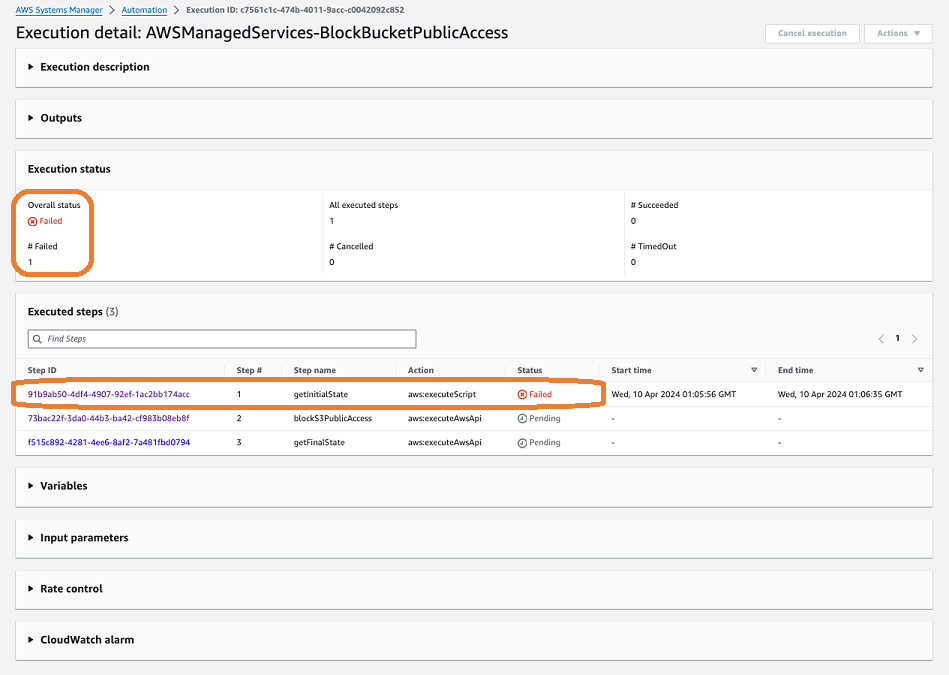
Wählen Sie den Schritt mit dem Status Fehlgeschlagen aus. Im Folgenden finden Sie Beispiele für Fehlermeldungen:
NoSuchBucket - An error occurred (NoSuchBucket) when calling the GetPublicAccessBlock operation: The specified bucket does not existDieser Fehler weist darauf hin, dass in den vorkonfigurierten Parametern der Wartungskonfiguration der falsche Bucket-Name angegeben wurde.
Um diesen Fehler zu beheben, führen Sie die Automatisierung manuell mit dem richtigen Bucket-Namen aus. Um zu verhindern, dass dieses Problem erneut auftritt, aktualisieren Sie die Wartungskonfiguration mit dem richtigen Bucket-Namen.
DB instance my-db-instance-1 is not in available status for modification.Dieser Fehler weist darauf hin, dass die Automatisierung die erwarteten Änderungen nicht vornehmen konnte, da sich die DB-Instance in einem ungültigen Zustand befand.
Um diesen Fehler zu beheben, führen Sie die Automatisierung manuell aus.
