View a markdown version of this page

Sichere deine WordPress Website mit HTTPS auf Lightsail - Amazon Lightsail

Die vorliegende Übersetzung wurde maschinell erstellt. Im Falle eines Konflikts oder eines Widerspruchs zwischen dieser übersetzten Fassung und der englischen Fassung (einschließlich infolge von Verzögerungen bei der Übersetzung) ist die englische Fassung maßgeblich.

Sichere deine WordPress Website mit HTTPS auf Lightsail

Wenn Sie Hypertext Transfer Protocol Secure (HTTPS) für Ihre WordPress Website aktivieren, können Besucher sicher sein, dass Ihre Website sicher ist und dass verschlüsselte Daten gesendet und empfangen werden. Eine nicht sichere Website hat eine Adresse, die mit http, wie beispielsweisehttp://example.com, während eine sichere Website eine Adresse hat, die mit https, wie beispielsweise https://example.com beginnt. Auch wenn Ihre Website primär informativ ist, wird dennoch empfohlen, HTTPS zu aktivieren. Dies liegt daran, dass die meisten Webbrowser, Website-Besucher darüber informieren, dass Ihre Website nicht sicher ist, wenn HTTPS nich aktiviert ist, und Ihre Website wird niedriger bei Suchergebnissen von Suchmaschinen eingeordnet.

Hier sind einige Schritte, die Sie unternehmen sollten, um SSL-Zertifikate einzurichten, nachdem Ihre WordPress Instance auf Amazon Lightsail betriebsbereit ist. Bevor Sie beginnen, identifizieren Sie Ihren Blueprint-Anbieter auf Ihrer Instance-Verwaltungsseite:

WordPress Blueprint-Anbieter auf der Instanzverwaltungsseite

Wählen Sie den entsprechenden Leitfaden für Ihre WordPress Instanz aus:

Lightsail

Schritt 1: Konfigurieren Sie Ihre WordPress Instanz

Sie können Ihre WordPress Instanz mithilfe eines geführten, schrittweisen Workflows konfigurieren, bei dem Folgendes konfiguriert wird:

  • Ein registrierter Domainname — Ihre WordPress Website benötigt einen Domainnamen, den Sie sich leicht merken können. Benutzer geben diesen Domainnamen an, um auf Ihre WordPress Site zuzugreifen. Weitere Informationen finden Sie unter Registrieren und verwalten Sie Domains für Ihre Website in Lightsail.

  • DNS-Verwaltung — Sie müssen entscheiden, wie Sie die DNS-Einträge für Ihre Domain verwalten möchten. Ein DNS-Eintrag teilt dem DNS-Server mit, welcher IP-Adresse oder welchem Hostnamen eine Domain oder Subdomain zugeordnet ist. Eine DNS-Zone enthält die DNS-Einträge für Ihre Domain. Weitere Informationen finden Sie unter DNS in Lightsail verstehen.

  • Eine statische IP-Adresse — Die öffentliche Standard-IP-Adresse für Ihre WordPress Instance ändert sich, wenn Sie Ihre Instance beenden und starten. Wenn Sie Ihrer Instance eine statische IP-Adresse zuordnen, bleibt sie auch dann unverändert, wenn Sie Ihre Instance beenden und starten. Weitere Informationen finden Sie unter IP-Adressen für Lightsail-Ressourcen anzeigen und verwalten.

  • Ein SSL/TLS Zertifikat — Nachdem Sie ein validiertes Zertifikat erstellt und es auf Ihrer Instance installiert haben, können Sie HTTPS für Ihre WordPress Website aktivieren, sodass der Traffic, der über Ihre registrierte Domain an die Instance weitergeleitet wird, mit HTTPS verschlüsselt wird. Weitere Informationen finden Sie unter Sichere deine WordPress Website mit HTTPS auf Lightsail.

Tipp

Lesen Sie sich die folgenden Tipps durch, bevor Sie beginnen. Informationen zur Problembehandlung finden Sie unter Problembehandlung bei der WordPress Einrichtung.

  • Ihre Instance muss sich im Status Running befinden. Warten Sie einige Minuten, bis die SSH-Verbindung bereit ist, falls die Instanz gerade gestartet wurde.

  • Die Ports 22, 80 und 443 auf Ihrer Instanz-Firewall müssen TCP-Verbindungen von jeder IP-Adresse aus zulassen, während das Setup läuft. Weitere Informationen finden Sie unter Instance-Firewalls.

  • Wenn Sie DNS-Einträge hinzufügen oder aktualisieren, die auf Traffic von Ihrer Apex-Domain (example.com) und deren www Subdomänen (www.example.com) verweisen, müssen sie sich über das Internet verbreiten. Sie können überprüfen, ob Ihre DNS-Änderungen wirksam wurden, indem Sie Tools wie nslookup oder DNS Lookup from verwenden. MxToolbox

  • Let's Encrypt-Zertifikate werden automatisch alle 60 bis 90 Tage erneuert.

  • Stoppen Sie Ihre Instanz nicht und nehmen Sie während der Installation keine Änderungen daran vor. Die Konfiguration Ihrer Instanz kann bis zu 15 Minuten dauern. Sie können den Fortschritt für jeden Schritt auf der Registerkarte Instanzverbindung einsehen.

So konfigurieren Sie Ihre Instanz mit dem Website-Einrichtungsassistenten
  1. Wählen Sie auf der Instanzverwaltungsseite auf dem Tab Connect die Option Website einrichten aus.
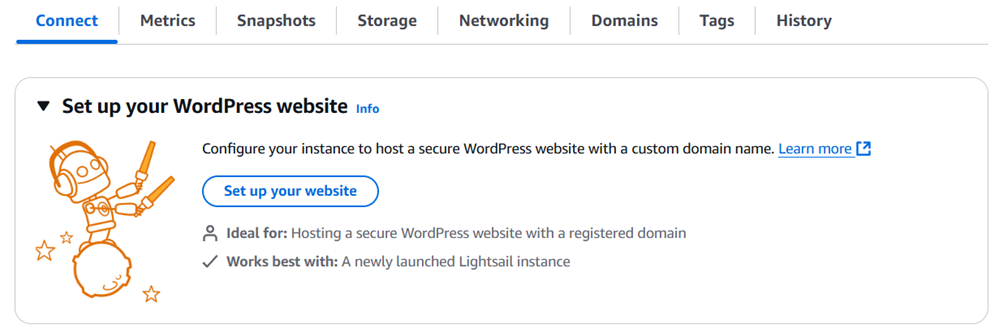
    Das WordPress Setup in Lightsail wird gestartet.
  2. Verwenden Sie für Specify a domain name eine bestehende von Lightsail verwaltete Domain, registrieren Sie eine neue Domain bei Lightsail oder verwenden Sie eine Domain, die Sie über einen anderen Domain-Registrar registriert haben. Wählen Sie Diese Domain verwenden, um mit dem nächsten Schritt fortzufahren.

  3. Führen Sie für Configure DNS einen der folgenden Schritte aus:

    • Wählen Sie von Lightsail verwaltete Domain, um eine Lightsail-DNS-Zone zu verwenden. Wählen Sie Diese DNS-Zone verwenden, um mit dem nächsten Schritt fortzufahren.

    • Wählen Sie Third-party Domain aus, um den Hosting-Dienst zu verwenden, der die DNS-Einträge für Ihre Domain verwaltet. Beachten Sie, dass wir eine passende DNS-Zone in Ihrem Lightsail-Konto erstellen, falls Sie diese später verwenden möchten. Wählen Sie DNS eines Drittanbieters verwenden, um mit dem nächsten Schritt fortzufahren.

  4. Geben Sie unter Statische IP-Adresse erstellen einen Namen für Ihre statische IP-Adresse ein und wählen Sie dann Statische IP-Adresse erstellen aus.

  5. Wählen Sie für Domainzuweisungen verwalten die Option Zuweisung hinzufügen, wählen Sie einen Domain-Typ und dann Hinzufügen aus. Wählen Sie Weiter, um mit dem nächsten Schritt fortzufahren.

  6. Wählen Sie unter SSL/TLS Zertifikat erstellen Ihre Domains und Subdomains aus, geben Sie eine E-Mail-Adresse ein, wählen Sie Ich autorisiere Lightsail, ein Let's Encrypt-Zertifikat auf meiner Instanz zu konfigurieren, und wählen Sie Zertifikat erstellen. Wir beginnen mit der Konfiguration der Lightsail-Ressourcen.

    Stoppen Sie Ihre Instanz nicht und nehmen Sie während des Setups keine Änderungen daran vor. Die Konfiguration Ihrer Instanz kann bis zu 15 Minuten dauern. Sie können den Fortschritt für jeden Schritt auf der Registerkarte Instanzverbindung einsehen.

  7. Nachdem die Einrichtung der Website abgeschlossen ist, vergewissern Sie sich, dass die URLs, die Sie im Schritt Domainzuweisungen angegeben haben, Ihre WordPress Website öffnen.

Schritt 2: Holen Sie sich das Admin-Passwort für Ihre WordPress Website

Das Standardpasswort für die Anmeldung im Administrations-Dashboard Ihrer WordPress Website ist auf der Instanz gespeichert. Führen Sie die folgenden Schritte aus, um das Passwort zu erhalten.

Um das Standardkennwort für den WordPress Administrator zu erhalten
  1. Öffnen Sie die Instanzverwaltungsseite für Ihre WordPress Instanz.

  2. Wählen Sie im WordPressPanel die Option Standardkennwort abrufen aus. Dadurch wird das Access-Standardkennwort unten auf der Seite erweitert.
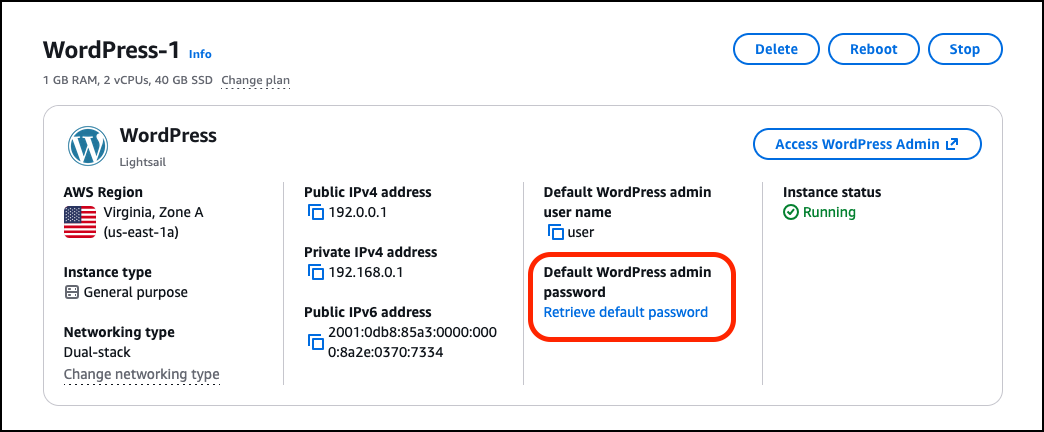
    Zugreifen auf das WordPress Admin-Passwort in Lightsail.
  3. Wählen Sie Launch CloudShell (Starten) aus. Dadurch wird ein Fenster unten auf der Seite geöffnet.

  4. Wählen Sie Kopieren und fügen Sie den Inhalt dann in das CloudShell Fenster ein. Sie können entweder den Cursor auf die CloudShell Eingabeaufforderung setzen und Strg+V drücken, oder Sie können mit der rechten Maustaste klicken, um das Menü zu öffnen, und dann Einfügen wählen.

  5. Notieren Sie sich das im CloudShell Fenster angezeigte Passwort. Sie benötigen es, um sich im Administrations-Dashboard Ihrer WordPress Website anzumelden.

    WordPress Admin-Passwort in Lightsail anzeigen.

Schritt 3: Melden Sie sich im Administrations-Dashboard Ihrer Website an WordPress

Nachdem Sie das Passwort für das Administrations-Dashboard Ihrer WordPress Website haben, können Sie sich anmelden. Im Verwaltungs-Dashboard können Sie Ihr Benutzerpasswort ändern, Plugins installieren, das Design Ihrer Website ändern und vieles mehr.

Führen Sie die folgenden Schritte aus, um sich im Administrations-Dashboard Ihrer WordPress Website anzumelden.

Um sich im Administrations-Dashboard anzumelden
  1. Öffnen Sie die Instanzverwaltungsseite für Ihre WordPress Instanz.

  2. Wählen Sie im WordPressPanel Access WordPress Admin aus.

  3. Wählen Sie im Bereich Access your WordPress Admin Dashboard unter Öffentliche IP-Adresse verwenden den Link mit dem folgenden Format aus:

    http://public-ipv4-address. /wp-admin

  4. Geben Sie als Benutzername oder E-Mail-Adresse ein. user

  5. Geben Sie unter Passwort das Passwort ein, das Sie im vorherigen Schritt erhalten haben.

  6. Wählen Sie Log in (Anmelden).

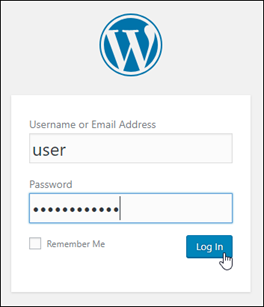
    Starten und Konfigurieren WordPress in Lightsail.

    Sie sind jetzt im Administrations-Dashboard Ihrer WordPress Website angemeldet, wo Sie administrative Aktionen ausführen können. Weitere Informationen zur Verwaltung Ihrer WordPress Website finden Sie im WordPressCodex in der WordPress Dokumentation.
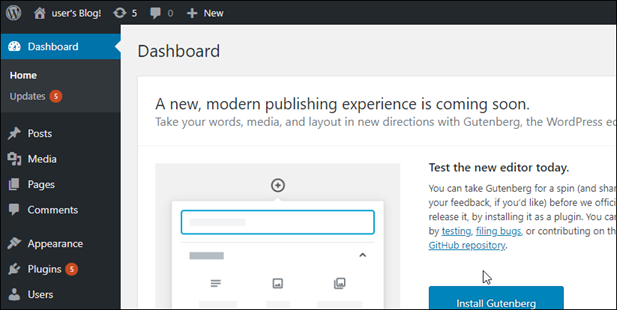
    Starten und Konfigurieren WordPress in Lightsail.
Bitnami

Schritt 1: Konfigurieren Sie Ihre Instanz WordPress

Sie können Ihre WordPress Instanz mithilfe eines geführten, schrittweisen Workflows konfigurieren, bei dem Folgendes konfiguriert wird:

  • Ein registrierter Domainname — Ihre WordPress Website benötigt einen Domainnamen, den Sie sich leicht merken können. Benutzer geben diesen Domainnamen an, um auf Ihre WordPress Site zuzugreifen. Weitere Informationen finden Sie unter Registrieren und verwalten Sie Domains für Ihre Website in Lightsail.

  • DNS-Verwaltung — Sie müssen entscheiden, wie Sie die DNS-Einträge für Ihre Domain verwalten möchten. Ein DNS-Eintrag teilt dem DNS-Server mit, welcher IP-Adresse oder welchem Hostnamen eine Domain oder Subdomain zugeordnet ist. Eine DNS-Zone enthält die DNS-Einträge für Ihre Domain. Weitere Informationen finden Sie unter DNS in Lightsail verstehen.

  • Eine statische IP-Adresse — Die öffentliche Standard-IP-Adresse für Ihre WordPress Instance ändert sich, wenn Sie Ihre Instance beenden und starten. Wenn Sie Ihrer Instance eine statische IP-Adresse zuordnen, bleibt sie auch dann unverändert, wenn Sie Ihre Instance beenden und starten. Weitere Informationen finden Sie unter IP-Adressen für Lightsail-Ressourcen anzeigen und verwalten.

  • Ein SSL/TLS Zertifikat — Nachdem Sie ein validiertes Zertifikat erstellt und es auf Ihrer Instance installiert haben, können Sie HTTPS für Ihre WordPress Website aktivieren, sodass der Traffic, der über Ihre registrierte Domain an die Instance weitergeleitet wird, mit HTTPS verschlüsselt wird. Weitere Informationen finden Sie unter Sichere deine WordPress Website mit HTTPS auf Lightsail.

Tipp

Lesen Sie sich die folgenden Tipps durch, bevor Sie beginnen. Informationen zur Problembehandlung finden Sie unter Problembehandlung bei der WordPress Einrichtung.

  • Setup unterstützt Lightsail-Instanzen mit WordPress Version 6 und neuer, die nach dem 1. Januar 2023 erstellt wurden.

  • Die Certbot-Abhängigkeitsdatei, das HTTPS-Rewrite-Skript und das Zertifikatserneuerungsskript, die während der Installation ausgeführt werden, werden im /opt/bitnami/lightsail/scripts/ Verzeichnis auf Ihrer Instanz gespeichert.

  • Ihre Instanz muss sich im Status Running befinden. Warten Sie einige Minuten, bis die SSH-Verbindung bereit ist, falls die Instanz gerade gestartet wurde.

  • Die Ports 22, 80 und 443 auf Ihrer Instanz-Firewall müssen TCP-Verbindungen von jeder IP-Adresse aus zulassen, während das Setup läuft. Weitere Informationen finden Sie unter Instance-Firewalls.

  • Wenn Sie DNS-Einträge hinzufügen oder aktualisieren, die auf Traffic von Ihrer Apex-Domain (example.com) und deren www Subdomänen (www.example.com) verweisen, müssen sie sich über das Internet verbreiten. Sie können überprüfen, ob Ihre DNS-Änderungen wirksam wurden, indem Sie Tools wie nslookup oder DNS Lookup from verwenden. MxToolbox

  • WordPress-Instanzen, die vor dem 1. Januar 2023 erstellt wurden, enthalten möglicherweise ein veraltetes Certbot Personal Package Archive (PPA) -Repository, das dazu führt, dass die Einrichtung der Website fehlschlägt. Wenn dieses Repository während der Einrichtung vorhanden ist, wird es aus dem vorhandenen Pfad entfernt und an dem folgenden Speicherort auf Ihrer Instanz gesichert:. ~/opt/bitnami/lightsail/repo.backup Weitere Informationen zum veralteten PPA finden Sie unter Certbot PPA auf der Canonical-Website.

  • Let's Encrypt-Zertifikate werden automatisch alle 60 bis 90 Tage erneuert.

  • Stoppen Sie Ihre Instanz nicht und nehmen Sie während der Installation keine Änderungen daran vor. Die Konfiguration Ihrer Instanz kann bis zu 15 Minuten dauern. Sie können den Fortschritt für jeden Schritt auf der Registerkarte Instanzverbindung einsehen.

So konfigurieren Sie Ihre Instanz mit dem Website-Einrichtungsassistenten
  1. Wählen Sie auf der Instanzverwaltungsseite auf dem Tab Connect die Option Website einrichten aus.

    Das WordPress Setup in Lightsail wird gestartet.
  2. Verwenden Sie für Specify a domain name eine bestehende von Lightsail verwaltete Domain, registrieren Sie eine neue Domain bei Lightsail oder verwenden Sie eine Domain, die Sie über einen anderen Domain-Registrar registriert haben. Wählen Sie Diese Domain verwenden, um mit dem nächsten Schritt fortzufahren.

  3. Führen Sie für Configure DNS einen der folgenden Schritte aus:

    • Wählen Sie von Lightsail verwaltete Domain, um eine Lightsail-DNS-Zone zu verwenden. Wählen Sie Diese DNS-Zone verwenden, um mit dem nächsten Schritt fortzufahren.

    • Wählen Sie Third-party Domain aus, um den Hosting-Dienst zu verwenden, der die DNS-Einträge für Ihre Domain verwaltet. Beachten Sie, dass wir eine passende DNS-Zone in Ihrem Lightsail-Konto erstellen, falls Sie diese später verwenden möchten. Wählen Sie DNS eines Drittanbieters verwenden, um mit dem nächsten Schritt fortzufahren.

  4. Geben Sie unter Statische IP-Adresse erstellen einen Namen für Ihre statische IP-Adresse ein und wählen Sie dann Statische IP-Adresse erstellen aus.

  5. Wählen Sie für Domainzuweisungen verwalten die Option Zuweisung hinzufügen, wählen Sie einen Domain-Typ und dann Hinzufügen aus. Wählen Sie Weiter, um mit dem nächsten Schritt fortzufahren.

  6. Wählen Sie unter SSL/TLS Zertifikat erstellen Ihre Domains und Subdomains aus, geben Sie eine E-Mail-Adresse ein, wählen Sie Ich autorisiere Lightsail, ein Let's Encrypt-Zertifikat auf meiner Instanz zu konfigurieren, und wählen Sie Zertifikat erstellen. Wir beginnen mit der Konfiguration der Lightsail-Ressourcen.

    Stoppen Sie Ihre Instanz nicht und nehmen Sie während des Setups keine Änderungen daran vor. Die Konfiguration Ihrer Instanz kann bis zu 15 Minuten dauern. Sie können den Fortschritt für jeden Schritt auf der Registerkarte Instanzverbindung einsehen.

  7. Nachdem die Einrichtung der Website abgeschlossen ist, vergewissern Sie sich, dass die URLs, die Sie im Schritt Domainzuweisungen angegeben haben, Ihre WordPress Website öffnen.

Anmerkung

Wenn Ihr Blueprint den geführten Workflow nicht unterstützt, können Sie ihn bncert zum Erstellen Ihrer SSL-Zertifikate verwenden. Weitere Informationen bncert zur Aktivierung von HTTPS finden Sie unter Schützen Sie Ihre WordPress Website mit HTTPS auf Lightsail mit bncert.

Schritt 2: Holen Sie sich das Admin-Passwort für Ihre Website WordPress

Das Standardpasswort für die Anmeldung im Administrations-Dashboard Ihrer WordPress Website ist auf der Instanz gespeichert. Führen Sie die folgenden Schritte aus, um das Passwort zu erhalten.

Um das Standardkennwort für den WordPress Administrator zu erhalten
  1. Öffnen Sie die Instanzverwaltungsseite für Ihre WordPress Instanz.

  2. Wählen Sie im WordPressPanel die Option Standardkennwort abrufen aus. Dadurch wird das Access-Standardkennwort unten auf der Seite erweitert.

    Zugreifen auf das WordPress Admin-Passwort in Lightsail.
  3. Wählen Sie Launch CloudShell (Starten) aus. Dadurch wird ein Fenster unten auf der Seite geöffnet.

  4. Wählen Sie Kopieren und fügen Sie den Inhalt dann in das CloudShell Fenster ein. Sie können entweder den Cursor auf die CloudShell Eingabeaufforderung setzen und Strg+V drücken, oder Sie können mit der rechten Maustaste klicken, um das Menü zu öffnen, und dann Einfügen wählen.

  5. Notieren Sie sich das im CloudShell Fenster angezeigte Passwort. Sie benötigen es, um sich im Administrations-Dashboard Ihrer WordPress Website anzumelden.

    WordPress Admin-Passwort in Lightsail anzeigen.

Schritt 3: Melden Sie sich im Administrations-Dashboard Ihrer Website an WordPress

Nachdem Sie das Passwort für das Administrations-Dashboard Ihrer WordPress Website haben, können Sie sich anmelden. Im Verwaltungs-Dashboard können Sie Ihr Benutzerpasswort ändern, Plugins installieren, das Design Ihrer Website ändern und vieles mehr.

Führen Sie die folgenden Schritte aus, um sich im Administrations-Dashboard Ihrer WordPress Website anzumelden.

Um sich im Administrations-Dashboard anzumelden
  1. Öffnen Sie die Instanzverwaltungsseite für Ihre WordPress Instanz.

  2. Wählen Sie im WordPressPanel Access WordPress Admin aus.

  3. Wählen Sie im Bereich Access your WordPress Admin Dashboard unter Öffentliche IP-Adresse verwenden den Link mit dem folgenden Format aus:

    http://public-ipv4-address. /wp-admin

  4. Geben Sie als Benutzername oder E-Mail-Adresse ein. user

  5. Geben Sie unter Passwort das Passwort ein, das Sie im vorherigen Schritt erhalten haben.

  6. Wählen Sie Log in (Anmelden).

    Starten und Konfigurieren WordPress in Lightsail.

    Sie sind jetzt im Administrations-Dashboard Ihrer WordPress Website angemeldet, wo Sie administrative Aktionen ausführen können. Weitere Informationen zur Verwaltung Ihrer WordPress Website finden Sie im WordPressCodex in der WordPress Dokumentation.

    Starten und Konfigurieren WordPress in Lightsail.