Die vorliegende Übersetzung wurde maschinell erstellt. Im Falle eines Konflikts oder eines Widerspruchs zwischen dieser übersetzten Fassung und der englischen Fassung (einschließlich infolge von Verzögerungen bei der Übersetzung) ist die englische Fassung maßgeblich.
Lightsail-Setup ist fehlgeschlagen
Während des WordPress Einrichtungs-Workflows in Amazon Lightsail können zwei Arten von Fehlermeldungen auftreten:
Häufige Fehler
Diese Fehler werden sofort in einem Banner oben in der Lightsail-Konsole angezeigt, nachdem Sie im letzten Schritt des Workflows Zertifikat erstellen ausgewählt haben.

Um mit der Problembehandlung zu beginnen, ordnen Sie dem Fehler, der in der Meldung angezeigt wurde, einen der folgenden Fehler zu.
Fehler beim Setup
Diese Fehler werden innerhalb weniger Minuten im Abschnitt „Deine WordPress Website einrichten“ auf der Registerkarte „Verbindung“ der Instanz angezeigt. Sie werden verursacht, wenn das Let's Encrypt HTTPS-Zertifikat auf Ihrer Instanz nicht konfiguriert werden kann.
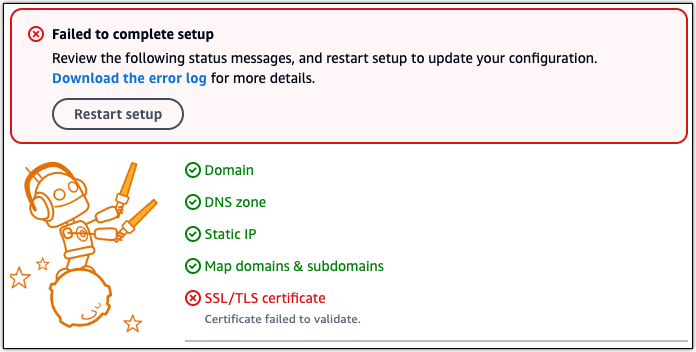
Wählen Sie in der Fehlermeldung den Link Fehlerprotokoll herunterladen, um die Fehlerprotokolle herunterzuladen und anzuzeigen. Ordnen Sie dem Fehler eine der folgenden Optionen zu:
DNS-Einträge wurden nicht gefunden. Vergewissern Sie sich, dass die DNS-Einträge der Domain auf die öffentliche IP-Adresse Ihrer Instance verweisen, und lassen Sie Zeit, bis sich die DNS-Änderungen übertragen haben.
- Grund
-
Dieser Fehler wird durch falsch konfigurierte DNS-Einträge oder durch DNS-Einträge verursacht, die nicht genügend Zeit hatten, um sich im gesamten DNS des Internets zu verbreiten.
- Korrigieren
-
Vergewissern Sie sich, dass die A - oder AAAA-DNS-Einträge in der DNS-Zone vorhanden sind und dass sie auf die öffentliche IP-Adresse Ihrer Instance verweisen. Weitere Informationen finden Sie unter DNS in Lightsail.
Wenn Sie DNS-Einträge hinzufügen oder aktualisieren, die auf Traffic von Ihrer Apex-Domain (
example.com) und ihrenwwwSubdomänen (www.example.com) verweisen, müssen sie sich im gesamten DNS des Internets verbreiten. Mithilfe von Tools wie nslookup oder DNS Lookupvon können Sie überprüfen, ob Ihre DNS-Änderungen wirksam geworden sind. https://mxtoolbox.com/DnsLookup.aspx MxToolbox Anmerkung
Warten Sie, bis sich Änderungen an den DNS-Einträgen über das Internet-DNS verbreitet haben. Dies kann mehrere Stunden dauern.
Die DNS-Einträge stimmen nicht überein. Vergewissern Sie sich, dass die DNS-Einträge der Domain auf die öffentliche IP-Adresse Ihrer Instance verweisen, und lassen Sie Zeit, bis sich die DNS-Änderungen verbreiten.
- Grund
-
Die A - oder AAAA-DNS-Einträge verweisen nicht auf die öffentliche IP-Adresse der Instanz.
- Korrigieren
-
Vergewissern Sie sich, dass die A - oder AAAA-DNS-Einträge in der DNS-Zone vorhanden sind und dass sie auf die öffentliche IP-Adresse Ihrer Instance verweisen. Weitere Informationen finden Sie unter DNS in Lightsail.
Anmerkung
Warten Sie, bis Änderungen an den DNS-Einträgen über das DNS des Internets übertragen werden. Dies kann mehrere Stunden dauern.
Es konnte keine Verbindung zu Ihrer Instance hergestellt werden. Warten Sie ein paar Minuten, bis die SSH-Verbindung bereit ist. Starten Sie dann das Setup erneut.
- Grund
-
Die Instanz wurde gerade erstellt oder neu gestartet, und die SSH-Verbindung ist nicht bereit.
- Korrigieren
-
Warten Sie ein paar Minuten, bis die SSH-Verbindung bereit ist. Versuchen Sie dann erneut, den geführten Arbeitsablauf durchzuführen. Weitere Informationen finden Sie unter Problembehandlung bei SSH in Lightsail.
Version wird nicht unterstützt WordPress . Setup unterstützt nur WordPress Versionen 6 und höher.
- Grund
-
Die Version WordPress , die auf der Instance installiert ist, ist älter als WordPress Version 6. Ältere WordPress Versionen enthalten inkompatible Software und Abhängigkeiten, die verhindern, dass das HTTPS-Zertifikat generiert wird.
- Korrigieren
-
Erstellen Sie eine neue WordPress Instanz von der Lightsail-Konsole aus. Migrieren Sie dann die WordPress Website von der älteren Instanz zur neuen. Weitere Informationen finden Sie unter Migrieren eines vorhandenen WordPress Blogs.
Wenn Sie eine neue Instanz erstellen, um die bestehende Instanz zu ersetzen, stellen Sie sicher, dass Sie Ihre Anwendungsabhängigkeiten auf Ihre neue Instanz aktualisieren.
Setup unterstützt nur WordPress Instanzen, die am oder nach dem 1. Januar 2023 erstellt wurden.
- Grund
-
Die Instanz, die für das Setup verwendet wird, enthält möglicherweise veraltete Software. Ältere Software verhindert, dass das HTTPS-Zertifikat generiert wird.
- Korrigieren
-
Erstellen Sie eine neue WordPress Instanz von der Lightsail-Konsole aus. Migrieren Sie dann die WordPress Website von der älteren Instanz zur neuen. Weitere Informationen finden Sie unter Migrieren eines vorhandenen WordPress Blogs.
Wenn Sie eine neue Instanz erstellen, um die bestehende Instanz zu ersetzen, stellen Sie sicher, dass Sie Ihre Anwendungsabhängigkeiten auf Ihre neue Instanz aktualisieren.
Die Firewall-Ports 22, 80 und 443 der Instanz müssen während des Einrichtungs-Workflows eine TCP-Verbindung von einer beliebigen IP-Adresse aus zulassen. Sie können diese Einstellungen auf der Registerkarte „Netzwerk“ der Instanz ändern.
- Grund
-
Die Firewall-Ports 22, 80 und 443 der Instanz müssen TCP-Verbindungen von jeder IP-Adresse aus zulassen, während das Setup ausgeführt wird. Dieser Fehler wird generiert, wenn einer oder mehrere dieser Ports geschlossen werden. Weitere Informationen finden Sie unter Instance-Firewalls.
- Korrigieren
-
Fügen Sie die IPv4- und IPv6-Firewallregeln der Instanz hinzu oder bearbeiten Sie sie, um TCP-Verbindungen über die Ports 22, 80 und 443 zuzulassen. Weitere Informationen finden Sie unter Hinzufügen und Bearbeiten von Instanz-Firewallregeln.
Certbot.errors.AuthorizationError: Einige Herausforderungen sind fehlgeschlagen
- Grund
-
Dieser Fehler wird durch falsch konfigurierte DNS-Einträge oder durch DNS-Einträge verursacht, die nicht genügend Zeit hatten, um sich im Internet zu verbreiten.
- Korrigieren
-
Stellen Sie sicher, dass die A - oder AAAA-DNS-Einträge in der DNS-Zone vorhanden sind und dass sie auf die öffentliche IP-Adresse Ihrer Instance verweisen. Weitere Informationen finden Sie unter DNS in Lightsail.
Wenn Sie DNS-Einträge hinzufügen oder aktualisieren, die auf Traffic von Ihrer Apex-Domain (
example.com) und ihrenwwwSubdomänen (www.example.com) verweisen, müssen sie sich im gesamten Internet verbreiten. Mithilfe von Tools wie nslookup oder DNS Lookupvon können Sie überprüfen, ob Ihre DNS-Änderungen wirksam geworden sind. https://mxtoolbox.com/DnsLookup.aspx MxToolbox Anmerkung
Warten Sie, bis sich Änderungen an den DNS-Einträgen über das Internet-DNS verbreitet haben. Dies kann mehrere Stunden dauern.
Certbot konnte einige Domains nicht authentifizieren
- Grund
-
Dieser Fehler kann auftreten, wenn ein anderer Prozess Port 80 verwendet, während das HTTPS-Zertifikat auf der Instanz konfiguriert wird.
- Korrigieren
-
Starte deine WordPress Instance neu. Führen Sie dann den geführten Workflow erneut aus. Gehen Sie wie folgt vor, um alle laufenden Prozesse auf der Instanz zu beenden, die auf Port 80 ausgeführt werden, falls das Problem durch einen Neustart nicht behoben wird.
Verfahren
-
Stellen Sie eine Verbindung zu Ihrer Instance her, indem Sie den browserbasierten Lightsail-SSH-Client verwenden, oder indem Sie AWS CloudShell
-
Stoppen Sie den Apache-Dienst, der auf der Instance ausgeführt wird:
$sudo systemctl stop apache2Stellen Sie sicher, dass der Apache-Dienst gestoppt ist:
$sudo systemctl status apache2 -
Prüfen Sie, ob es andere Prozesse gibt, die Port 80 verwenden:
$fuser -n tcp 80 -
Beenden Sie alle Prozesse, die von einer anderen Anwendung nicht benötigt werden:
$fuser -k -n tcp 80 -
Starten Sie das WordPress Setup neu.
Das Repository http://cdn-aws.deb.debian.org/debian buster-backports hat keine Release-Datei mehr
- Grund
-
Auf Ihrer Instanz gibt es ein veraltetes Debian-Repository, das nicht aktualisiert werden kann.
- Korrigieren
-
Verwenden Sie das folgende Verfahren, um die Projektarchiv-URL zu bearbeiten, die in der Debian-Repository-Datei aufgeführt ist.
Verfahren
-
Stellen Sie eine Verbindung zu Ihrer Instance her, indem Sie den browserbasierten Lightsail-SSH-Client verwenden oder AWS CloudShell
-
Navigieren Sie zum
/etc/apt/sources.list.d/Verzeichnis .$cd /etc/apt/sources.list.d/ -
Verwenden Sie einen Texteditor Ihrer Wahl, um die Datei zu öffnen.
buster-backports.listWenn die Datei in diesem Verzeichnis nicht gefunden wird, können Sie auch einchecken/etc/apt/sources.list. Der vorinstallierte Vim-Texteditor wird im Beispielbefehl verwendet. Weitere Informationen finden Sie in der Vim-Dokumentation.$vim buster-backports.list -
Suchen Sie nach einer Zeile, die
cdn-aws.deb.debian.orgoder enthältdeb.debian.org, und ersetzen Sie sie durch.archive.debian.org -
Speichern und schließen Sie die Datei.
-
Starten Sie das WordPress Setup neu.
Das Repository http://ppa.launchpad.net/certbot/certbot/ubuntu Lunar Release hat keine Release-Datei
- Grund
-
Auf Ihrer Instance gibt es ein veraltetes Certbot Personal Package Archive (PPA) -Repository, das nicht aktualisiert werden kann.
- Korrigieren
-
Gehen Sie wie folgt vor, um das veraltete PPA-Repository manuell aus Ihrer Instance zu entfernen.
Verfahren
-
Stellen Sie eine Verbindung zu Ihrer Instance her, indem Sie den browserbasierten Lightsail-SSH-Client verwenden, oder indem Sie AWS CloudShell
-
Navigieren Sie zum
/etc/apt/sources.list.d/Verzeichnis .$cd /etc/apt/sources.list.d/ -
Verwenden Sie einen Texteditor Ihrer Wahl, um die Datei zu öffnen.
certbot-ubuntu-certbot-Der vorinstallierte Vim-Texteditor wird im Beispielbefehl verwendet. Weitere Informationen finden Sie in der Vim-Dokumentation.version.listErsetzen Sie im Befehl durch die Version von Ubuntu,
versionmit der das Repository nicht kompatibel ist. Dies wird dieselbe Version sein, die in der Fehlermeldung angezeigt wird. Zum Beispiellunarodermantic.$vim certbot-ubuntu-certbot-version.list -
Entfernen Sie alle Zeilen, die den folgenden Text enthalten:
http://ppa.launchpad.net/certbot/certbot/ubuntu. -
Speichern und schließen Sie die Datei.
-
Starten Sie das WordPress Setup neu.
In den letzten 168 Stunden wurden bereits zu viele Zertifikate (5) für genau diese Gruppe von Domänen ausgestellt
- Grund
-
Eine oder mehrere Ihrer Domains oder Subdomains wurden innerhalb der letzten Woche bereits zur Erstellung von 5 Zertifikaten verwendet. Weitere Informationen findest du unter Ratenlimits
auf der Let's Encrypt-Website. - Korrigieren
-
Warten Sie eine Woche (168 Stunden), und starten Sie dann den geführten Workflow für diese Domäne neu.
Zu viele fehlgeschlagene Autorisierungen
- Grund
-
Eine oder mehrere der Domains oder Subdomains in der Anfrage haben das Limit von fünf Validierungen pro Stunde überschritten. Weitere Informationen finden Sie unter Ratenlimits
auf der Let's Encrypt-Website. - Korrigieren
-
Warten Sie eine Stunde und führen Sie das WordPress Setup erneut aus. Stellen Sie sicher, dass andere Überprüfungsfehler behoben wurden, bevor Sie das Setup erneut starten.
