Die vorliegende Übersetzung wurde maschinell erstellt. Im Falle eines Konflikts oder eines Widerspruchs zwischen dieser übersetzten Fassung und der englischen Fassung (einschließlich infolge von Verzögerungen bei der Übersetzung) ist die englische Fassung maßgeblich.
Beheben Sie Fehler bei AWS IoT SiteWise -Regelaktion
Um Probleme mit deiner AWS IoT SiteWise Regelaktion in zu beheben AWS IoT Core, kannst du eines der folgenden Verfahren ausführen:
-
Konfigurieren Sie Amazon CloudWatch Logs
-
Konfigurieren einer Fehler-Aktion für die erneute Veröffentlichung für Ihre Regel
Vergleichen Sie anschließend die Fehlermeldungen mit den Fehlern in diesem Thema, um Ihr Problem zu beheben.
Themen
Konfiguration AWS IoT Core Protokolle
Sie können so konfigurieren AWS IoT , dass verschiedene Informationsebenen in CloudWatch Logs protokolliert werden.
So konfigurieren Sie CloudWatch Protokolle und greifen darauf zu
-
Informationen zur Konfiguration der Protokollierung für AWS IoT Core finden Sie unter Überwachung mit CloudWatch Protokollen im AWS IoT Entwicklerhandbuch.
-
Navigieren Sie zur CloudWatch -Konsole
. -
Wählen Sie im Navigationsbereich Protokollgruppen aus.
-
Wählen Sie die AWSIotLogs Gruppe aus.
-
Wählen Sie einen aktuellen Protokolldatenstrom aus. CloudWatch Zeigt standardmäßig zuerst den neuesten Log-Stream an.
-
Wählen Sie einen Protokolleintrag, um die Protokollmeldung zu erweitern. Ihr Protokolleintrag könnte wie der folgende Screenshot aussehen.
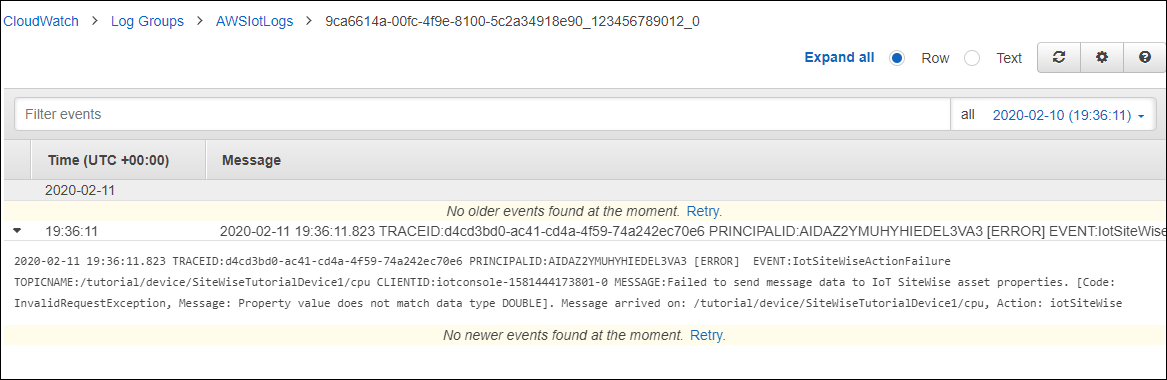
-
Vergleichen Sie die Fehlermeldungen mit den Fehlern in diesem Thema, um Ihr Problem zu beheben.
Konfigurieren Sie eine Fehleraktion beim erneuten Veröffentlichen
Sie können eine Fehleraktion für Ihre Regel konfigurieren, um Fehlermeldungen zu verarbeiten. In diesem Verfahren konfigurieren Sie die Aktion zur Wiederveröffentlichung der Regel, um Fehlermeldungen im MQTT-Testclient anzuzeigen.
Anmerkung
Die Aktion zum erneuten Veröffentlichen eines Fehlers gibt nur das Äquivalent der ERROR-Ebenenprotokolle aus. Wenn Sie ausführlichere Protokolle wünschen, müssen Sie Protokolle konfigurieren CloudWatch .
So fügen Sie einer Regel eine Aktion zur Wiederveröffentlichung eines Fehlers hinzu
-
Navigieren Sie zur AWS IoT -Konsole
. -
Wählen Sie im linken Navigationsbereich Act (Agieren) und dann Rules (Regeln) aus.
-
Wählen Sie Ihre Regel aus.
-
Wählen Sie unter Error action (Fehleraktion) die Option Add action (Aktion hinzufügen)aus.
-
Wählen Sie Nachricht zu einem AWS IoT Thema erneut veröffentlichen.

-
Klicken Sie unten auf der Seite auf Configure action (Aktion konfigurieren).
-
Geben Sie im Feld Thema ein eindeutiges Thema ein (z. B.
sitewise/windfarm/rule/error). AWS IoT Core veröffentlicht erneut Fehlermeldungen zu diesem Thema. -
Wählen Sie „Auswählen“, um AWS IoT Core Zugriff auf die Ausführung der Fehleraktion zu gewähren.
-
Wählen Sie neben der Rolle, die Sie für die Regel erstellt haben, Select (Auswählen).
-
Wählen Sie Update Role (Rolle aktualisieren) aus, um der Rolle die zusätzlichen Berechtigungen hinzuzufügen.
-
Wählen Sie Aktion hinzufügen aus.
Die Fehleraktion Ihrer Regel sollte dem folgenden Screenshot ähnlich aussehen.
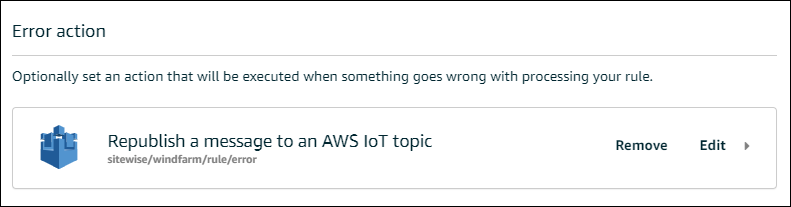
-
Wählen Sie den Zurück-Pfeil oben links auf der Konsole, um zur Startseite der AWS IoT Konsole zurückzukehren.
Nachdem Sie die Aktion „Republish error (Fehler wiederveröffentlichen)“ eingerichtet haben, können Sie die Fehlermeldungen in AWS IoT Core im MQTT-Testclient anzeigen.
Im folgenden Verfahren abonnieren Sie das Fehlerthema im MQTT-Testclient. Im MQTT-Testclient können Sie die Fehlermeldungen Ihrer Regel erhalten, um das Problem zu beheben.
So abonnieren Sie das Fehleraktionsthema.
-
Navigieren Sie zur AWS IoT -Konsole
. -
Wählen Sie auf der linken Navigationsseite Test, um den MQTT-Testclient zu öffnen.
-
Geben Sie im Feld Subscription topic (Abonnementsthema) das zuvor konfigurierte Fehlerthema ein (z. B.
sitewise/windfarm/rule/error), und wählen Sie Subscribe to topic (Thema abonnieren).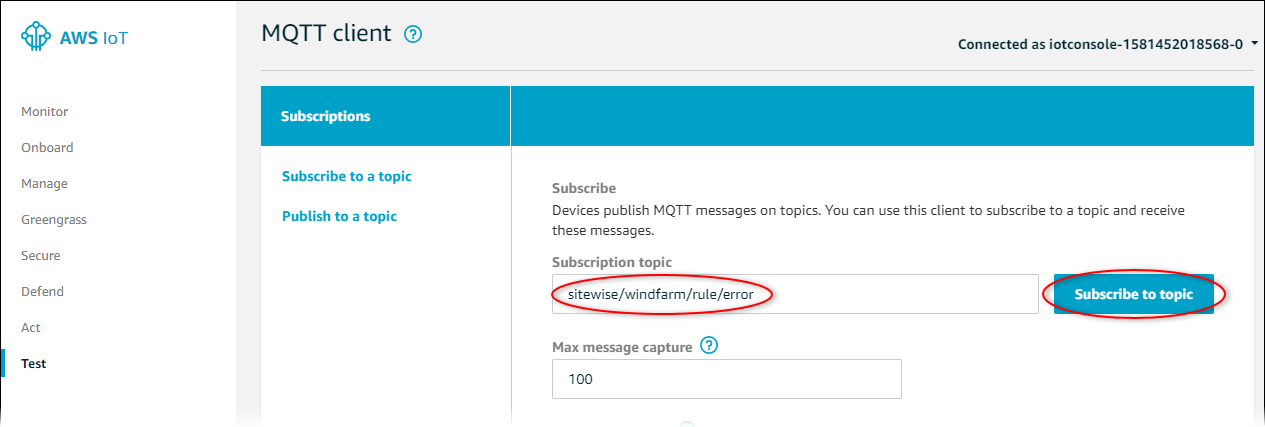
-
Achten Sie auf die angezeigten Fehlermeldungen, und erweitern Sie dann das
failures-Array in einer beliebigen Fehlermeldung.Vergleichen Sie anschließend die Fehlermeldungen mit den Fehlern in diesem Thema, um Ihr Problem zu beheben.
Beheben Sie Probleme mit Regeln
Verwenden Sie die folgenden Informationen, um Regelprobleme zu beheben.
Fehler: Das Mitglied muss innerhalb von 604800 Sekunden vor und 300 Sekunden nach dem aktuellen Zeitstempel sein
Ihr Zeitstempel ist älter als 7 Tage oder neuer als 5 Minuten, verglichen mit der aktuellen Unix-Epoche. Gehen Sie wie folgt vor:
-
Überprüfen Sie, ob Ihr Zeitstempel in Unix-Epoche (UTC) Zeit angegeben wird. Wenn Sie einen Zeitstempel mit einer anderen Zeitzone angeben, erhalten Sie diesen Fehler.
-
Vergewissern Sie sich, dass Ihr Zeitstempel in Sekunden angegeben ist. AWS IoT SiteWise erwartet Zeitstempel, die in Zeit in Sekunden (in Unix-Epochenzeit) und Offset in Nanosekunden aufgeteilt sind.
-
Vergewissern Sie sich, dass Sie Daten hochladen, deren Zeitstempel nicht später als 7 Tage zurückliegen.
Fehler: Der Eigenschaftswert entspricht nicht dem Datentyp < >
Ein Eintrag in der Regelaktion hat einen anderen Datentyp als die Zielkomponenteneigenschaft. Beispielsweise ist Ihre Zielkomponenteneigenschaft DOUBLE und Ihr ausgewählter Datentyp ist Integer (Ganzzahl) oder Sie haben den Wert integerValue übergeben. Gehen Sie wie folgt vor:
-
Wenn Sie die Regel über die AWS IoT Konsole konfigurieren, überprüfen Sie, ob Sie für jeden Eintrag den richtigen Datentyp ausgewählt haben.
-
Wenn Sie die Regel über die API oder AWS Command Line Interface (AWS CLI) konfigurieren, überprüfen Sie, ob Ihr
valueObjekt das richtige Typfeld verwendet (z. B.doubleValuefür eineDOUBLEEigenschaft).
Fehler: Benutzer: < role-arn > ist nicht berechtigt,: iotsitewise: on resource auszuführen BatchPutAssetPropertyValue
Ihre Regel ist nicht berechtigt, auf die Zielkomponenteneigenschaft zuzugreifen, oder die Zielkomponenteneigenschaft ist nicht vorhanden. Gehen Sie wie folgt vor:
-
Überprüfen Sie, ob Ihr Eigenschaftenalias korrekt ist, und ob Sie eine Komponenteneigenschaft mit dem angegebenen Eigenschaftenalias haben. Weitere Informationen finden Sie unter Datenströme verwalten für AWS IoT SiteWise.
-
Überprüfen Sie, ob Ihre Regel über eine Rolle verfügt, und ob die Rolle die
iotsitewise:BatchPutAssetPropertyValue-Berechtigung für die Zielkomponenteneigenschaft zulässt, z. B. über die Hierarchie der Zielkomponente. Weitere Informationen finden Sie unter Gewähren AWS IoT Sie den erforderlichen Zugriff.
Fehler: iot.amazonaws.com kann Folgendes nicht ausführen: sts: on resource: role-arn AssumeRole < >
Ihr Benutzer ist nicht berechtigt, die in Ihrer Regel angegebene Rolle in (IAM) zu übernehmen. AWS Identity and Access Management
Vergewissern Sie sich, dass Ihrem Benutzer die iam:PassRole Berechtigung für die Rolle in Ihrer Regel gewährt wird. Weitere Informationen finden Sie im AWS IoT Entwicklerhandbuch unter Rollenberechtigungen weitergeben.
Information: Es wurden keine Anfragen gesendet. PutAssetPropertyValueEntries war nach dem Ausführen von Substitutionsvorlagen leer.
Anmerkung
Diese Nachricht ist ein INFO-Ebenenprotokoll.
Ihre Anforderung muss mindestens einen Eintrag mit allen erforderlichen Parametern aufweisen.
Überprüfen Sie, ob die Parameter Ihrer Regel, einschließlich der Substitutionsvorlagen, zu nicht-leeren Werten führen. Substitutionsvorlagen können nicht auf Werte zugreifen, die in AS-Klauseln in Ihrer Regelabfrageanweisung definiert sind. Weitere Informationen finden Sie im AWS IoT Entwicklerhandbuch unter Substitutionsvorlagen.
Fehler bei einer Regel beheben (AWS IoT SiteWise)
Folgen Sie den Schritten in diesem Verfahren, um Probleme mit Ihrer Regel zu beheben, wenn die Daten zur CPU- und Speichernutzung nicht AWS IoT SiteWise wie erwartet angezeigt werden. In diesem Verfahren konfigurieren Sie die Aktion zur Wiederveröffentlichung der Regel, um Fehlermeldungen im MQTT-Testclient anzuzeigen. Sie können zur Problembehandlung auch die Protokollierung in den CloudWatch Protokollen konfigurieren. Weitere Informationen finden Sie unter Beheben Sie Fehler bei AWS IoT SiteWise -Regelaktion.
So fügen Sie einer Regel eine Aktion zur Wiederveröffentlichung eines Fehlers hinzu
-
Navigieren Sie zur AWS IoT -Konsole
. -
Wählen Sie im linken Navigationsbereich Nachrichtenrouting und dann Regeln aus.
-
Wählen Sie die Regel aus, die Sie zuvor erstellt haben, und wählen Sie Bearbeiten.
-
Wählen Sie unter Fehleraktion — optional die Option Fehleraktion hinzufügen aus.
-
Wählen Sie Nachricht zu einem AWS IoT Thema erneut veröffentlichen aus.
-
Geben Sie im Feld Thema den Pfad zu Ihrem Fehler ein (z. B.
sitewise/rule/tutorial/error). AWS IoT Core veröffentlicht erneut Fehlermeldungen zu diesem Thema. -
Wählen Sie die Rolle aus, die Sie zuvor erstellt haben (z. B. SiteWiseTutorialDeviceRuleRole).
-
Wählen Sie Aktualisieren aus.
Nachdem Sie die Aktion „Republish error (Fehler wiederveröffentlichen)“ eingerichtet haben, können Sie die Fehlermeldungen in AWS IoT Core im MQTT-Testclient anzeigen.
Im folgenden Verfahren abonnieren Sie das Fehlerthema im MQTT-Testclient.
So abonnieren Sie das Fehleraktionsthema.
-
Navigieren Sie zur AWS IoT -Konsole
. -
Wählen Sie auf der linken Navigationsseite MQTT-Testclient, um den MQTT-Testclient zu öffnen.
-
Geben Sie im Feld Themenfilter den Text ein
sitewise/rule/tutorial/errorund wählen Sie Abonnieren aus.
Wenn Fehlermeldungen angezeigt werden, zeigen Sie das failures-Array in einer beliebigen Fehlermeldung an, um Probleme zu diagnostizieren. Weitere Informationen zu möglichen Problemen und deren Behebung finden Sie unter Beheben Sie Fehler bei AWS IoT SiteWise -Regelaktion.
Wenn keine Fehler angezeigt werden, überprüfen Sie, ob Ihre Regel aktiviert ist und ob Sie das in der Aktion „Fehler wiederveröffentlichen“ konfigurierte Thema abonniert haben. Wenn nach dem Vorgehen weiterhin keine Fehler auftreten, überprüfen Sie, ob das Geräteskript ausgeführt wird und den Schatten des Geräts erfolgreich aktualisiert.
Anmerkung
Du kannst auch das Shadow-Aktualisierungsthema deines Geräts abonnieren, um die Payload zu sehen, die deine AWS IoT SiteWise Aktion analysiert. Abonnieren Sie dazu das folgende Thema.
$aws/things/+/shadow/update/accepted
Fehler bei einer Regel beheben (DynamoDB)
Folgen Sie den Schritten in diesem Verfahren, um Probleme mit Ihrer Regel zu beheben, wenn die Demo-Asset-Daten nicht wie erwartet in der DynamoDB-Tabelle angezeigt werden. In diesem Verfahren konfigurieren Sie die Aktion zur Wiederveröffentlichung der Regel, um Fehlermeldungen im MQTT-Testclient anzuzeigen. Sie können zur Problembehandlung auch die Protokollierung in CloudWatch Logs konfigurieren. Weitere Informationen finden Sie unter Überwachen mit CloudWatch –Protokollen im Entwicklerhandbuch für AWS IoT .
So fügen Sie einer Regel eine Aktion zur Wiederveröffentlichung eines Fehlers hinzu
-
Navigieren Sie zur AWS IoT -Konsole
. -
Wählen Sie im linken Navigationsbereich Act (Agieren) und dann Rules (Regeln) aus.
-
Wählen Sie die Regel aus, die Sie zuvor erstellt haben.

-
Wählen Sie unter Error action (Fehleraktion) die Option Add action (Aktion hinzufügen)aus.
-
Wähle „Nachricht zu einem AWS IoT Thema erneut veröffentlichen“.

-
Klicken Sie unten auf der Seite auf Configure action (Aktion konfigurieren).
-
Geben Sie im Feld Thema
windspeed/errorein. AWS IoT Core veröffentlicht erneut Fehlermeldungen zu diesem Thema.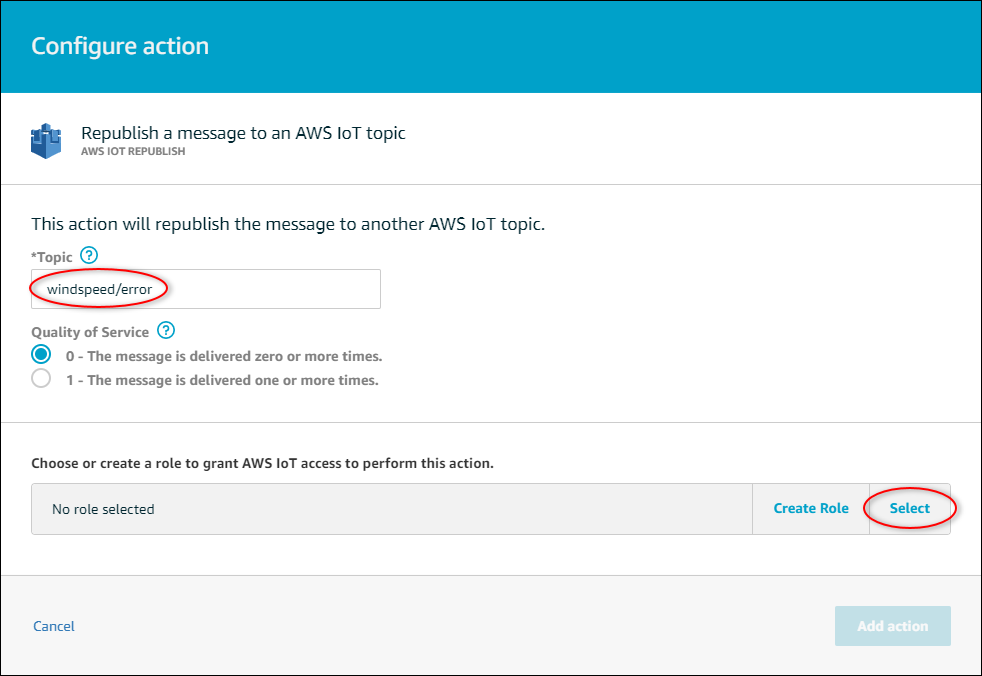
-
Wählen Sie „Auswählen“, um AWS IoT Core Zugriff auf die Ausführung der Fehleraktion mit der zuvor erstellten Rolle zu gewähren.
-
Wählen Sie Select (Auswählen) neben Ihrer Rolle aus.
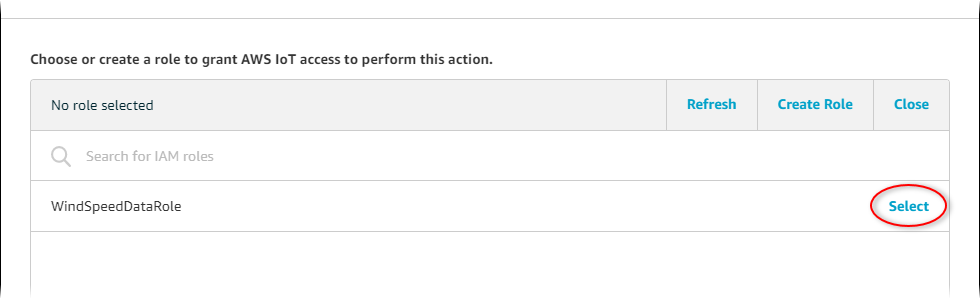
-
Wählen Sie Update Role (Rolle aktualisieren) aus, um der Rolle die zusätzlichen Berechtigungen hinzuzufügen.
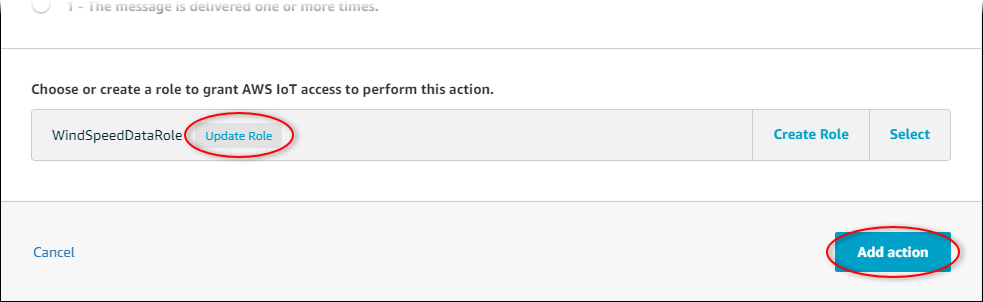
-
Wählen Sie Add action (Aktion hinzufügen) aus, um das Hinzufügen der Fehleraktion abzuschließen.
-
Wählen Sie den Zurück-Pfeil oben links auf der Konsole, um zur Startseite der AWS IoT Core-Konsole zurückzukehren.
Nachdem Sie die Fehleraktion zum erneuten Veröffentlichen eingerichtet haben, können Sie die Fehlermeldungen im MQTT-Testclient in AWS IoT Core anzeigen.
Im folgenden Verfahren abonnieren Sie das Fehlerthema im MQTT-Testclient.
So abonnieren Sie das Fehleraktionsthema.
-
Wählen Sie auf der linken Navigationsseite der AWS IoT Core-Konsole Test aus.
-
Geben Sie im Feld Subscription topic (Abonnementthema) „
windspeed/error“ ein und wählen Sie Subscribe to topic (Thema abonnieren) aus.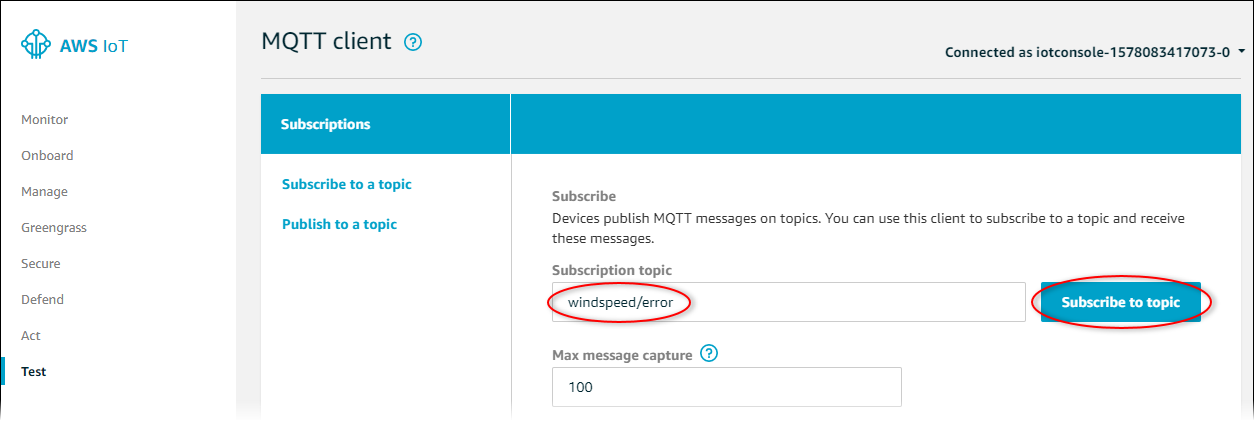
-
Achten Sie darauf, dass Fehlermeldungen angezeigt werden, und erkunden Sie das
failures-Array in einer Fehlermeldung, um die folgenden häufigsten Probleme zu diagnostizieren:-
Tippfehler in der Regelabfrageanweisung
-
Unzureichende Rollenberechtigungen
Wenn keine Fehler angezeigt werden, überprüfen Sie, ob Ihre Regel aktiviert ist und ob Sie das in der Aktion „Fehler wiederveröffentlichen“ konfigurierte Thema abonniert haben. Wenn immer noch keine Fehler angezeigt werden, überprüfen Sie, ob Ihre Demo-Windparkkomponenten noch vorhanden sind und ob Sie Benachrichtigungen zu den Windgeschwindigkeitseigenschaften aktiviert haben. Wenn Ihre Demo-Assets abgelaufen sind und nicht mehr verfügbar sind AWS IoT SiteWise, können Sie eine neue Demo erstellen und die Anweisung zur Regelabfrage aktualisieren, um das aktualisierte Asset-Modell und die Eigenschaften-IDs widerzuspiegeln.
-
