Die vorliegende Übersetzung wurde maschinell erstellt. Im Falle eines Konflikts oder eines Widerspruchs zwischen dieser übersetzten Fassung und der englischen Fassung (einschließlich infolge von Verzögerungen bei der Übersetzung) ist die englische Fassung maßgeblich.
Autonome Reaktion auf Vorfälle
Ermittlungen einleiten
Untersuchungen zur Reaktion auf Vorfälle können auf eine von drei Arten eingeleitet werden.
Built-in Integrationen — Sie können einen DevOps Agent Space wie ServiceNow über integrierte Integrationen mit Ticketsystemen verbinden. Sobald die Verbindung hergestellt ist, DevOps werden anhand von Support-Tickets automatisch Untersuchungen zur Reaktion auf Vorfälle durch den Agenten ausgelöst. Ihr DevOps Agent informiert Sie im ursprünglichen Ticket über die wichtigsten Ergebnisse, Ursachenanalysen und Pläne zur Schadensbegrenzung.
Webhooks — Sie können Webhooks verwenden, um Ereignisse an den Agenten zu senden. AWS DevOps Beispielsweise können Sie Webhooks verwenden, um anhand von PagerDuty Tickets oder Grafana-Alarmen Untersuchungen zur Reaktion auf Vorfälle auszulösen.
Manuell — Sie können auf der Registerkarte „Incident Response“ einer beliebigen DevOps Agent Space-Web-App manuell Untersuchungen zur Reaktion auf Vorfälle starten. Sie können entweder einen formlosen Text eingeben, der den Vorfall beschreibt, den Ihr DevOps Agent untersuchen soll. Der Agent erstellt dann einen Untersuchungsplan, sammelt die Ergebnisse, ermittelt eine Grundursache und bietet an, einen Plan zur Schadensbegrenzung zu erstellen. Sie können auch aus mehreren vorkonfigurierten Startpunkten wählen, um schnell mit Ihrer Untersuchung zu beginnen: Aktueller Alarm, um Ihren zuletzt ausgelösten Alarm zu untersuchen und die zugrunde liegenden Metriken und Protokolle zu analysieren, um die Ursache zu ermitteln, Hohe CPU-Auslastung, um Metriken zu hoher CPU-Auslastung in Ihren Computerressourcen zu untersuchen und festzustellen, welche Prozesse oder Dienste übermäßig Ressourcen verbrauchen, oder Fehlerratenspitzen, um den jüngsten Anstieg der Anwendungsfehlerraten zu untersuchen, indem Metriken und Anwendungsprotokolle analysiert und die Fehlerquelle identifiziert werden.
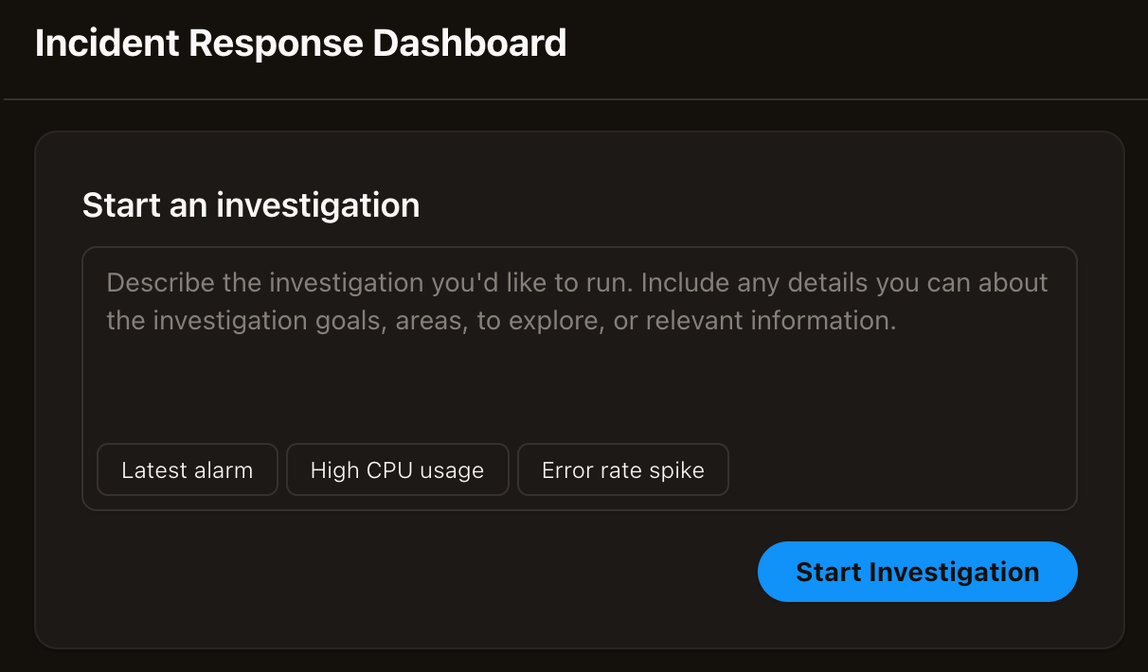
Sobald Sie „Untersuchung starten“ ausgewählt haben, werden Sie aufgefordert, einige zusätzliche Informationen anzugeben, damit sich der Mitarbeiter auf seine Arbeit konzentrieren kann. Das Ermittlungsdialogfeld umfasst die folgenden Felder:
Einzelheiten der Untersuchung — Pre-filled mit Ihrer Beschreibung. Sie können dies bearbeiten, um den Umfang der Untersuchung zu verfeinern.
Ausgangspunkt der Untersuchung — Beschreiben Sie optional einen bestimmten Alarm, eine bestimmte Metrik, einen Protokollausschnitt oder einen anderen Ausgangspunkt für den Agenten.
Datum und Uhrzeit des Vorfalls — Auto-filled mit der aktuellen Uhrzeit im UTC-Format. Passen Sie an, ob der Vorfall früher aufgetreten ist.
Benennen Sie Ihre Untersuchung — Auto-generated mit einem Zeitstempel. Sie können dies anpassen (maximal 400 Zeichen).
Priorität — Wählen Sie die Untersuchungspriorität aus der Dropdownliste aus (die Standardeinstellung ist „Mittel“).
Überprüfen Sie diese Felder und passen Sie sie nach Bedarf an. Wählen Sie dann „Mit der Untersuchung beginnen...“, um zu beginnen. Sie werden dann zur Seite mit den Ermittlungsdetails weitergeleitet, auf der Sie Ihren DevOps Agenten in Aktion sehen können!
Die Zusammenfassung der Untersuchung anzeigen
Die Registerkarte „Zusammenfassung“ bietet eine kurze Live-Ansicht einer Untersuchung. Sie wird aktualisiert, wenn der AWS DevOps Agent Beweise sammelt und seine Analyse verfeinert.
Abhängig von der Untersuchung und den verfügbaren Beweisen kann die Zusammenfassung Folgendes beinhalten:
Status, Schweregrad und beobachtete Auswirkungen des Vorfalls
Die aktuelle Ursachenhypothese oder die bestätigte Grundursache
Der aktuelle Untersuchungsschwerpunkt und die nächsten Schritte
Wichtige Kennzahlen und ein Zeitplan für den Vorfall
Ermittlungsaufgaben und deren Status
Vorgeschlagene oder abgeschlossene Minderungsmaßnahmen
Erweiterbare Ergebnisse und unterstützende Beweise, einschließlich Links zu relevanten Ressourcen
Wählen Sie den Tab Zeitleiste, um die vollständige chronologische Aufzeichnung der Ermittlungsschritte und der Toolaktivitäten des Agenten einzusehen.
Schritte zur Authentifizierung anzeigen
Wenn sich der AWS DevOps Agent während einer Untersuchung bei einem Downstream-System authentifiziert, können Sie diesen Schritt direkt im Untersuchungszeitplan sehen. Für jeden Authentifizierungsschritt können Sie den Erfolgs- oder Fehlerstatus sehen. Wenn die Authentifizierung fehlschlägt, können Sie die Fehlermeldung und die zugrunde liegenden Browserschritte sehen, die der Agent unternommen hat. Dadurch wird eine stille Lücke durch umsetzbare Details ersetzt.
Zeitpläne für die Ausführung von Sub-Agenten anzeigen
Um die Untersuchung zu beschleunigen, kann der AWS DevOps Agent Teile einer Untersuchung an parallele Unteragenten delegieren. So kann er beispielsweise CPU-Metriken für verschiedene Rechendienste gleichzeitig erfassen. Jeder Subagent wird in der Untersuchungszeitleiste als eigener Eintrag angezeigt. Er ist mit einem Namen, der Anzahl der von ihm getätigten Tool-Aufrufe und der Dauer der Ausführung beschriftet, z. B. ec2-cpu-metrics · 5 tool calls · 50s
Sie können jeden Subagent-Eintrag erweitern, um die gesamte verschachtelte Zeitleiste anzuzeigen, einschließlich des Kontextes und der ihm übertragenen Aufgabe, der einzelnen Argumentationsschritte mit Zeitablauf, der getätigten Tool-Aufrufe und der eigenen Ergebnisse. Sie können genau nachvollziehen, wie jeder Teil einer parallelen Untersuchung zu seinen Ergebnissen gelangte. Reduzieren Sie den Eintrag erneut, um die gesamte Zeitleiste lesbar zu halten.
Chatten Sie mit einer Untersuchung
Sie können eine Nachricht direkt an eine Untersuchung senden, während diese läuft. Verwenden Sie dies, um den Fokus des Agenten umzulenken, ihm Informationen zu geben, die er nicht hat, oder bitten Sie ihn, eine Hypothese zu überdenken — ohne die Untersuchung zu verlassen und ohne eine neue zu beginnen.
Nachrichten, die Sie auf diese Weise versenden, gehen an den Ermittlungsbeamten selbst, und dieser liest sie zusammen mit den bereits gesammelten Beweisen.
Senden einer Nachricht
Um eine Nachricht an eine Untersuchung zu senden:
Öffnen Sie in Ihrer DevOps Agent Space-Web-App im Tab „Reaktion auf Vorfälle“ eine Untersuchung.
Wählen Sie unten auf der Seite Chat mit Untersuchung aus. Diese Schaltfläche ist auf jeder Registerkarte der Untersuchung verfügbar.
AWS DevOps Der Agent wechselt zur Registerkarte Zeitleiste und öffnet ein Nachrichtenfeld unter der Zeitleiste, sodass Sie während des Schreibens verfolgen können, was der Agent gerade tut.
Geben Sie Ihre Nachricht ein und senden Sie sie. Drücken Sie die Eingabetaste, um zu senden, oder Shift+Enter, um eine neue Zeile zu beginnen.
Um das Nachrichtenfeld zu schließen, klicken Sie auf die Schaltfläche darüber, z. B. Zurück zur Zusammenfassung. Sie kehren zu dem Tab zurück, von dem Sie gekommen sind.
Im Nachrichtenfeld wird Senden als mit Ihrem Namen angezeigt. Jede Nachricht wird der Identität zugeordnet, mit der Sie sich angemeldet haben. Aus den Ermittlungsakten geht hervor, wer sie geleitet hat.
Eine einzelne Nachricht kann bis zu 32.768 Zeichen lang sein. Wenn Ihre Nachricht länger ist, teilt Ihnen der AWS DevOps Agent mit, dass sie zu lang ist, und sendet sie nicht.
Anfragen in der Warteschlange
Ihre Nachricht unterbricht den Agenten nicht mitten in einem Schritt. AWS DevOps Der Agent stellt die Nachricht in eine Warteschlange, und der Agent liest die Warteschlange zwischen seinen Argumentationsschritten. Das bedeutet, dass eine Nachricht nie während eines Tool-Aufrufs eintrifft und der Agent sie mit einem vollständigen Bild davon, was er gerade gemacht hat, weiterleitet.
Während eine Nachricht wartet, erscheint sie in einer nummerierten Liste der Anfragen in der Warteschlange unter der Timeline. Wenn Sie mehrere Nachrichten senden, werden sie der Reihe nach in die Warteschlange gestellt. Jede Anfrage verlässt die Liste, wenn der Agent sie abholt, und die Antwort des Agenten erscheint in der Timeline.
Meldung einer abgeschlossenen Untersuchung
Sie können auch einer Untersuchung, die bereits abgeschlossen ist, eine Nachricht senden. Wenn Sie dies tun, nimmt der AWS DevOps Agent die Untersuchung wieder auf: Die Untersuchung wird wieder ausgeführt und der Agent fährt mit Ihrer Nachricht und ihrem vollständigen vorherigen Kontext in derselben Untersuchung fort.
Dies ist nützlich, wenn eine Untersuchung kurz vor einer Antwort beendet wird oder wenn nach Abschluss der Untersuchung neue Informationen eintreffen.
Wann kannst du mit einer Untersuchung chatten
Der Chat mit einer Untersuchung ist verfügbar, solange eine Untersuchung in der Warteschlange steht, läuft, wartet oder abgeschlossen ist. Er ist nicht für Untersuchungen verfügbar, die abgebrochen wurden, fehlgeschlagen sind oder deren Zeitlimit überschritten wurde.
Sie können eine Untersuchung auch steuern, indem Sie im Chat mit Ihrem DevOps Agenten sprechen. Weitere Informationen finden Sie unter DevOps Aufgaben auf Abruf.
Prüfung von Vorfällen
Die Triage-Phase ist die erste Phase des AWS DevOps Vorfallreaktionssystems des Agenten. Wenn ein externes Ereignis ausgelöst wird, z. B. ein Alarm von Datadog, ein Incident-Ticket von ServiceNow Dynatrace oder ein Problem von Dynatrace, verarbeitet der AWS DevOps Agent es automatisch innerhalb von Sekunden, um zu entscheiden, ob es unabhängig untersucht oder mit einer bestehenden Untersuchung verknüpft werden sollte.
Die Hauptfunktion der Triage-Phase ist die Korrelation von Vorfällen. Dabei werden verwandte Vorfälle identifiziert und in einer einzigen Untersuchung zusammengefasst, um Doppelarbeit und Ressourcenverschwendung zu vermeiden. Wenn ein neuer Vorfall eintrifft, analysiert der AWS DevOps Agent ihn zusammen mit laufenden Untersuchungen innerhalb eines Rückblicksfensters (in der Regel 20 Minuten). Mithilfe von AI-powered Analysen werden Faktoren wie Ähnlichkeiten der Komponenten, geografische Regionen und Zeitmuster untersucht, um Zusammenhänge zwischen Vorfällen zu ermitteln.
AWS DevOps Der Agent trifft eine von drei Entscheidungen:
Verknüpft — Korreliert den Vorfall mit einer bestehenden Untersuchung und sendet eine Leitbotschaft zur Untersuchung, die den Kontext des neuen Vorfalls enthält.
Übersprungen — Der Vorfall entspricht den in einem Skill definierten Übersprungkriterien und wird automatisch ohne Untersuchung abgewiesen. Weitere Informationen finden Sie unter DevOps Fähigkeiten von Agenten.
Fortfahren — Plant eine neue unabhängige Untersuchung des Vorfalls ein.
Triage-Entscheidungen anzeigen
Wenn Vorfälle miteinander verknüpft sind, erhält die Hauptuntersuchung eine Steuerungsmeldung, die die Einzelheiten des verknüpften Vorfalls und die Gründe für die Korrelation enthält. In Ihrer AWS DevOps Agent Space-Web-App wird der Status VERKNÜPFT angezeigt, zusammen mit Korrelationsgründen, aus denen hervorgeht, warum die Vorfälle verknüpft wurden. Die primäre Untersuchung zeigt eine Liste aller verknüpften Vorfälle an, sodass Sie den gesamten Umfang der verwandten Probleme sehen können, die gemeinsam untersucht werden. Ihr externes Ticketsystem (ServiceNow PagerDuty, usw.) und Ihr Kommunikationskanal (Slack) erhalten eine Benachrichtigung, dass der Vorfall verknüpft wurde, zusammen mit einer Begründung zur Korrelation.
Wenn Vorfälle übersprungen werden, zeigt die AWS DevOps Agent Space-Web-App den Status ÜBERSPRUNGEN an, zusammen mit dem Grund, warum der Vorfall gefiltert wurde. Ihr externes Ticketsystem und Ihr Kommunikationskanal erhalten außerdem eine Benachrichtigung, dass der Vorfall übersprungen wurde, zusammen mit dem Grund für das Überspringen.
Korrigieren von Triage-Entscheidungen
Wenn der AWS DevOps Agent einen Vorfall falsch verknüpft, können Sie die Verknüpfung manuell über die AWS DevOps Agent Space-Web-App aufheben. Dadurch wird der Vorfall, bei dem die Verknüpfung aufgehoben wurde, als unabhängige Untersuchung neu geplant. Sie können auch benutzerdefinierte Korrelationsregeln angeben, indem Sie einen AWS DevOps Agenten-Skill erstellen, der Ihre Korrelationslogik enthält, und ihn der Triage-Phase zuordnen.
Wenn der AWS DevOps Agent einen Incident fälschlicherweise überspringt, können Sie das Überspringen manuell über die AWS DevOps Agent Space-Web-App rückgängig machen. Dadurch wird der Vorfall zur Untersuchung verschoben. Um anzupassen, welche Vorfälle übersprungen werden, ändern oder deaktivieren Sie den Skill, der die Übersprungkriterien definiert.
Inline-Vorschläge zur Schadensbegrenzung
Wenn ein Alarm eine Untersuchung auslöst, präsentiert AWS DevOps Agent jetzt Vorschläge zur Schadensbegrenzung direkt in der Untersuchungsansicht. Der Agent schließt seine Ursachenanalyse ab und präsentiert dann die Vorschläge direkt im Text. Sie müssen keinen separaten Schritt zur Schadensbegrenzung starten.
Jeder Vorschlag beschreibt die empfohlene Maßnahme, das erwartete Ergebnis sowie alle Bedingungen oder Voraussetzungen. Sie können jeden Vorschlag überprüfen, seine Parameter verfeinern und entscheiden, ob Sie ihn anwenden möchten.
Untersuchung und Schadensbegrenzung laufen als ein einziger automatisierter Ablauf ab. Dadurch entfällt der Übergang zwischen den beiden Phasen, sodass Sie weniger Zeit damit verbringen, zwischen Ansichten zu wechseln.
Geben Sie Feedback zu Untersuchungen
Nach Abschluss einer Untersuchung können Sie Feedback zur Ursachenanalyse geben. Dieses Feedback verbessert die Genauigkeit zukünftiger Untersuchungen und ermöglicht die Berichterstattung in Ihrem gesamten Agentenbereich.
Wenn Sie eine Untersuchung als falsch markieren und die eigentliche Ursache angeben, erstellt der AWS DevOps Agent einen Speicher im DevOps Erinnerungen an Agenten Reflexionsspeicher, sodass bei zukünftigen Untersuchungen des Alarms derselbe Fehler vermieden werden kann.
Wie kann ich Feedback geben
Du kannst Feedback auf zwei Arten geben:
Web-App — Wählen Sie in einer abgeschlossenen Untersuchung in den Untersuchungsdetails die Option Feedback hinzufügen aus. Ein Feedback-Fenster wird geöffnet. Sie können die Grundursache als richtig oder falsch bewerten. Falls falsch, können Sie die eigentliche Ursache angeben. Sie können auch angeben, ob eine Steuerung erforderlich war, die Richtigkeit der Abhilfemaßnahmen beurteilen und zusätzliche Hinweise hinzufügen.
Chat — Teilen Sie dem Agenten während des Gesprächs mit, dass die Grundursache der Untersuchung richtig oder falsch war. Der Agent sammelt strukturiertes Feedback im Gespräch und stellt nacheinander weitere Fragen.
Feedback-Felder
Wenn Sie Feedback geben, können Sie Folgendes angeben:
Urteil (erforderlich) — Ob die Grundursache richtig oder falsch war.
Tatsächliche Ursache — Die tatsächliche Ursache, wenn die Analyse des Agenten falsch war.
Steuerung erforderlich — Ob der Agent während der Untersuchung menschliche Führung benötigte.
Korrektheit der Abhilfemaßnahmen — Ob die vorgeschlagene Abschwächung korrekt war. Falls falsch, können Sie beschreiben, was die richtige Minderung war.
Zusätzliche Hinweise — Free-form Hinweise zur Qualität der Untersuchung.
Feedback aktualisieren
Sie können zuvor abgegebenes Feedback jederzeit aktualisieren. Die neueste Einreichung ersetzt alle früheren Rückmeldungen zu dieser Untersuchung.
Genauigkeitsmetriken anzeigen
Du kannst den Agenten im Chat bitten, deinen Feedback-Verlauf zusammenzufassen. Der Agent meldet die Gesamtzahl der Rückmeldungen, den Prozentsatz der Genauigkeit und die Aufschlüsselung nach Urteil.
Berichtet an AWS
Wenn Sie Feedback geben, können Sie sich dafür entscheiden, Ihr Feedback AWS zur Problembehebung an Dritte weiterzugeben. Vor dem Absenden mit aktivierter Option zeigt das System den folgenden Haftungsausschluss an:
Sie müssen dies ausdrücklich bestätigen, bevor Feedback an Dritte weitergegeben wird AWS.
Bitten Sie um menschliche Unterstützung
AWS DevOps Der Mitarbeiter kann sich direkt mit dem AWS Support in Verbindung setzen, um Ihren Prozess zur Reaktion auf Vorfälle zu optimieren. Wenn Sie zusätzliche Hilfe vom AWS Support benötigen, können Sie in Ihrer DevOps Agent Space-Web-App Support-Fälle erstellen, die automatisch den Ermittlungskontext mit den AWS Support-Technikern teilen, wodurch der Zeitaufwand für die Erläuterung Ihres Problems reduziert wird.
Funktionsweise
Bei der Untersuchung eines Vorfalls erstellt der AWS DevOps Agent ein umfassendes Analyseprotokoll, das Folgendes umfasst:
Ergebnisse der Ursachenuntersuchung
Analysierte Metriken, Logs und Traces
Codeänderungen und der Bereitstellungsverlauf wurden überprüft
Es werden Abhilfemaßnahmen empfohlen
Zeitleiste der Ereignisse und des Systemverhaltens
Sie können Ihre Untersuchung direkt über die AWS DevOps Agent Space-Web-App an den AWS Support weiterleiten. Wenn Sie dies tun, leitet der AWS DevOps Agent automatisch sein Ermittlungsprotokoll an den AWS Support weiter, sodass der Support-Techniker den vollständigen Kontext Ihrer Untersuchung erhält, ohne dass Sie die Details manuell erfassen und erläutern müssen.
Chatten mit AWS Support
Sobald Sie eine Support-Anfrage erstellt haben, können Sie in Ihrer AWS DevOps Agent Space-Web-App in einem separaten Chat-Fenster mit dem AWS Support kommunizieren. Das ermöglicht Ihnen Folgendes:
Besprechen Sie Ihr Problem mit den AWS Support-Technikern zusammen mit dem Zeitplan für die Untersuchung Ihres AWS DevOps Agenten
Sehen Sie sich sowohl die automatische Analyse des AWS DevOps Agenten als auch die fachkundige Beratung des AWS Supports auf derselben Oberfläche an
Teilen Sie bei Bedarf problemlos zusätzliche Informationen oder Erläuterungen mit
Das Chat-Erlebnis sorgt dafür, dass Ihre AWS DevOps Agentenuntersuchungen und AWS Support-Konversationen leicht zugänglich sind, was eine schnellere Zusammenarbeit und Problemlösung ermöglicht.
Sprache des Support-Falls
Wenn Sie eine Support-Anfrage über AWS DevOps Agent erstellen, wird die Anfrage automatisch in der Sprache erstellt, die in der Einstellung für die Agenten-Antwortsprache in Ihrem Agent Space konfiguriert ist. Dadurch wird sichergestellt, dass Ihr Support-Fall an einen Support-Techniker weitergeleitet wird, der Ihre bevorzugte Sprache spricht.
Wenn Ihre Agent Space-Sprache beispielsweise auf Japanisch eingestellt ist, wird Ihr Support-Fall an einen Japanese-speaking Support-Techniker weitergeleitet. Wenn keine Sprache konfiguriert ist oder wenn die konfigurierte Sprache vom AWS Support für die ausgewählte Fallkategorie nicht unterstützt wird, wird standardmäßig Englisch verwendet.
AWS Der Support unterstützt derzeit die folgenden Sprachen für die Fallweiterleitung: Chinesisch, Englisch, Französisch, Japanisch, Koreanisch, Portugiesisch und Spanisch. Um die für Support-Anfragen verwendete Sprache zu ändern, aktualisieren Sie die Einstellung für die Agenten-Antwortsprache in Ihrer Agent Space-Konfiguration. Weitere Informationen finden Sie unter Einen Agentenbereich erstellen.
Anforderungen an den Supportplan
Ihre Fähigkeit, Support-Anfragen über den AWS DevOps Agenten zu erstellen und mit ihnen zu interagieren, hängt von Ihrem AWS Support-Plan ab. Weitere Informationen zu Ihren Ansprüchen finden Sie im Benutzerhandbuch zu den Support-Tarifen.
Hinweis: Kunden von Basic Support können keine technischen Support-Anfragen erstellen und können daher keine Anfragen an den AWS Support weiterleiten. Developer-Support-Kunden können Anfragen über den AWS DevOps Agenten erstellen, müssen jedoch das AWS Support Center aufsuchen,
Mit welchen Informationen werden geteilt AWS Support
Wenn Sie eine Support-Anfrage über die AWS DevOps Agent Space-Web-App erstellen, werden die folgenden Informationen automatisch an den AWS Support weitergegeben:
Zeitplan der Untersuchung: Chronologische Aufzeichnung der Analyse des AWS DevOps Agenten
Informationen zur Ressource: Betroffene AWS Ressourcen
Beobachtbarkeitsdaten: Relevante Metriken, Logs und Traces aus Ihren integrierten Überwachungstools
Aktuelle Änderungen: Codebereitstellungen, Infrastrukturänderungen und Konfigurationsupdates
Behebungsversuche: Der Actions AWS DevOps Agent wird empfohlen
Folgenabschätzung: Umfang und Schwere des Vorfalls
Alle Daten, die an den AWS Support weitergegeben werden, folgen Ihren bestehenden AWS Datenspeicherort- und Sicherheitskonfigurationen. AWS DevOps Der Mitarbeiter gibt nur Informationen weiter, die sich auf Ihre spezifische Untersuchung beziehen, und respektiert die Datenverwaltungsrichtlinien Ihres Unternehmens.
Erste Schritte
Um die AWS Support-Integration von AWS DevOps Agent zu verwenden:
Stellen Sie sicher, dass Sie über einen aktiven AWS Support-Plan verfügen.
Stellen Sie sicher, dass die IAM-Berechtigungen für den AWS DevOps Agenten die Erstellung von Supportanfragen beinhalten (
support:CreateCase,support:DescribeCases).Wenn der AWS DevOps Agent ein Problem untersucht und Sie Unterstützung vom AWS Support benötigen, wählen Sie in Ihrer DevOps Agent Space-Web-App die Option Nach menschlichem Support fragen.
Lesen Sie die Zusammenfassung der Untersuchung, die dem AWS Support zur Verfügung gestellt wird.
Wählen Sie den entsprechenden Schweregrad für den Fall aus, der Ihren Ansprüchen an den Supportplan entspricht.
Fall einreichen — Der AWS DevOps Mitarbeiter fügt automatisch Ihr Ermittlungsprotokoll hinzu.
Das Chat-Fenster wird automatisch geöffnet, sodass Sie sofort mit der Zusammenarbeit mit dem AWS Support beginnen können.
