Die vorliegende Übersetzung wurde maschinell erstellt. Im Falle eines Konflikts oder eines Widerspruchs zwischen dieser übersetzten Fassung und der englischen Fassung (einschließlich infolge von Verzögerungen bei der Übersetzung) ist die englische Fassung maßgeblich.
Erstellen Sie einen Bot mit dem Connect Customer Admin-Website
Sie können komplette Lex-Bots auf der Connect Customer Admin-Website erstellen, ohne jemals die Connect-Kundenoberfläche verlassen zu müssen. Das Erstellen oder Bearbeiten von Bots in Connect Customer ist kostenlos. Stattdessen wird Ihnen die Nutzung von Amazon Lex in Rechnung gestellt. Informationen zur Preisgestaltung finden Sie auf der Preisseite für Amazon Lex
So erstellen Sie einen Bot
-
Loggen Sie sich auf der Connect Customer Admin-Website unter https://
instance name.my.connect.aws/ ein. Verwenden Sie ein Administratorkonto oder ein Konto, dessen Sicherheitsprofil über die Berechtigung Kanäle und Abläufe – Bots – Erstellen verfügt. -
Wählen Sie im Navigationsbereich Conversational AI und dann Bots aus.
-
Wählen Sie auf der Seite Bots die Option Bot erstellen aus.
-
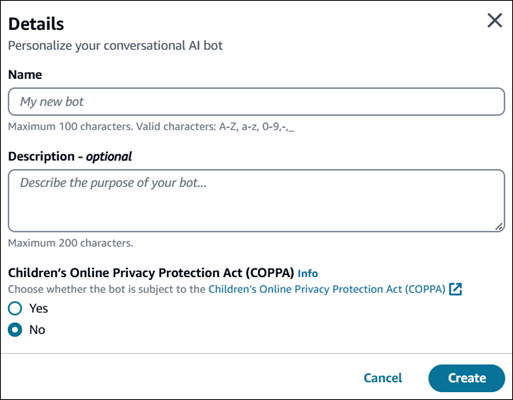
Geben Sie im Dialogfeld Details folgende Informationen ein:
-
Botname: Geben Sie einen eindeutigen Namen für den Bot ein.
-
Beschreibung (Optional): Geben Sie zusätzliche Informationen zum Zweck des Bots an.
-
Gesetz zum Schutz der Privatsphäre von Kindern im Internet: Wählen Sie, ob für den Bot der Child Online Privacy Protection Act (COPPA) gilt.
Die folgende Abbildung zeigt das Dialogfeld Details und diese Optionen.
-
-
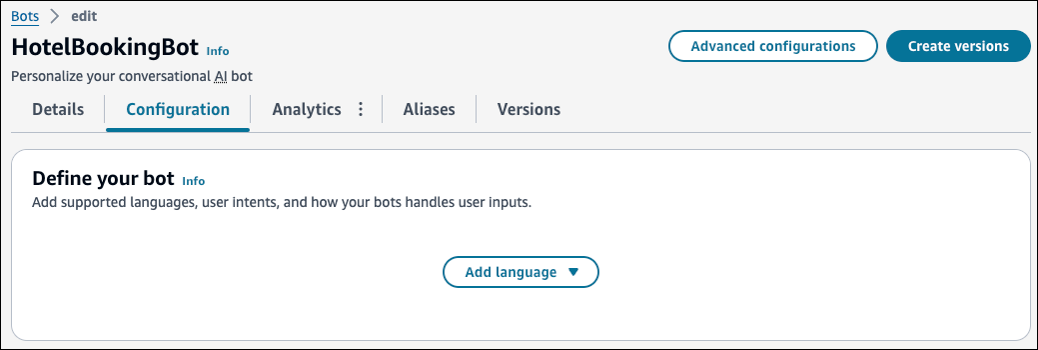
Wählen Sie Erstellen aus. Nachdem der Bot erstellt wurde, werden Sie zur Bot-Konfigurationsseite weitergeleitet. Das folgende Bild zeigt eine Beispielseite für einen neu erstellten Bot mit dem Namen HotelBookingBot.
-
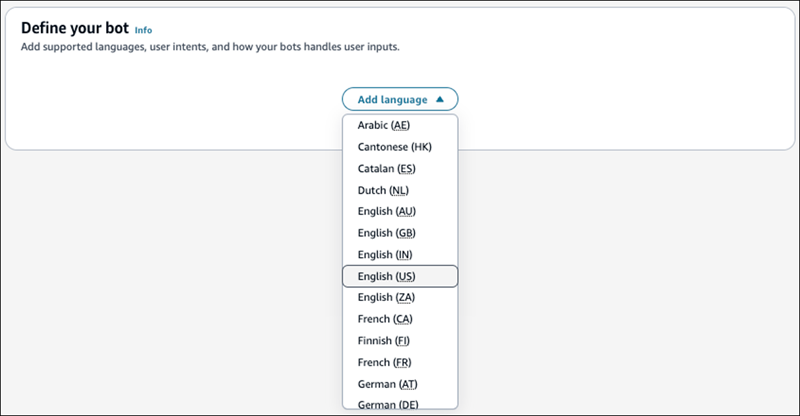
Wählen Sie auf der Bot-Konfigurationsseite die Option Sprache hinzufügen aus. Wählen Sie die Hauptsprache für Ihren Bot und Ihre bevorzugte Methode zur Erstellung dieser Sprache aus.
-
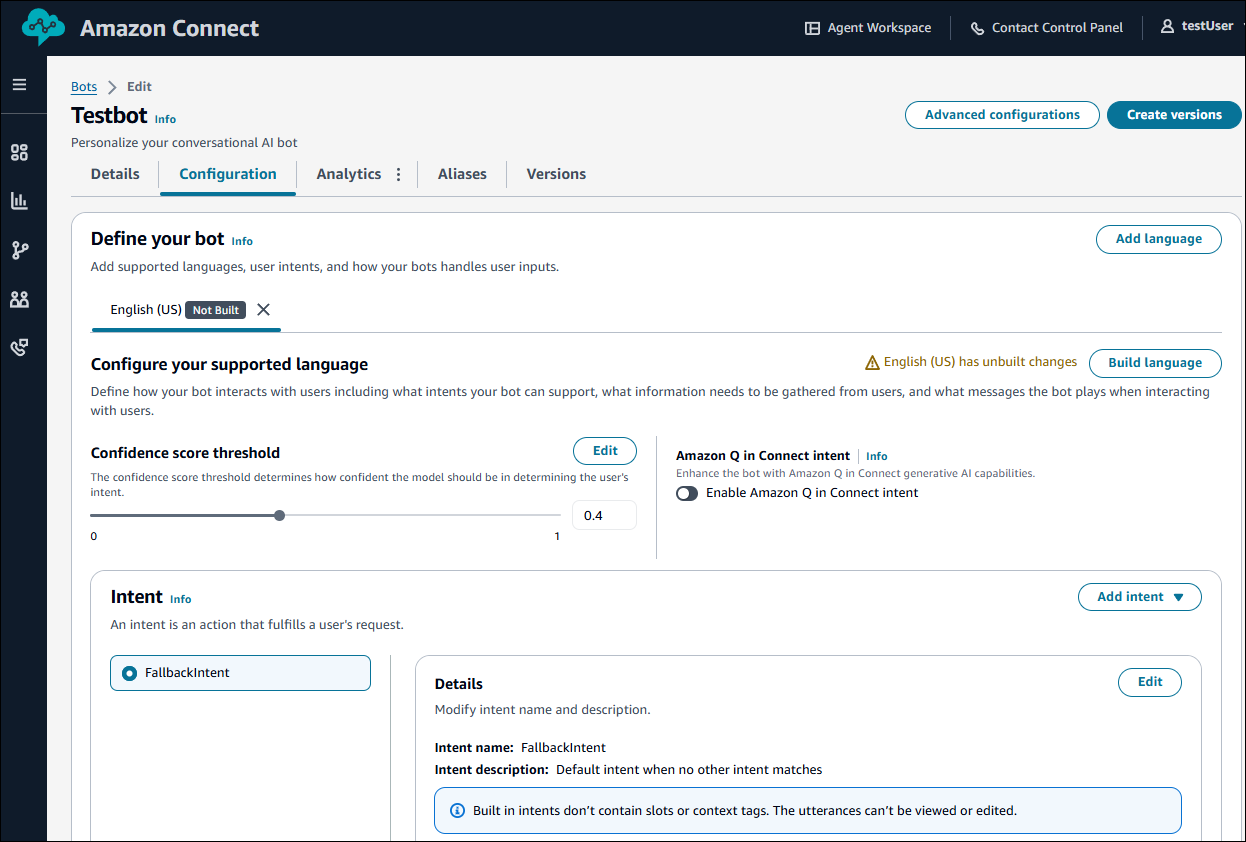
Nachdem Sie Ihre Sprache ausgewählt haben, werden Sie zum Abschnitt Ihren Bot definieren weitergeleitet. Die folgende Abbildung zeigt ein Beispiel für diesen Abschnitt. In diesem Abschnitt fügen Sie Absichten hinzu.
Hinzufügen von Absichten zu Ihrem Bot
Im Abschnitt Ihren Bot definieren fügen Sie Absichten hinzu. Absichten sind die Ziele, die Ihre Benutzer erreichen möchten, z. B. Blumen bestellen oder ein Hotel buchen.
Ihr Bot muss mindestens über eine Absicht verfügen. Es gibt zwei Arten von Absichten:
-
Benutzerdefinierte Absichten: Sie erstellen Absichten, die die Aktionen oder Anfragen darstellen, die Ihr Bot bearbeiten soll. In diesem Thema wird erläutert, wie Sie benutzerdefinierte Absichten erstellen.
-
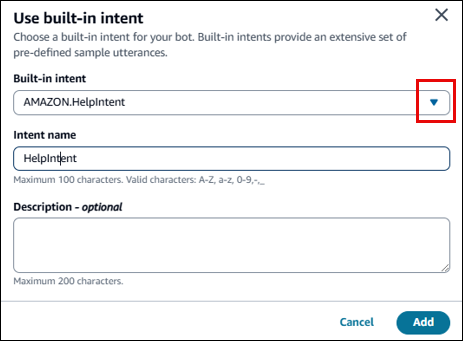
Build-in Absichten: Standardmäßig enthalten alle Bots eine einzige integrierte Absicht, die Fallback-Absicht. Diese Absicht wird verwendet, wenn der Bot keine andere Absicht erkennt. Wenn ein Benutzer beispielsweise bei einer Hotelbuchungsabsicht „Ich möchte Blumen bestellen“ sagt, wird die Fallback-Absicht ausgelöst. Die folgende Abbildung zeigt ein Beispiel für eine integrierte Absicht.
So erstellen Sie eine benutzerdefinierte Absicht.
-
Wählen Sie Absicht hinzufügen und dann Leere Absicht hinzufügen aus.
-
Geben Sie im Dialogfeld Absicht hinzufügen einen Namen für Ihre Absicht und eine für Sie aussagekräftige Beschreibung ein. Wählen Sie Hinzufügen aus.
-
Geben Sie die folgenden Informationen ein, um Ihre Absicht zu konfigurieren:
-
Fügen Sie Beispiele für Äußerungen hinzu: Wählen Sie Hinzufügen aus und geben Sie dann Formulierungen oder Fragen ein, mit denen Benutzer diese Absicht zum Ausdruck bringen könnten. Wählen Sie Speichern.
-
Konfigurieren Sie Slots: Wählen Sie Hinzufügen aus und definieren Sie dann die Slots (Parameter), die zur Erfüllung der Absicht erforderlich sind. Jeder Slot hat einen Typ, der die Werte definiert, die in den Slot eingegeben werden können. Wählen Sie Hinzufügen aus, um den Slot hinzuzufügen. Wenn Sie alle Slots hinzugefügt haben, wählen Sie Speichern aus.
-
Erstellen Sie Prompts: Wählen Sie Bearbeiten aus und geben Sie dann Prompts ein, anhand derer der Bot nach Informationen fragt oder Benutzereingaben verdeutlicht. Wenn Sie fertig sind, wählen Sie Speichern aus.
-
Erste Antwortnachricht: Die erste Nachricht, die an den Benutzer gesendet wird, nachdem die Absicht aufgerufen wurde. Sie können Antworten angeben, Werte initialisieren und den nächsten Schritt definieren, den der Bot ausführt, um dem Benutzer zu Beginn der Absicht zu antworten.
-
Bestätigungsprompt und Antworten: Diese werden verwendet, um die Erfüllung der Absicht zu bestätigen oder abzulehnen. Im Bestätigungsprompt wird der Benutzer aufgefordert, die Slot-Werte zu überprüfen, z. B. „Ich habe für Freitag ein Hotelzimmer gebucht. Ist das richtig?“. Die Ablehnungsantwort wird an den Benutzer gesendet, wenn er die Bestätigung ablehnt.
-
Abschließende Antwortnachricht: Dies ist die Antwort, die an den Benutzer gesendet wird, nachdem die Absicht erfüllt wurde und alle anderen Nachrichten wiedergegeben wurden, z. B. „Danke, dass Sie ein Hotelzimmer gebucht haben.“.
-
-
Weitere Informationen zu Intents für Amazon Lex-Bots und zu erweiterten Konfigurationen finden Sie unter Hinzufügen von Intents im Amazon Lex V2 Developer Guide.
