Die vorliegende Übersetzung wurde maschinell erstellt. Im Falle eines Konflikts oder eines Widerspruchs zwischen dieser übersetzten Fassung und der englischen Fassung (einschließlich infolge von Verzögerungen bei der Übersetzung) ist die englische Fassung maßgeblich.
Anzeigen der Anzahl von Kontakten, die sich in der Warteschlange eines Kundendienstmitarbeiters im Contact Center befinden
Um zu sehen, wie viele Kontakte sich in der persönlichen Warteschleife eines Kundendienstmitarbeiters befinden, fügen Sie eine Tabelle mit Kundendienstmitarbeiter-Warteschlangen zu Ihrem Bericht „Echtzeit-Metriken“ und „Warteschlangen“ hinzu. Sehen Sie sich dann diese beiden Metriken an:
-
In Queue (In Warteschlange) – Anzahl der Kontakte, die sich in der persönlichen Kundendienstmitarbeiter-Warteschlange befinden.
-
Queued (In die Warteschlange) – Anzahl der Kontakte, die ihrer persönlichen Warteschlange während des angegebenen Zeitraums hinzugefügt wurden.
Gehen Sie wie folgt vor:
-
Gehen Sie zu Analysen und Optimierung, Echtzeitmetriken, Warteschlangen.
-
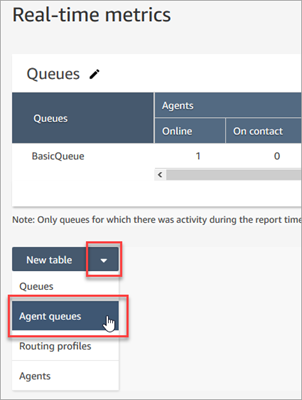
Wählen Sie Neue Tabelle, Kundendienstmitarbeiterwarteschlangen aus, wie in der folgenden Abbildung gezeigt.
In der Spalte In Warteschlange wird angezeigt, wie viele Kontakte sich in der Kundendienstmitarbeiterwarteschlange befinden.
-
Überprüfen Sie die Metriken in den Spalten In queue (In Warteschlange) und Queue (Warteschlange).
Tipp
Ein Kundendienstmitarbeiter ist nur dann in der Tabelle Kundendienstmitarbeiterwarteschlangen enthalten, wenn er online ist oder mindestens ein Kontakt in der Warteschlange vorhanden ist.
Hinzufügen von „In Warteschlange“ und „Warteschlange“ zur Kundendienstmitarbeiter-Warteschlangentabelle
Wenn In queue (In Warteschlange) oder Queue (Warteschlange) nicht in der Tabelle Kundendienstmitarbeiterwarteschlange angezeigt wird, führen Sie die folgenden Schritte aus, um diese hinzuzufügen:
-
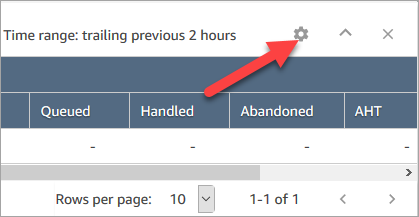
Wählen Sie in der Tabelle Kundendienstmitarbeiterwarteschlangen die Option Einstellungen aus, wie in der folgenden Abbildung gezeigt.
-
Wählen Sie die Registerkarte Metriken aus.
-
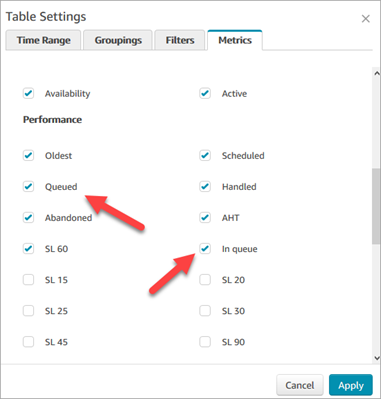
Scrollen Sie zum Abschnitt Leistung und wählen Sie die Optionen In Warteschlange und In die Warteschlange gestellt und dann Anwenden aus, wie in der folgenden Tabelle gezeigt.
Die Änderungen werden sofort in der Tabelle angezeigt.
-
Klicken Sie auf Save (Speichern), um diesen Bericht zu Ihrer Liste der gespeicherten Berichte hinzuzufügen.
