Die vorliegende Übersetzung wurde maschinell erstellt. Im Falle eines Konflikts oder eines Widerspruchs zwischen dieser übersetzten Fassung und der englischen Fassung (einschließlich infolge von Verzögerungen bei der Übersetzung) ist die englische Fassung maßgeblich.
Optimieren Sie das Audio von Connect Customer für Omnissa-Cloud-Desktops
Connect Customer macht es einfacher, qualitativ hochwertige Spracherlebnisse bereitzustellen, wenn Ihre Agenten Omnissa Virtual Desktop Infrastructure (VDI) -Umgebungen verwenden. Ihre Agenten können ihre Omnissa-Remote-Desktop-Anwendungen wie Omnissa Horizon Client verwenden, um die Audioverarbeitung auf das lokale Gerät des Agenten auszulagern und Audio automatisch an Connect Customer weiterzuleiten, was zu einer verbesserten Audioqualität in anspruchsvollen Netzwerken führt.
Zu Beginn können Sie die Open-Source-Bibliotheken von Connect Customer verwenden, um eine neue Agenten-Benutzeroberfläche
Systemanforderungen
In diesem Abschnitt werden die Systemanforderungen für die Verwendung des Omnissa Horizon SDK mit Connect Customer beschrieben.
-
Omnissa Horizon Client Version
-
Erforderliche Mindestversion: 8.15.0 (Horizon 2503) für Kundendienstmitarbeiter und Client.
-
Omnissa unterstützt für dieses Feature derzeit nur Kundendienstmitarbeiter-Workstations, auf denen Windows ausgeführt wird.
-
Laden Sie den neuesten Omnissa-Client herunter.
Wichtig
-
Als erste Version unterstützt Version 2503 die ICE-Neustartfunktion. Frühere Versionen unterstützen dieses Feature nicht.
-
Omnissa Horizon Client Version 2503 wird über Omnissa Customer Connect
zur Verfügung gestellt. Suchen Sie auf „Customer Connect“ nach der neuesten Version.
-
-
-
Anforderungen an die Omnissa-Erweiterung und das Omnissa-SDK
-
Horizon WebRTC Web App unterstützt sowohl die Erweiterung als auch SDK 8.15.0 oder höher.
-
Diese Browsererweiterung ermöglicht die Webanwendung-Unterstützung für das WebRTC-SDK in Horizon Agent und kann hier
aus dem Chrome Store heruntergeladen werden.
-
-
Browser-Unterstützung (letzte 3 Versionen)
-
Google Chrome
-
Microsoft Edge (Chromium)
-
-
Einrichtung des Omnissa-Servers: Das Omnissa Horizon SDK ist standardmäßig nicht aktiviert. Der Systemadministrator muss die folgenden Registrierungseinstellungen in der virtuellen Omnissa-Horizon-Agent-Maschine konfigurieren (vorzugsweise über den Registrierungseditor (regedit)):
-
Öffnen Sie den Registrierungseditor
-
Für Windows:
-
Drücken Sie die Tasten Windows + R.
-
Geben Sie regedit ein und drücken Sie die Eingabetaste.
-
-
-
Create/Navigate in den folgenden Registrierungspfad:
Key Path: Computer\HKLM\SOFTWARE\Policies\Omnissa\Horizon\WebRTCRedirSDKWebApp
Key Names and Values:
chrome_enabled (REG_DWORD) = 1
edge_chrome_enabled (REG_DWORD) = 1
enabled (REG_DWORD) = 1
Key Path: Computer\HKLM\SOFTWARE\Policies\Omnissa\Horizon\WebRTCRedirSDKWebApp\UrlAllowList Key Name: https://*.connect.aws/* Key Name: https://*.connect.aws.a2z.com/* Key Type: REG_SZ
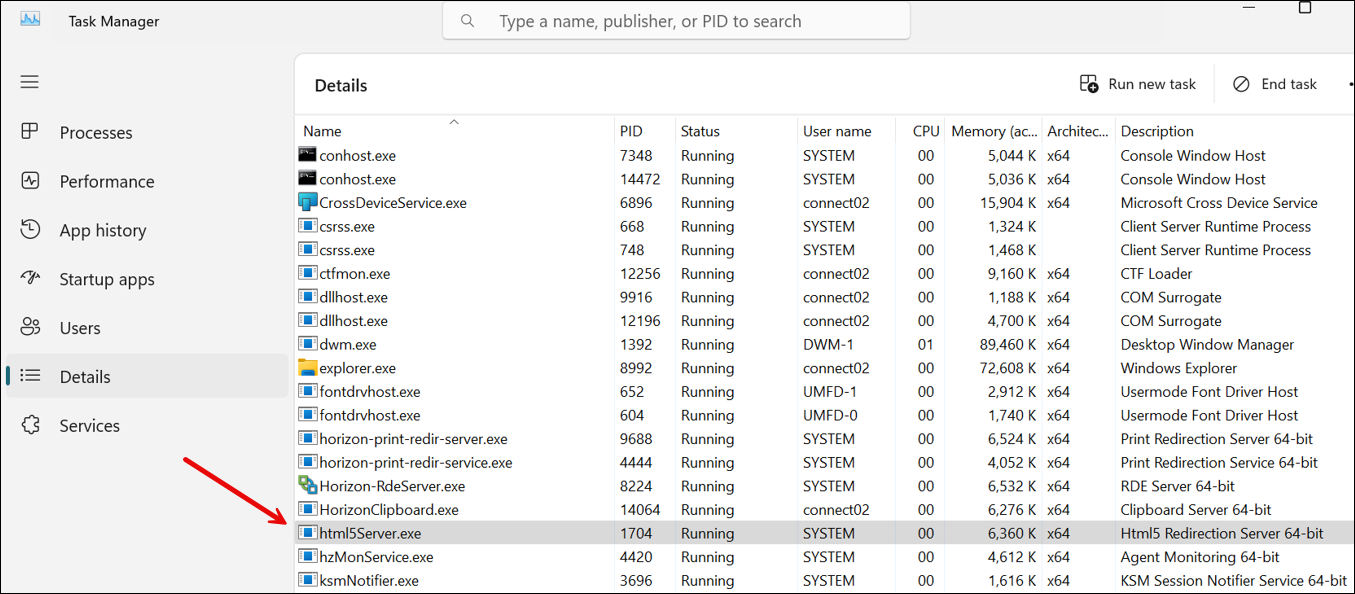
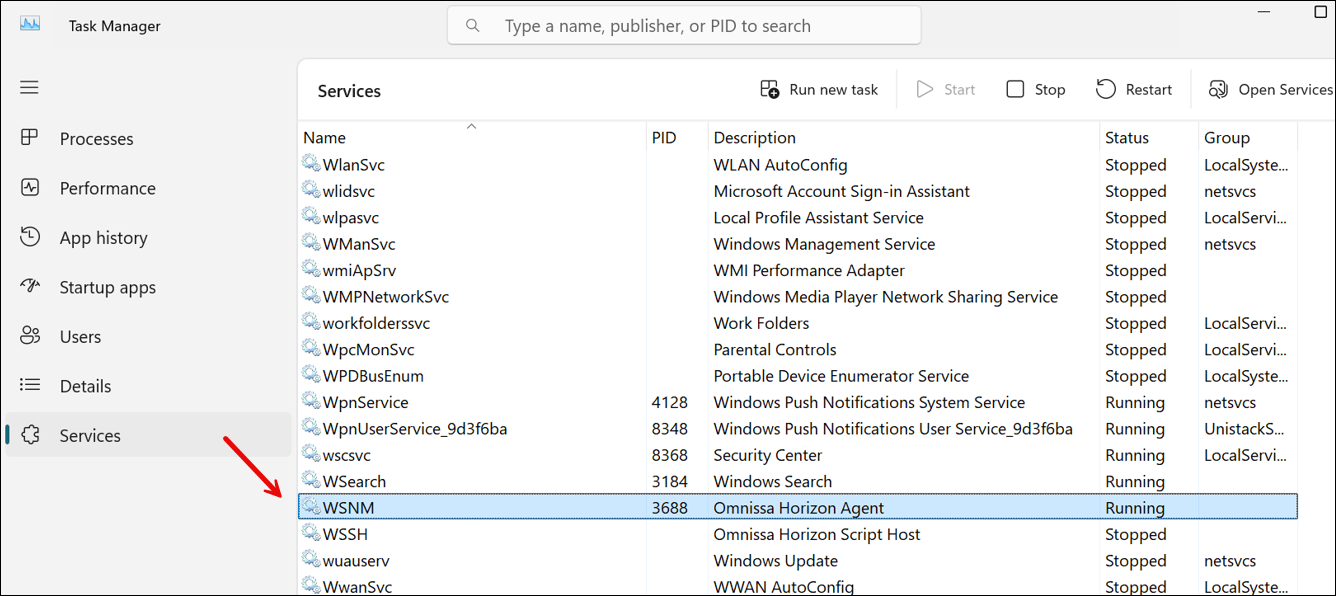
Nach der Installation von Omnissa Agent werden die Prozesse „html5server.exe“ und „wsnm.exe“ immer im Aufgabenmanager ausgeführt, unabhängig vom SDK-Aktivierungsstatus. Die folgende Abbildung zeigt den Prozess „html5server.exe“, der im Aufgabenmanager ausgeführt wird.
Die folgende Abbildung zeigt den Prozess „wsnm.exe“, der im Aufgabenmanager ausgeführt wird.
-
-
Fehlersuche
-
Die Omnissa-Protokolldatei befindet sich im folgenden Verzeichnis:
%tmp%\omnissa-{username}\horizon-html5Client-{pid}.logAnmerkung
Hierbei bezieht sich
{pid}auf die Prozess-ID „horizon-protocol.exe“ des Horizon Client, die sich im Aufgabenmanager befindet. -
Registrierungseinstellungen für erweiterte Protokollierung
Um die detaillierte Protokollierung für die Fehlerbehebung zu aktivieren, fügen Sie die folgenden Registrierungseinträge hinzu:
HKEY_LOCAL_MACHINE\SOFTWARE\Omnissa\Horizon\Html5mmr: - "html5mmr.log.noThrottle" = dword:00000001HKEY_LOCAL_MACHINE\SOFTWARE\Omnissa\Horizon\Html5mmr\WebrtcRedir: - "html5mmr.log.webrtc.allowFullText" = dword:00000001 - "html5mmr.log.webrtc.allowThrottle" = dword:00000000 - "html5mmr.log.webrtc.sharedlib.internal" = dword:00000001 - "html5mmr.log.webrtc.sharedlib.network" = dword:00000001 - "html5mmr.log.webrtc.sharedlib.media" = dword:00000001 - "html5mmr.log.webrtc.shim.logToConsole" = dword:00000001 - "html5mmr.log.webrtc.sharedlib.signal" = dword:00000001 - "html5mmr.log.noThrottle" = dword:00000001 - "html5mmr.log.webrtc.tracelevel" = dword:00000001Diese Registrierungseinstellungen ermöglichen eine detaillierte Protokollierung, die bei der Diagnose von Problemen mit der Omnissa-VDI-Integration helfen kann.
-
-
Netzwerk-/Firewall-Konfigurationen
-
Omnissa-VDI-Konfiguration
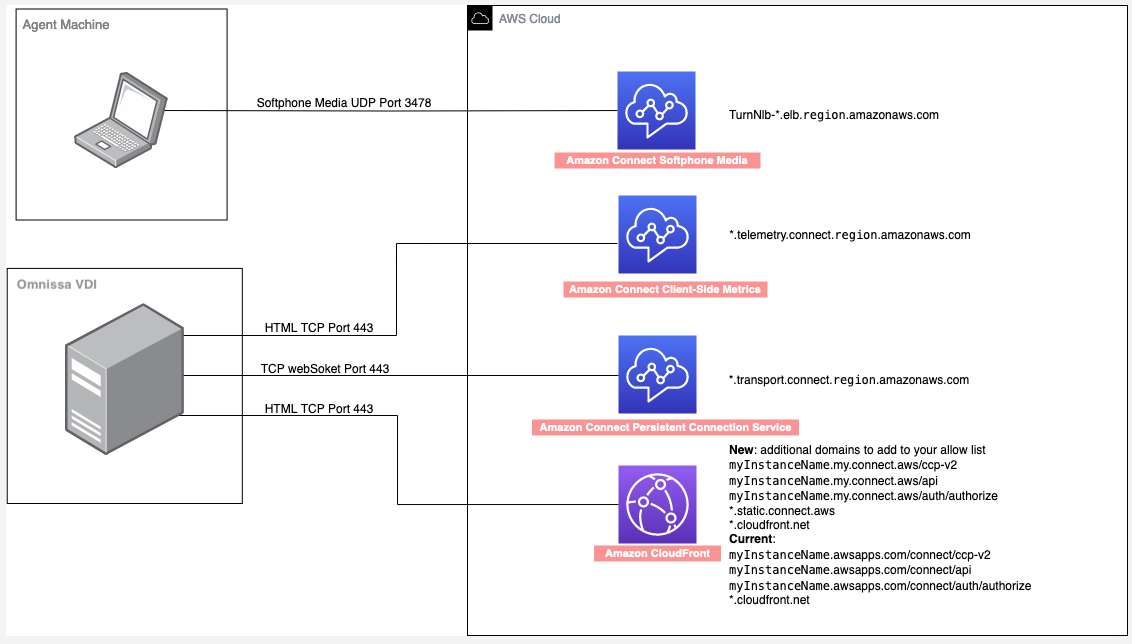
Der Administrator muss dem Omnissa-Server den Zugriff auf den Amazon TCP/443 Connect-Verkehr zu den in der folgenden Abbildung genannten Domains ermöglichen. Weitere Informationen zu dieser Einrichtung finden Sie im Thema Einrichten Ihres Netzwerks.
-
Konfiguration der Kundendienstmitarbeiter-Workstation
Diese Lösung erfordert die Medienverbindung zwischen Agent Thin Client und Connect Customer. Folgen Sie dem Einrichten Ihres Netzwerks Thema, um den Datenverkehr zwischen dem Computer des Agenten und dem Connect Customer Softphone Media UDP-Port 3478 zuzulassen.
Die folgende Abbildung veranschaulicht die Verwendung des UDP-Ports 3478.
-
Erforderliche Codeänderungen für Ihr benutzerdefiniertes CCP
Um die Audiooptimierung in der Omnissa-VDI-Umgebung zu aktivieren, müssen Sie Ihr benutzerdefiniertes CCP mit den folgenden Änderungen konfigurieren.
-
Fügen Sie vor der CCP-Initialisierung den folgenden Codeausschnitt hinzu. Er erleichtert die Verwaltung der Fensteridentifikation für das CCP, was besonders wichtig ist, wenn die Kundendienstmitarbeiter mehrere Fenster geöffnet haben. Der Code fügt einen Zeitstempel und die Markierung „Active Softphone Tab“ hinzu, um das aktive CCP-Fenster leichter identifizieren zu können.
const ACTIVE_SOFTPHONE_TAB = "Active Softphone Tab"; window.addEventListener('message', (event) => { if (event.data.type === 'get_horizon_window_title') { let title = document.title; const currentTime = new Date(); if (!title.endsWith(ACTIVE_SOFTPHONE_TAB)) { title += ` ${currentTime.getHours()}${currentTime.getMinutes()}${currentTime.getSeconds()} ` + ACTIVE_SOFTPHONE_TAB; document.title += ` ${currentTime.getHours()}${currentTime.getMinutes()}${currentTime.getSeconds()} ` + ACTIVE_SOFTPHONE_TAB; } event.source.postMessage( { type: 'horizon_window_title_response', title: title, source: 'parent' }, event.origin ); } }); -
Fügen Sie den VDI-Plattformparameter zu Ihrer initCCP-Konfiguration hinzu. Dies dient dazu, die Audioumleitung zu aktivieren.
softphone: {
    allowFramedSoftphone: true,
    VDIPlatform: "OMNISSA"
}
Wichtig
Wenn der Parameter
VDIPlatform: "OMNISSA"festgelegt ist, führt das CCP kein Fallback auf die Audiodaten des Standard-Webbrowsers aus, falls die Omnissa-Audiooptimierung fehlschlägt. Das bedeutet Folgendes:-
Anrufe schlagen fehl, wenn ein Kundendienstmitarbeiter außerhalb der Omnissa-VM auf das CCP zugreift.
-
CCP-Entwickler müssen ermitteln, ob das CCP in der Omnissa-VM ausgeführt wird, bevor sie diesen Parameter festlegen.
Implementierungsoptionen:
-
Verwenden Sie separate URL-Pfade für den Omnissa- und Nicht-Omnissa-Zugriff.
-
Verwenden Sie URL-Parameter, um die Umgebung zu bestimmen.
-
Implementieren Sie eine API, um die richtige Konfiguration anhand des Benutzerkontextes zu ermitteln.
-
So überprüfen Sie den Medienfluss zwischen dem Thin Client und Amazon Connect während des Anrufs
-
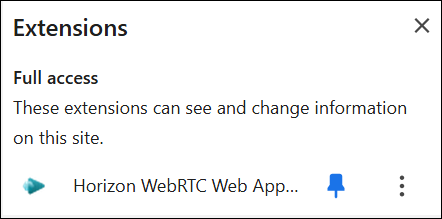
Vergewissern Sie sich, dass die Browsererweiterung für Omnissa Horizon WebRTC aktiviert ist und sich im Status „Bereit“ befindet.
-
Überprüfen Sie das Erweiterungssymbol in der Symbolleiste des Browsers:
-
Das blaue Symbol weist auf den Status „Bereit“ und die einwandfreie Funktion hin.
-
Das graue Symbol weist auf den Status „Nicht bereit“ und mögliche Probleme hin.
In der folgenden Abbildung ist das Erscheinungsbild der Browsererweiterung für Omnissa Horizon WebRTC dargestellt, wenn sie aktiviert ist und sich im Status „Bereit“ befindet.
-
-
Überprüfen Sie den Prozessstatus:
-
Öffnen Sie den Aufgabenmanager.
-
Vergewissern Sie sich, dass die Prozesse „html5server.exe“ und „wsnm.exe“ ausgeführt werden.
-
Überprüfen Sie, ob diese Prozesse während der Anrufe weiterhin ausgeführt werden. Wenn einer der Prozesse abstürzt, schlägt die VDI-Funktion fehl.
-
-
Testen Sie den Audiofluss:
-
Führen Sie einen Testanruf durch.
-
Überprüfen Sie die Audiooptimierung, indem Sie den Mikrofonzugriff im Browser der VM deaktivieren. Anrufe sollten weiterhin funktionieren, da Audiodaten lokal verarbeitet werden.
-
Überprüfen Sie, ob es Probleme mit der Audiolatenz oder -qualität gibt.
-
-
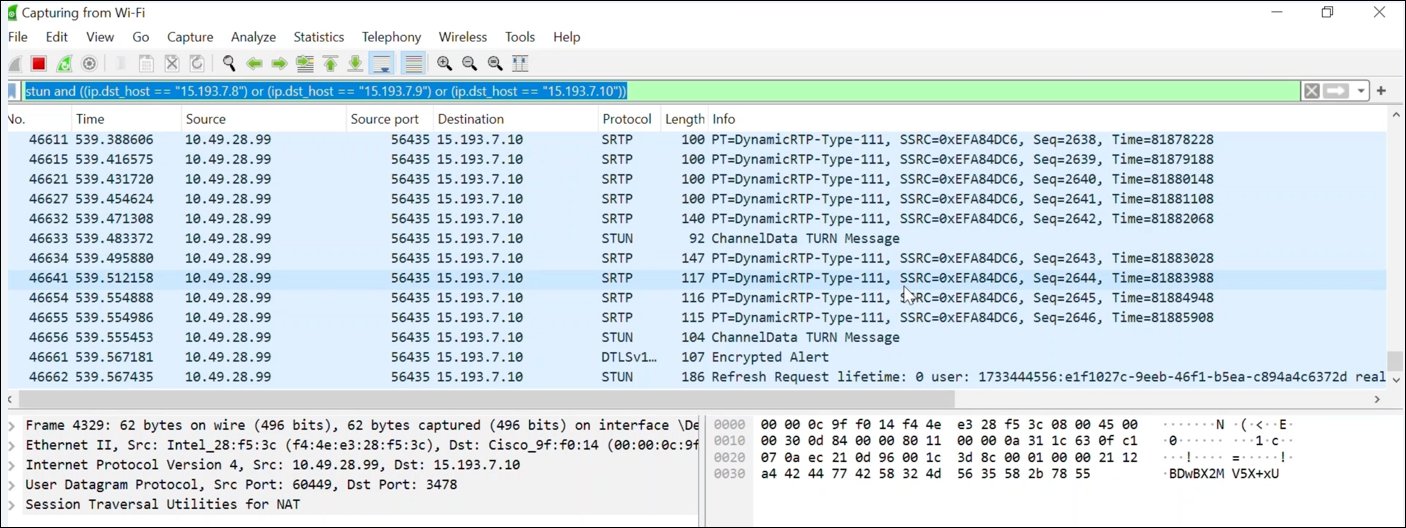
Verwenden Sie Wireshark, um Folgendes zu überprüfen:
Wireshark ist ein kostenloser Open-Source-Netzwerkpaketanalysator. Weitere Informationen hierzu finden Sie auf der Wireshark-Website
. -
Laden Sie Wireshark hier
herunter. -
Nachdem Wireshark installiert wurde, öffnen Sie dieses Analyseprogramm auf dem Thin Client und beginnen Sie mit der Überwachung des lokalen Netzwerks.
-
Stellen Sie eine Verbindung mit einem Anruf her und geben Sie oben in der Filterleiste den folgenden Filter ein:
(udp.srcport == 3478 or udp.dstport == 3478) and ((ip.dst_host = "15.193.6.0/24")) -
Stellen Sie sicher, dass Sie sehen können, wie die Medienpakete zwischen dem Computer des Agenten und dem Connect-Kunden übertragen werden.
-
Wenn keine Pakete angezeigt werden:
-
Überprüfen Sie die Netzwerkkonnektivität und die Firewallregeln.
-
Überprüfen Sie die Einstellungen für die Audiooptimierung.
-
Anmerkung
Der oben angegebene IP-Bereich gilt für die AWS -Region USA Ost (Nord-Virginia). Informationen zu IP-Adressbereichen anderer Regionen finden Sie unter Einrichten Ihres Netzwerks.
Die unten stehende Abbildung zeigt die folgenden IP-Adressbereiche.
-
-
Protokollierung in der Konsole
-
Für Windows: Öffnen Sie die Browser-Entwicklertools (F12).
-
Achten Sie auf die folgende WebRTC-related Meldung, die die Omnissa-Initialisierung bestätigt: R
TC.js is using
                                        OmnissaVDIStrategy
Im Folgenden ist ein Beispiel für die Bestätigungsmeldung angegeben.
{
        "component": "softphone",
        "level": "LOG",
        "text": " RTC.js is using OmnissaVDIStrategy",
        "time": "2025-04-03T20:47:40.460Z",
        "exception": null,
        "objects": [],
        "line": 64,
        "agentResourceId": "20c6b5a3-259e-4e18-a8a7-b962d54a6344",
        "loggerId": "1743713238678-pz6yp1q4n9s",
        "contextLayer": "CRM"
    },
-
Einschränkungen
Die folgenden CCP-Konfigurationen werden nicht unterstützt:
-
Natives CCP: Die Audiooptimierung für natives CCP wird nicht unterstützt. Medien werden weiterhin über den Browser in der VM übertragen bei Anrufen, die auf derselben VM verarbeitet werden.
-
Salesforce CTI Adapter: Unterstützt keine VDI-Plattformerkennung, was dazu führt, dass Medien über den Browser der VM weitergeleitet werden anstatt einer optimierten clientseitigen Audioverarbeitung.
