Die vorliegende Übersetzung wurde maschinell erstellt. Im Falle eines Konflikts oder eines Widerspruchs zwischen dieser übersetzten Fassung und der englischen Fassung (einschließlich infolge von Verzögerungen bei der Übersetzung) ist die englische Fassung maßgeblich.
Optimieren Sie Connect Customer-Audio für Citrix Cloud-Desktops
Connect Customer macht es einfacher, qualitativ hochwertige Spracherlebnisse bereitzustellen, wenn Ihre Agenten Citrix Virtual Desktop Infrastructure (VDI) -Umgebungen verwenden. Ihre Agenten können ihre Citrix Remote-Desktop-Anwendungen wie Citrix Workspaces verwenden, um die Audioverarbeitung auf das lokale Gerät des Agenten auszulagern und Audio automatisch an Connect Customer umzuleiten, was zu einer verbesserten Audioqualität in anspruchsvollen Netzwerken führt.
Zu Beginn können Sie die Open-Source-Bibliotheken von Connect Customer verwenden, um eine neue Agenten-Benutzeroberfläche
Systemanforderungen
In diesem Abschnitt werden die Systemanforderungen für die Verwendung des Citrix Unified Communications SDK mit Connect Customer beschrieben.
Wichtig
Chrome 147 und Edge 147 führen Eingabeaufforderungen für den lokalen Netzwerkzugriff ein, die die Citrix UCSDK-Optimierung blockieren können. Wenn Sie diese Browserversionen verwenden, funktioniert die Audiooptimierung erst, wenn Sie die Problemumgehung anwenden. Einzelheiten und Schritte zur Problemumgehung finden Sie auf der Citrix-Support-Website unter Chrome 147 und Edge 147: Lokale Netzwerkzugriffs-Eingabeaufforderungen blockieren die UCSDK-Optimierung
Aktualisieren Sie die Citrix Workspace-App, um die Anrufqualität zu verbessern
Um die Citrix-Konnektivität zu verbessern und unterbrochene und verpasste Anrufe zu reduzieren, verwenden Sie CITRIX_413 statt CITRIX für die Citrix Workspace App (CWA) die Version 2508.10 oder höher für WindowsVDIPlatform, Linux und Mac und führen Sie ein Upgrade auf die Citrix Workspace App (CWA) Version 2508.10 oder höher durch. Verwenden Sie für ChromeOS CWA Version 2507 oder höher. Dieses Upgrade behebt einen Fehler in älteren CWA-Versionen, der bei Stummschaltungen zu Funkstörungen und unterbrochenen Anrufen führte.
-
Version der Citrix-Workspace-Anwendung
Verwenden Sie CWA Version 2508.10 oder höher für Windows, Linux und Mac. Verwenden Sie für ChromeOS die CWA-Version 2507 oder höher. Allgemeine Citrix UCSDK-Versionskompatibilität finden Sie in der Citrix UCSDK-Kompatibilitätsdokumentation auf der Citrix Tech Zone-Website.
Sie müssen mindestens CWA 2305 oder höher verwenden. -
Version des Citrix-Servers
Für Citrix VDA (Virtual Delivery Agent) wird die Version 2203 LTSR oder höher empfohlen.
-
Einrichtung des Citrix-Servers
Die Verwendung des Citrix-UC-SDK wird standardmäßig nicht unterstützt. Der Systemadministrator muss wie folgt einen Registrierungseintrag in der Zulassungsliste hinzufügen:
-
Schlüsselpfad:
Computer\HKEY_LOCAL_MACHINE\SOFTWARE\WOW6432Node\Citrix\WebSocketService -
Schlüsselname:
ProcessWhitelist -
Schlüsseltyp:
REG_MULTI_SZ -
Schlüsselwert:
-
Chrome.exe -
msedge.exe
-
Starten Sie nach erfolgreicher Konfiguration der Registrierung den Service
CitrixHdxWebSocketServicemithilfe des Aufgabenmanagers neu, um die Einrichtung abzuschließen.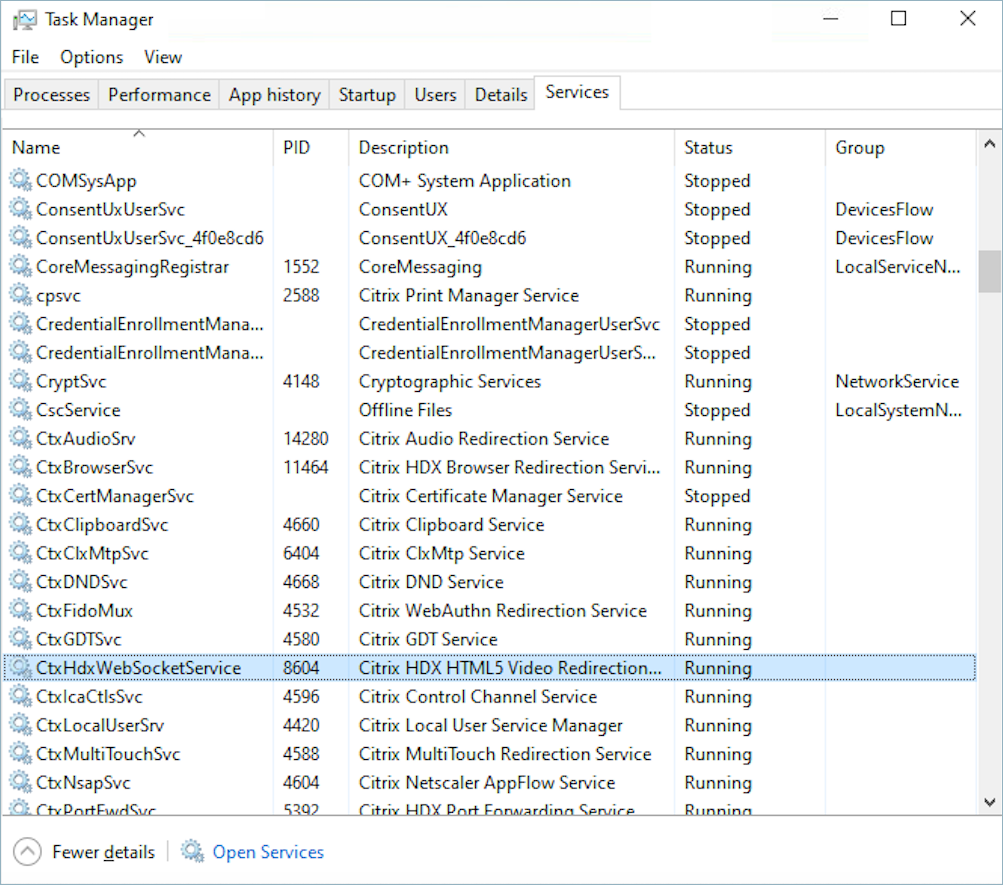
-
-
Networking/FirewallKonfigurationen
-
Citrix-Server-Konfiguration
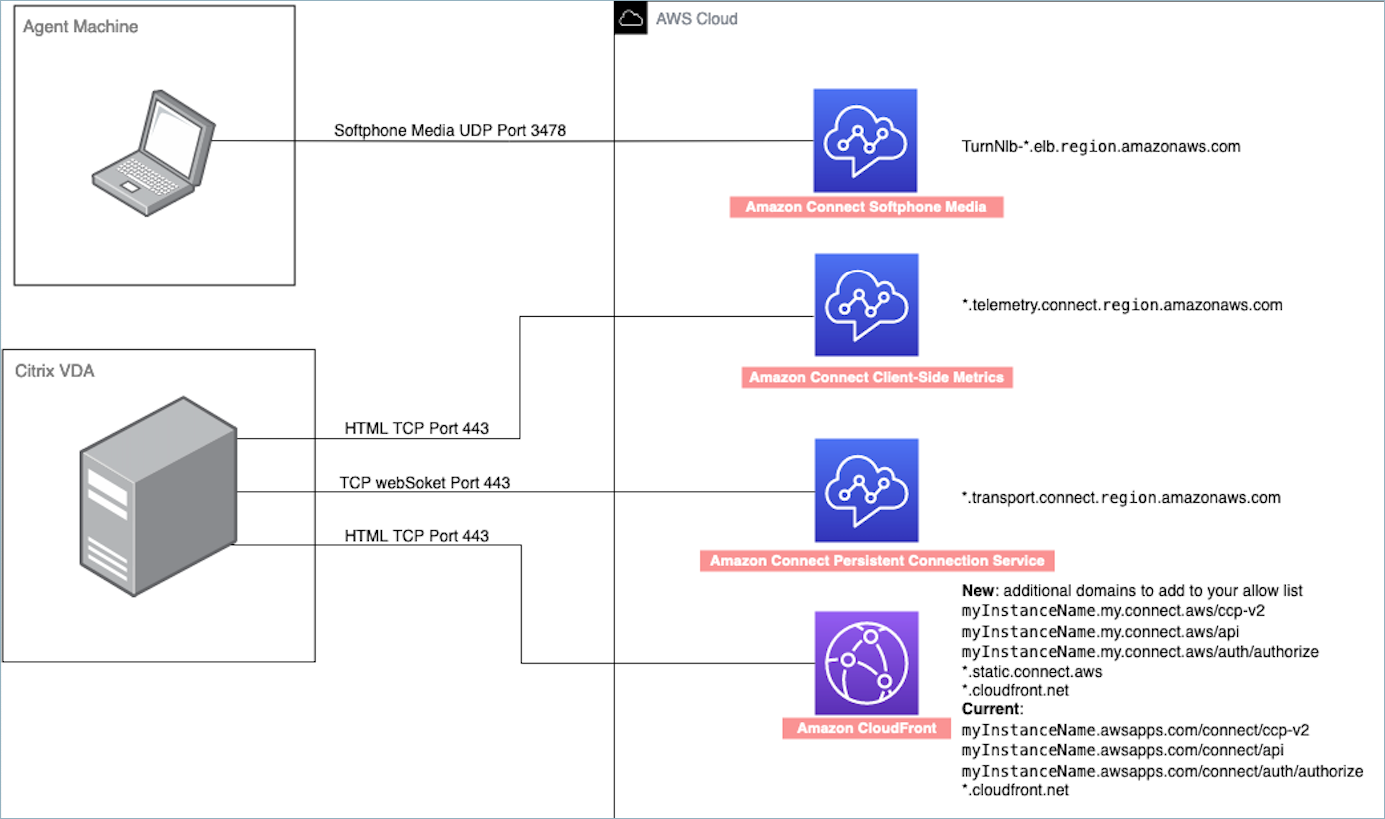
Der Administrator muss dem Citrix Server den Zugriff auf den Connect TCP/443 Customer-Verkehr zu den im folgenden Diagramm genannten Domänen ermöglichen. Weitere Informationen finden Sie unter Einrichten Ihres Netzwerks.
-
Konfiguration des Computers des Kundendienstmitarbeiters
Diese Lösung erfordert eine Medienverbindung zwischen dem Thin Client des Agenten und Connect Customer. Informationen zum Zulassen des Datenverkehrs zwischen dem Computer des Agenten und dem Softphone Media UDP-Port 3478 von Connect Customer finden Sie unter. Einrichten Ihres Netzwerks
-
-
Nicht unterstützte CCP-Bereitstellung
-
Natives CCP
-
Bestätigen Sie den Medienfluss zwischen Thin Client und Connect Customer während des Anrufs
-
Verwendung des Task-Managers (Windows) zur Überprüfung
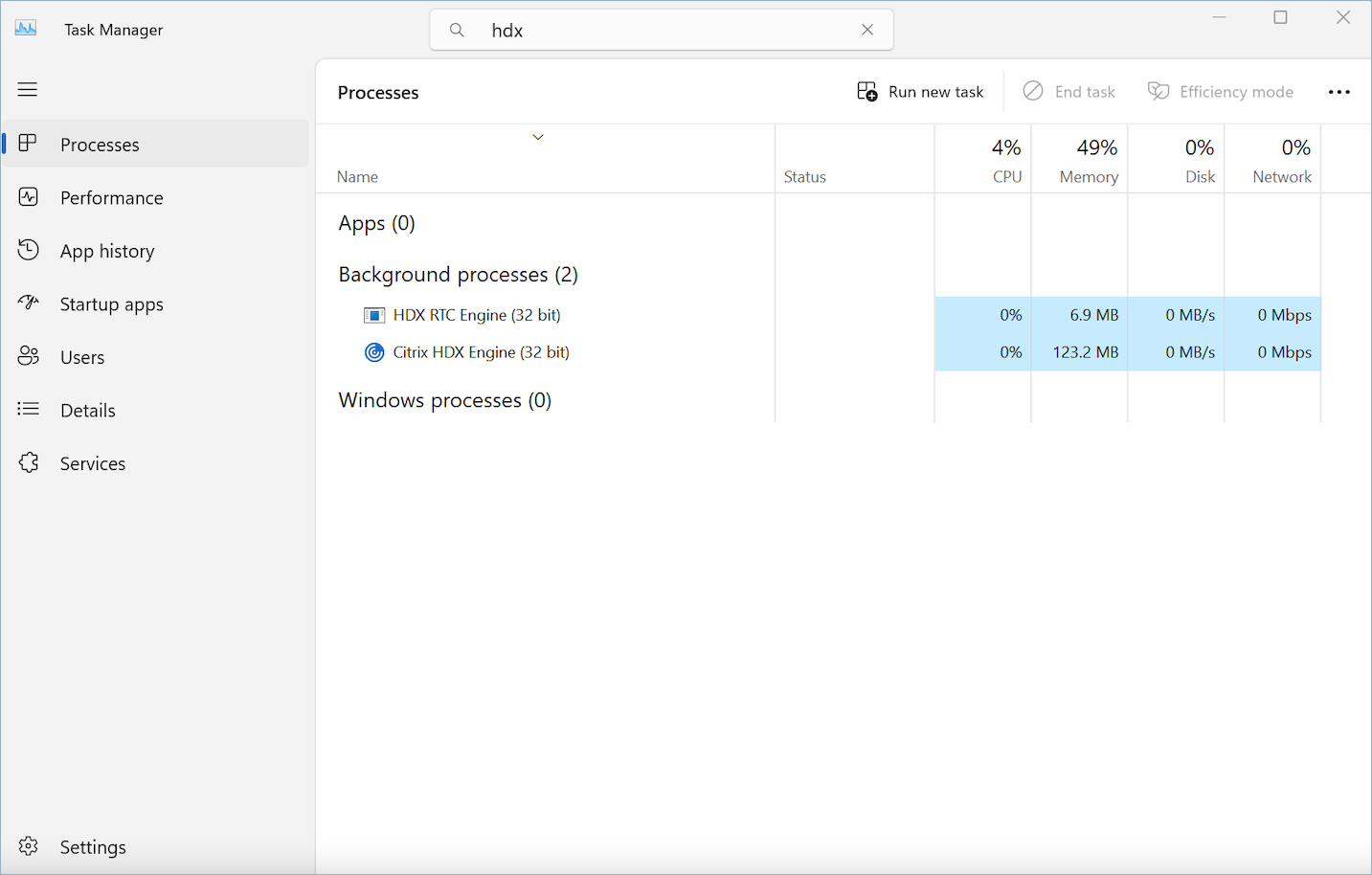
Starten Sie den Task-Manager auf dem Thin Client des Kundendienstmitarbeiters und überprüfen Sie, ob der HDX-Service ausgeführt wird oder nicht. Wenn er ausgeführt wird, bedeutet dies, dass das Medium wie erwartet umgeleitet wird.