Die vorliegende Übersetzung wurde maschinell erstellt. Im Falle eines Konflikts oder eines Widerspruchs zwischen dieser übersetzten Fassung und der englischen Fassung (einschließlich infolge von Verzögerungen bei der Übersetzung) ist die englische Fassung maßgeblich.
Richten Sie Ihre Connect Customer-Instanz ein
Sie können mehrere Instanzen von Connect Customer haben. Jede Instance enthält alle Ressourcen, die mit Ihrem Contact Center zusammenhängen, wie Telefonnummern, Agentenkonten und Warteschlangen.
In diesem Tutorial öffnen Sie Connect Customer, erstellen eine Instanz von Connect Customer und fordern eine Telefonnummer an, die Sie zum Testen verwenden können.
Inhalt
Schritt 1: Connect Customer starten
Dieser Schritt führt Sie durch die Suche nach Connect Customer in der AWS Konsole und das Öffnen der Connect Customer-Konsole.
-
Melden Sie sich mit Ihrem AWS Konto bei der AWS Management Console
(https://console.aws.amazon.com/console) an. -
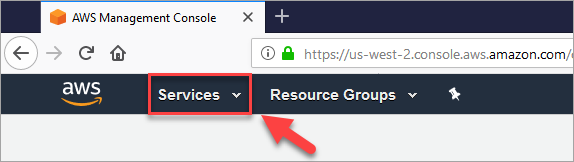
Wählen Sie in der AWS Management Console oben auf der Seite das Drop-down-Menü Dienste aus.
-
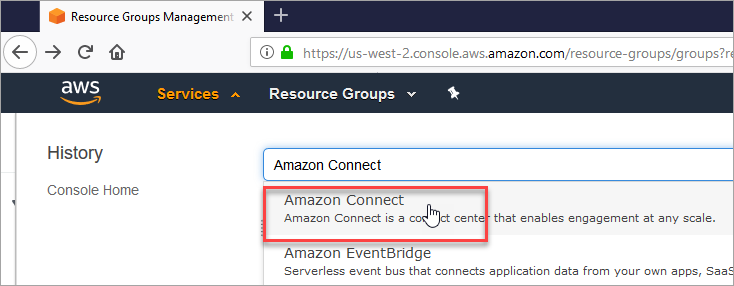
Geben Sie Connect Customer in das Suchfeld ein.
-
Wählen Sie Connect Customer.
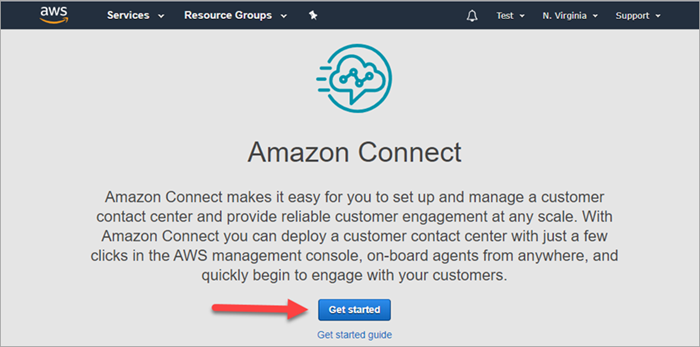
Wenn Sie die Connect Customer-Konsole zum ersten Mal aufrufen, wird die folgende Willkommensseite angezeigt.
-
Wählen Sie Erste Schritte aus.
Herzlichen Glückwunsch! Sie haben Connect Customer gefunden und darauf zugegriffen. Sie können dieselben Schritte verwenden, um nach einem beliebigen AWS Dienst zu suchen und ihn zu starten.
Wechseln Sie zu Schritt 2: Erstellen einer Instance.
Schritt 2: Erstellen einer Instance
-
Wählen Sie auf der Seite Connect Customer Virtual Contact Center-Instanzen die Option Instanz hinzufügen aus.
-
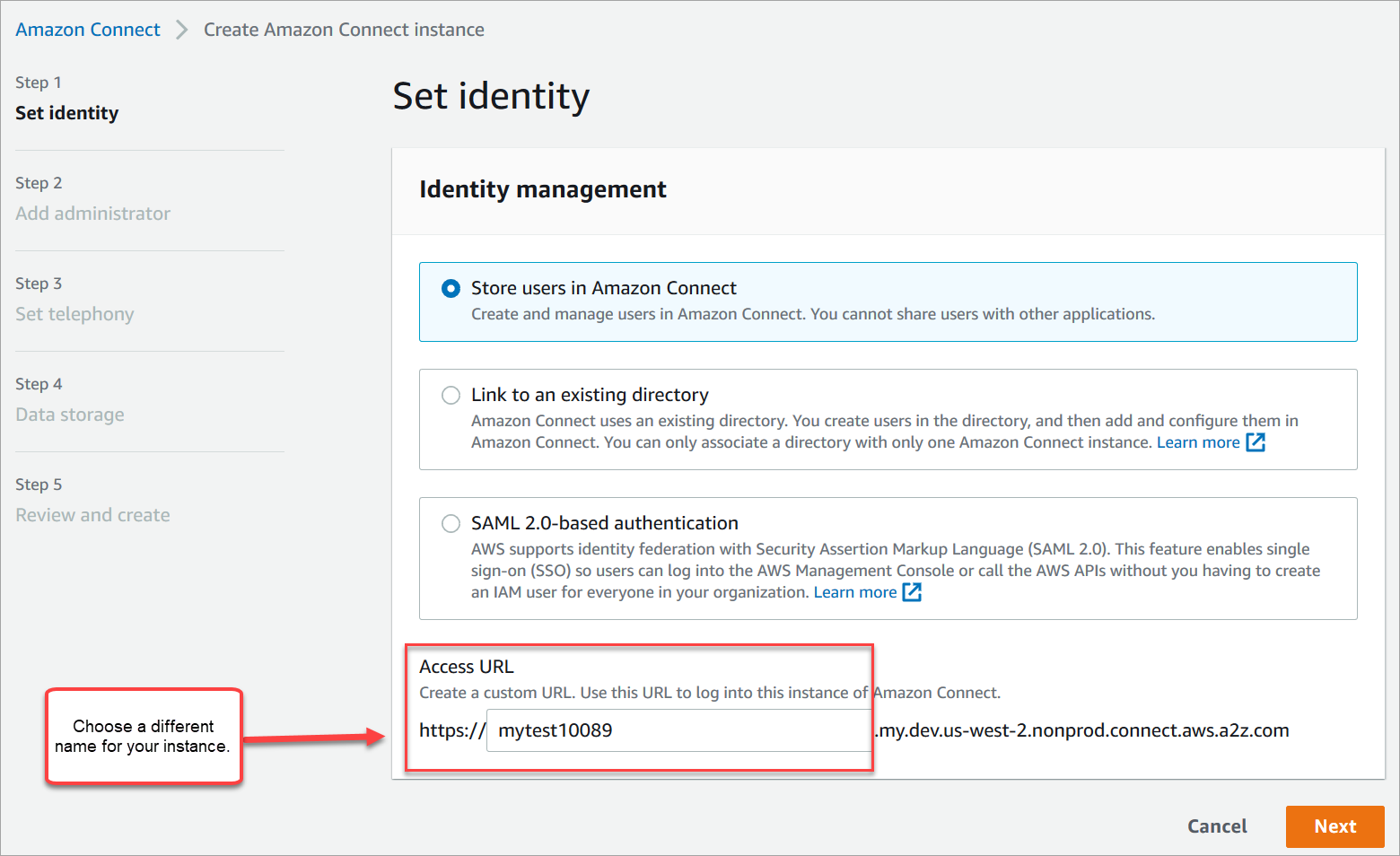
Geben Sie auf der Seite Identität festlegen im Feld Zugriffs-URL einen eindeutigen Namen für Ihre Instance ein. Das folgende Bild zeigt beispielsweise mytest10089 als Namen. Wählen Sie einen anderen Namen für Ihre Instance. Klicken Sie anschließend auf Weiter.
-
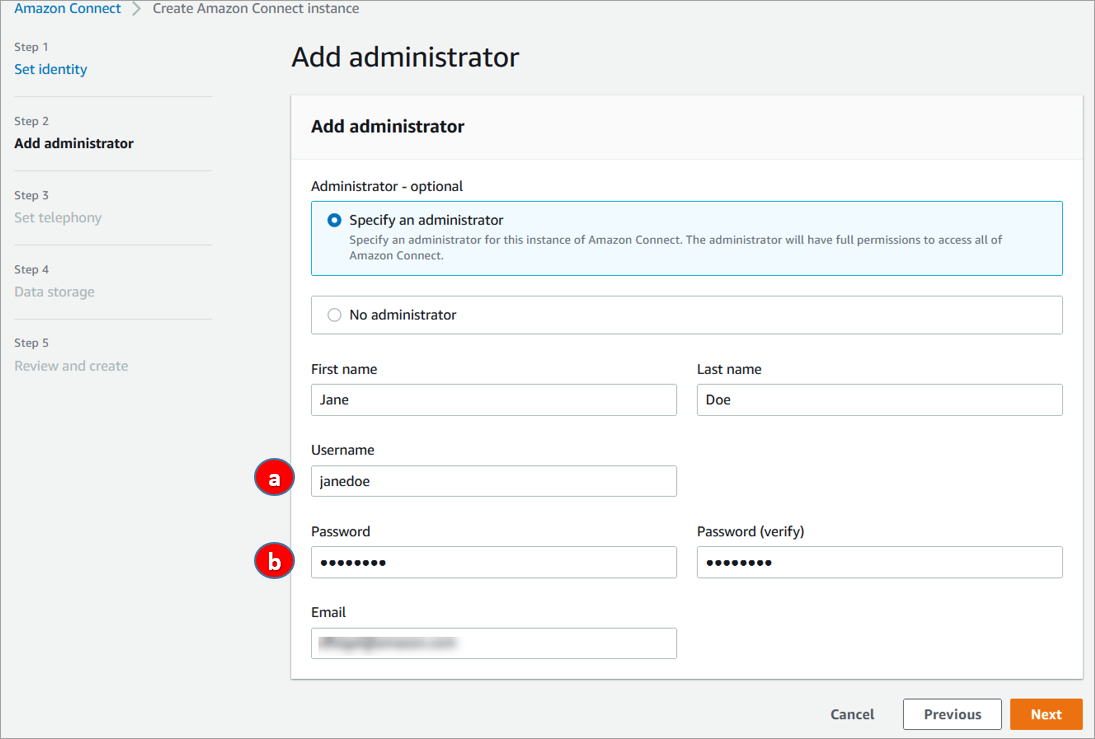
Fügen Sie auf der Seite Administrator hinzufügen ein neues Administratorkonto für Connect Customer hinzu. Verwenden Sie dieses Konto, um sich später mit der eindeutigen Zugriffs-URL bei Ihrer Instance anzumelden. Wählen Sie Weiter.
-
Der Benutzername ist Ihr Connect-Kunden-Login. Die Groß- und Kleinschreibung wird berücksichtigt.
-
Das Passwort muss zwischen 8 und 64 Zeichen lang sein und mindestens einen Großbuchstaben, einen Kleinbuchstaben und eine Zahl enthalten.
-
-
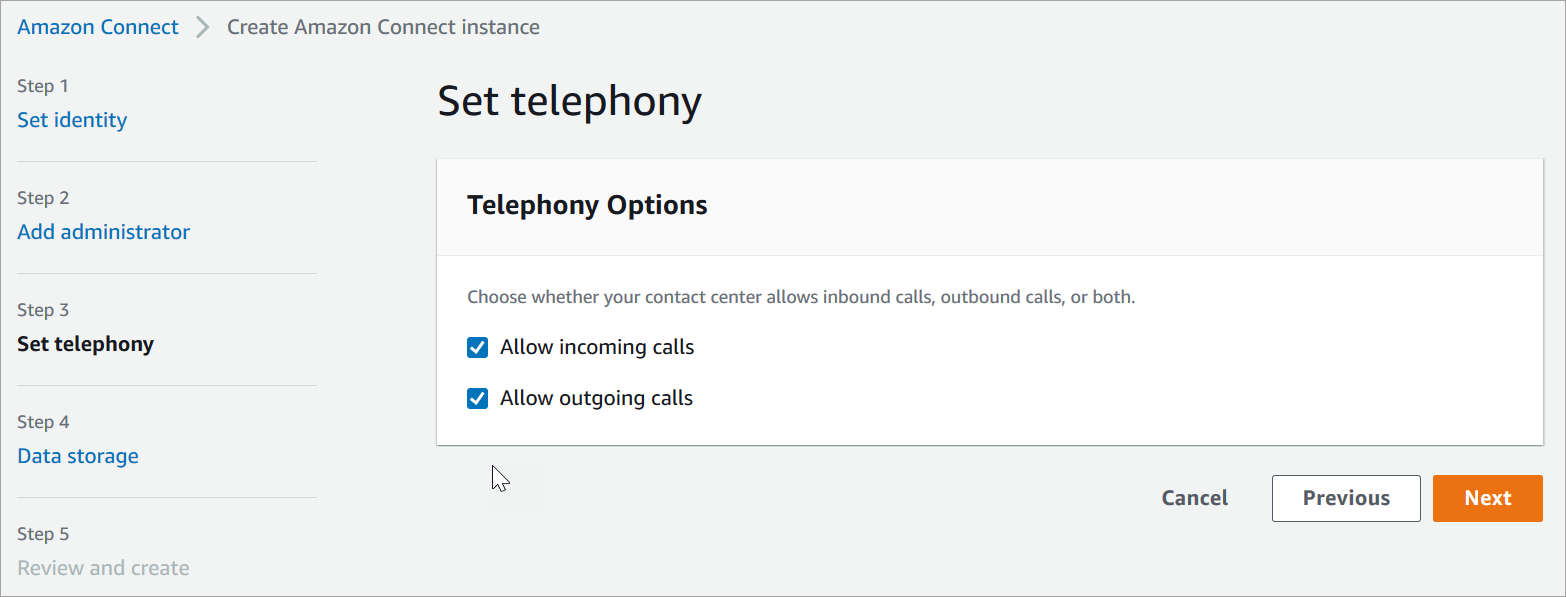
Akzeptieren Sie auf der Seite Telefonie einrichten die Standardeinstellungen, um eingehende und ausgehende Anrufe zuzulassen. Wählen Sie Weiter.
-
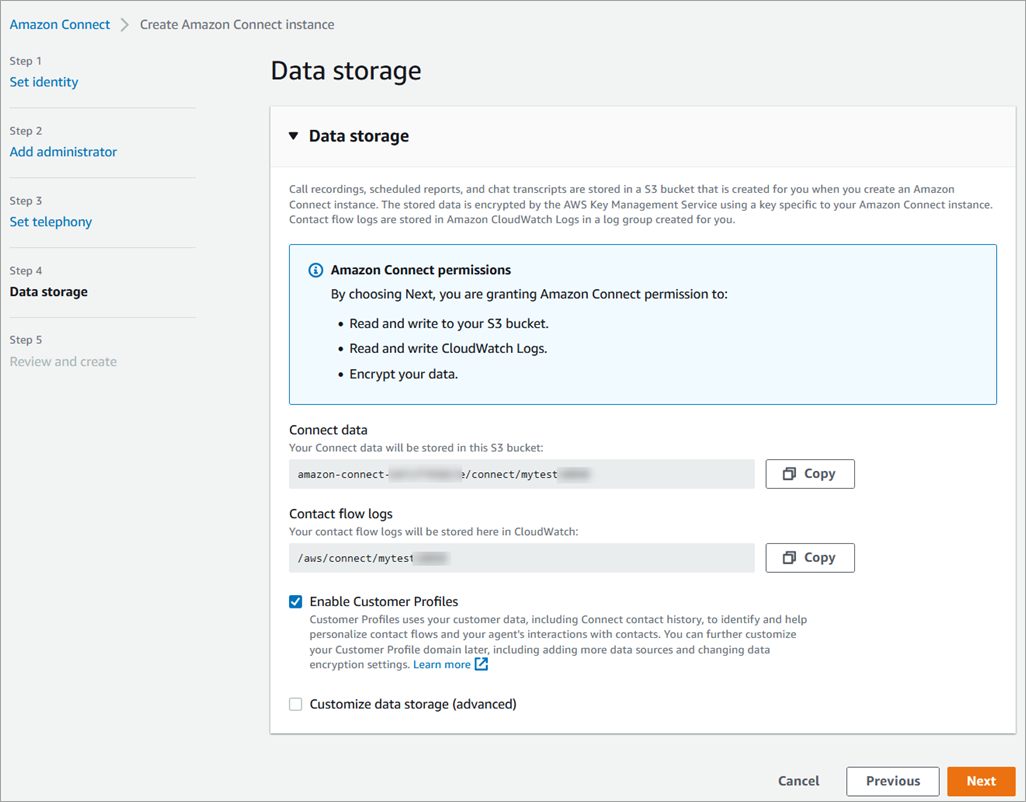
Übernehmen Sie auf der Seite Datenspeicherung die Standardeinstellungen und wählen Sie Weiter aus.
-
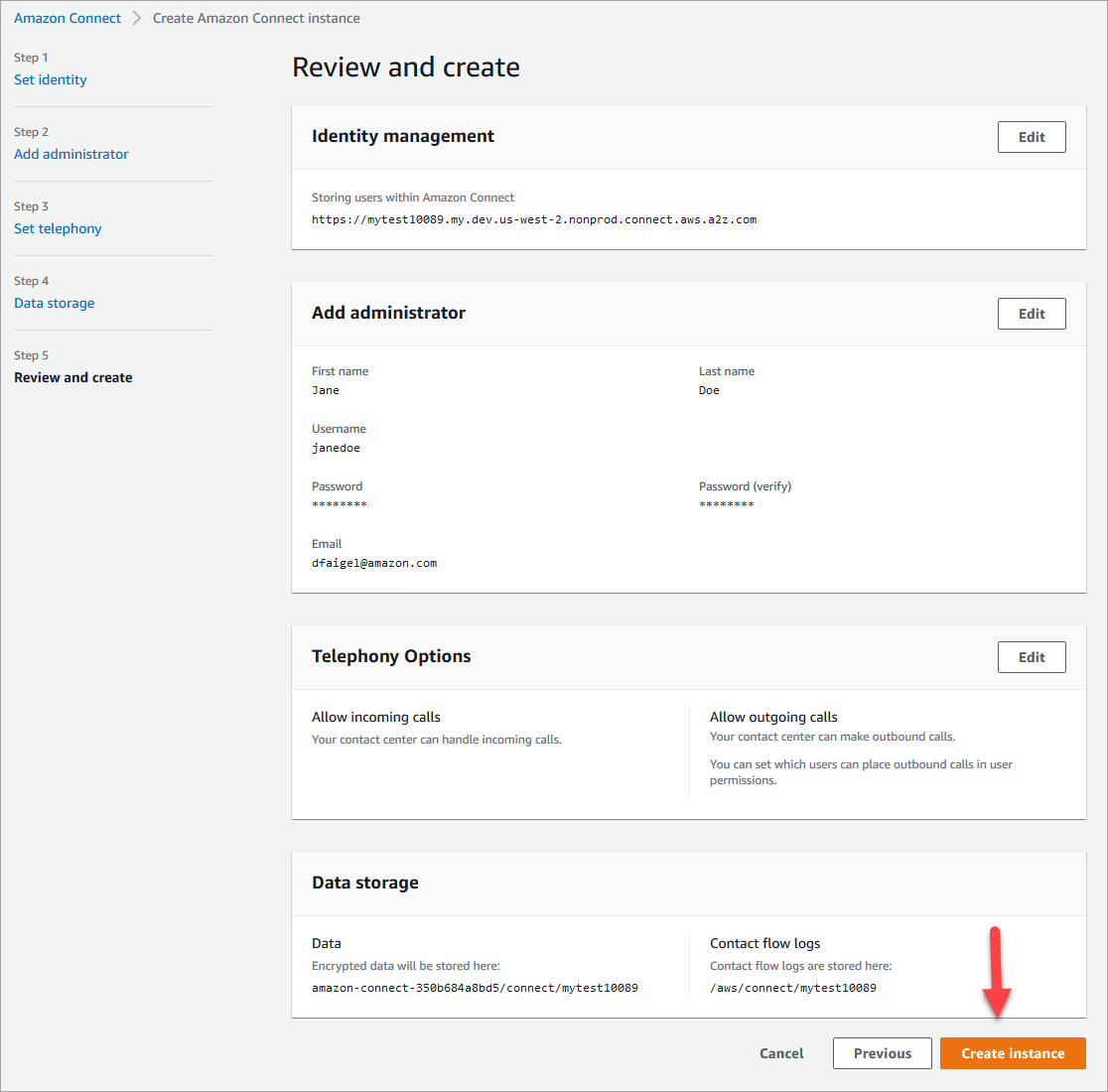
Wählen Sie auf der Seite Überprüfen und erstellen die Option Instance erstellen aus.
-
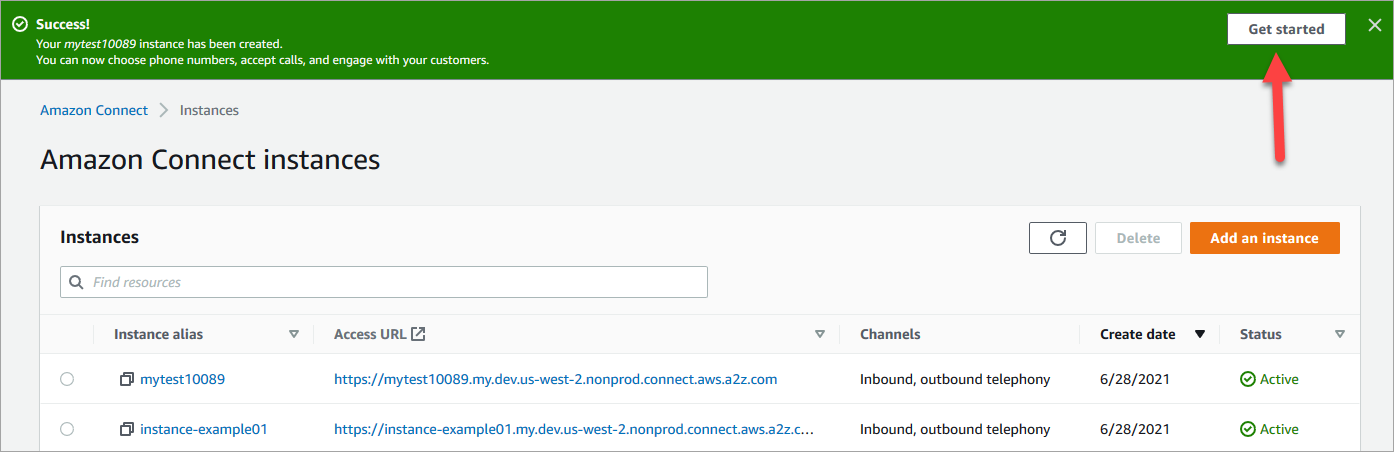
Nachdem die Instance erstellt wurde, wählen Sie Get started (Erste Schritte) aus.
-
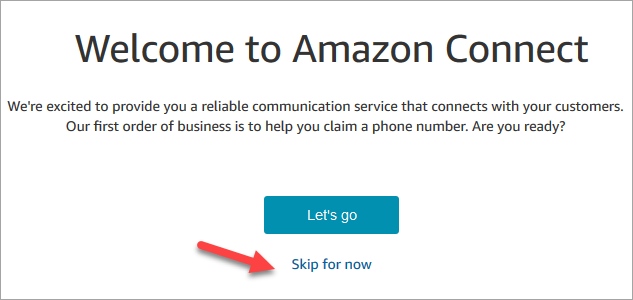
Wählen Sie auf der Seite Welcome to Connect-Kunde die Option Vorerst überspringen aus.
-
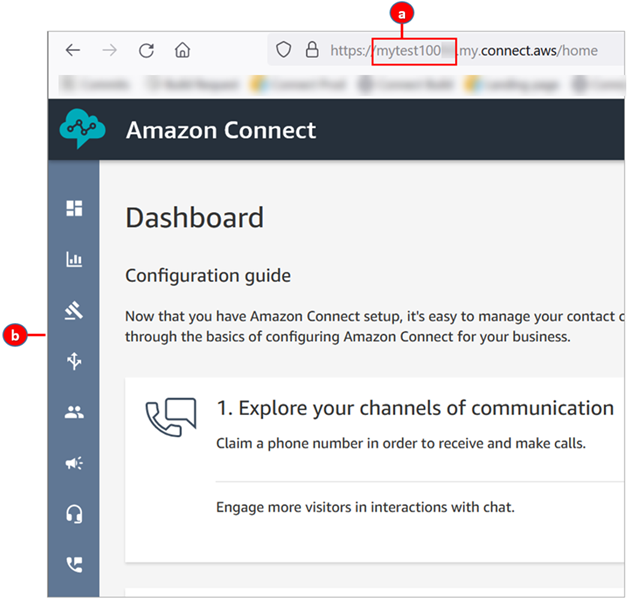
Sie befinden sich jetzt im Connect-Kunden-Dashboard. Ihr Instance-Name (auch Alias genannt) wird in der URL angezeigt. Auf der linken Seite befindet sich das Navigationsmenü.
-
Ihr Instance-Alias befindet sich im ersten Teil der URL.
-
Das Navigationsmenü.
-
Herzlichen Glückwunsch! Sie haben Ihre Instanz eingerichtet und befinden sich jetzt im Connect-Kunden-Dashboard. Wechseln Sie zu Schritt 3: Beantragen einer Telefonnummer für deine Instance.
Schritt 3: Beantragen einer Telefonnummer für deine Instance
In diesem Schritt richten Sie eine Telefonnummer ein, damit Sie mit Connect Customer experimentieren können.
-
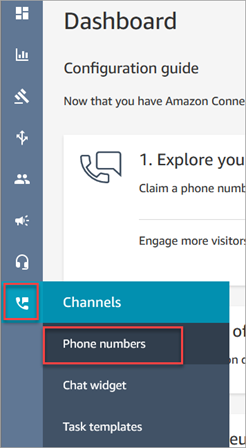
Wählen Sie im Navigationsmenü Connect Customer die Optionen Kanäle, Telefonnummern aus.
-
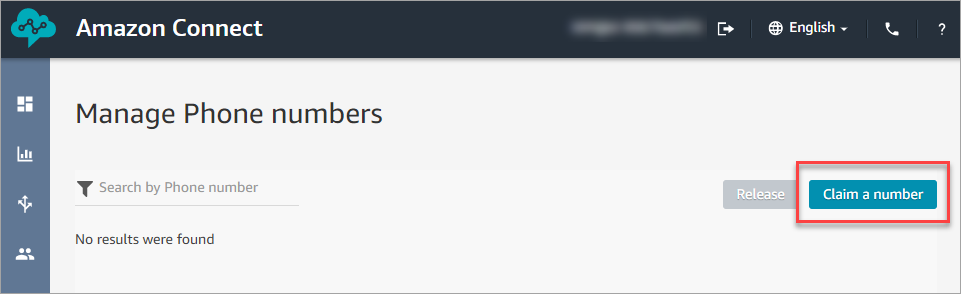
Wählen Sie auf der rechten Seite Telefonnummern verwalten die Option Beantragen Sie eine Nummer.
-
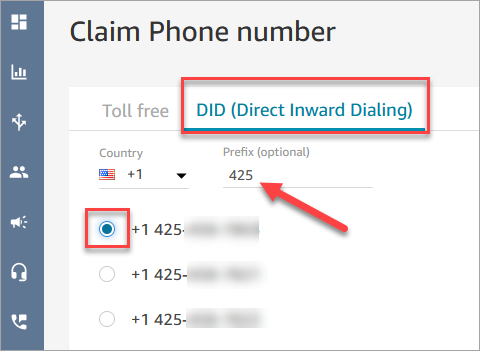
Wählen Sie die Registerkarte DID (Direct Inward Dialing – Direktdurchwahlnummer) . Verwenden Sie den Dropdown-Pfeil, um Ihre auszuwählen country/region. Wenn Sie sich in den USA befinden, können Sie die gewünschte Vorwahl für Ihre Nummer angeben. Es werden dann nur verfügbare Nummern mit dieser Vorwahl angezeigt. Wenn Nummern zurückgegeben werden, wählen Sie eine aus.
-
Notieren Sie sich die Telefonnummer. Sie rufen sie später in diesem Tutorial an.
-
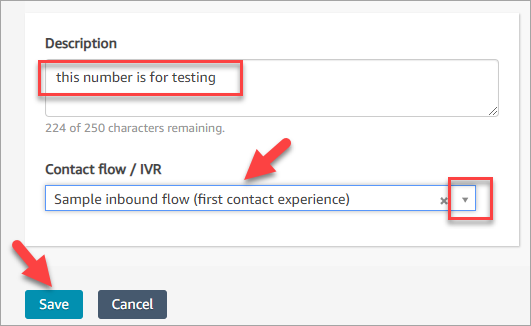
Geben Sie im Feld Description (Beschreibung) diesen Hinweis ein: Diese Nummer dient zum Testen.
-
Wählen Sie im Feld Flow/IVR den Dropdown-Pfeil und dann Beispielhafter eingehender Flow (erste Kontakterfahrung)).
-
Wählen Sie Speichern.
Herzlichen Glückwunsch! Sie haben Ihre Instance eingerichtet und eine Telefonnummer angemeldet. Jetzt können Sie erleben, wie Chat und Voice in Connect Customer funktionieren. Wechseln Sie zu Testen Sie das Sprach- und Chat-Erlebnis als Beispiel in Connect Customer.
