Die vorliegende Übersetzung wurde maschinell erstellt. Im Falle eines Konflikts oder eines Widerspruchs zwischen dieser übersetzten Fassung und der englischen Fassung (einschließlich infolge von Verzögerungen bei der Übersetzung) ist die englische Fassung maßgeblich.
In Bearbeitung befindliche Kontakte an einen Quick Connect-Agenten oder eine Warteschlange in Connect Customer übertragen
Auf der Seite Kontaktdaten von in Bearbeitung befindlichen Kontakten können Sie diese an Schnellverbindungs-Kundendienstmitarbeiter oder -Warteschleifen weiterleiten. Diese Funktion unterstützt Aufgaben-, E-Mail- oder Chat-Kontakte.
Um Kontakte programmgesteuert zu übertragen, verwenden Sie den. TransferContact
Erforderliche Berechtigungen
-
Aktivieren Sie zum Anzeigen von Kontakten auf den Seiten Kontaktsuche und Kontaktdaten eine der folgenden Berechtigungen:
-
Kontaktsuche – Anzeigen: Ermöglicht es Benutzern, alle Kontakte zu sehen
-
Meine Kontakte ansehen – Anzeigen: Ermöglicht Kundendienstmitarbeitern das Aufrufen derjenigen Kontakte, die sie betreut haben
-
-
Kontaktzugriff einschränken (optional): Ermöglicht das Einschränken des Zugriffs von Benutzern auf Kontakte auf den Seiten Kontaktsuche und Kontaktdaten innerhalb ihrer eigenen Hierarchiegruppe oder aller untergeordneten Hierarchiegruppen. Weitere Informationen zu diesen Berechtigungen finden Sie unter Verwalten, wer nach Kontakten suchen und auf detaillierte Informationen zugreifen kann.
-
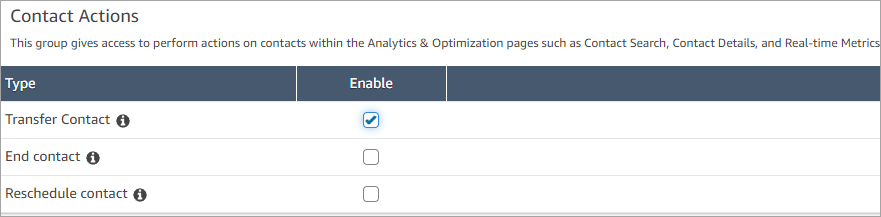
Kontakt übertragen: Ermöglicht es Benutzern, Kontakte auf den Seiten von Analyse und Optimierung weiterzuleiten. Die folgende Abbildung zeigt die Berechtigung Kontaktaktionen – Kontakt übertragen.
So übertragen Sie einen Aufgaben-, E-Mail- oder Chat-Kontakt
-
Melden Sie sich bei Connect Customer mit einem Benutzerkonto an, das berechtigt ist, auf Kontaktdatensätze zuzugreifen.
-
Wählen Sie in Connect Customer Analytik und Optimierung, Kontaktsuche aus.
-
Suchen Sie nach einem in Bearbeitung befindlichen Aufgaben- oder E-Mail-Kontakt, der übertragen werden soll:
-
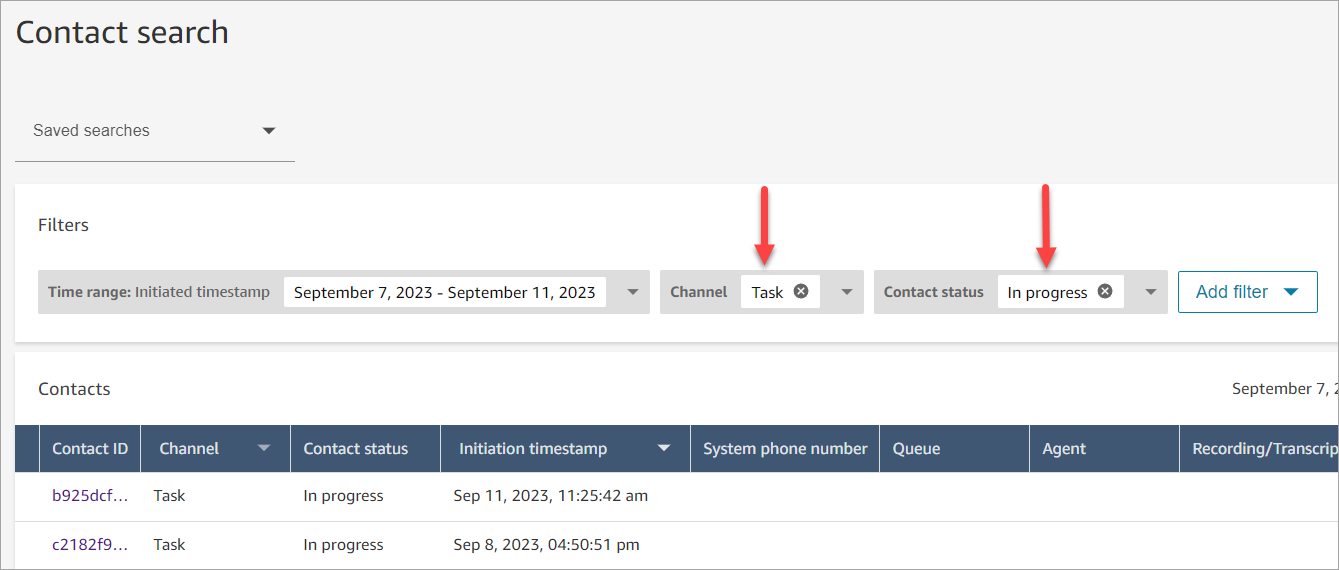
Wählen Sie den Filter Kontaktstatus aus und setzen Sie ihn auf In Bearbeitung, wie auf der folgenden Abbildung zu sehen.
-
Legen Sie den Filter Kanal auf Aufgaben, E-Mail oder Chat fest, um nur Aufgaben-, E-Mail- oder Chat-Kontakte anzuzeigen.
-
Wählen Sie den Aufgaben-, E-Mail- oder Chat-Kontakt aus, um sich dessen Daten anzusehen.
-
-
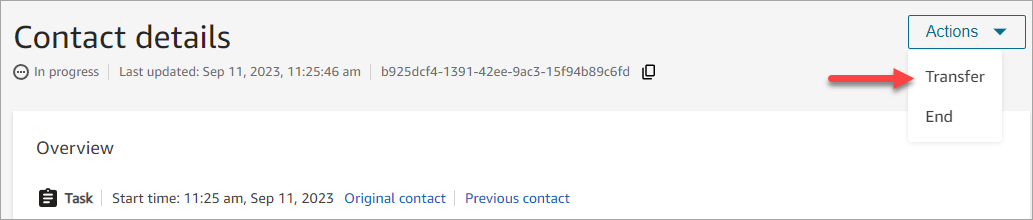
Wählen Sie auf der Seite Kontaktdaten für den Aufgaben-, E-Mail- oder Chat-Kontakt die Optionen Aktionen, Übertragen aus.
-
Wählen Sie einen/eine Kundendienstmitarbeiter:in oder eine Warteschlange in einer Liste Ihrer Schnellverbindungen und dann Übertragen aus.
-
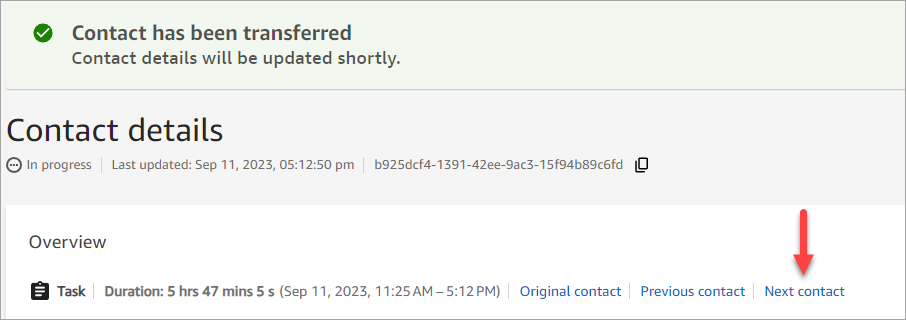
Wenn der Kontakt erfolgreich weitergeleitet wurde, wird die Seite automatisch mit dem Link Nächster Kontakt zu dem Kontakt aktualisiert, der als Ergebnis der Weiterleitung erstellt wurde. Die folgende Abbildung zeigt die Position des Links Nächster Kontakt.