Die vorliegende Übersetzung wurde maschinell erstellt. Im Falle eines Konflikts oder eines Widerspruchs zwischen dieser übersetzten Fassung und der englischen Fassung (einschließlich infolge von Verzögerungen bei der Übersetzung) ist die englische Fassung maßgeblich.
Testfälle erstellen
Testfall erstellen
Das folgende Verfahren zeigt, wie Sie einen Testfall erstellen.
Um einen Testfall zu erstellen
Öffnen Sie die Connect Customer-Konsole unter https://console.aws.amazon.com/connect/
. Wählen Sie im Hauptnavigationsbereich Routing und dann Tests aus, um die Seite Testfallverwaltung zu öffnen und eine Liste der vorhandenen Testfälle anzuzeigen.

Wählen Sie Test erstellen aus.
Sobald ein Test gespeichert oder veröffentlicht wurde, wählen Sie die Registerkarte Details, um grundlegende Informationen zu diesem Testfall einzugeben, einschließlich Name, Beschreibung und Tags.

-
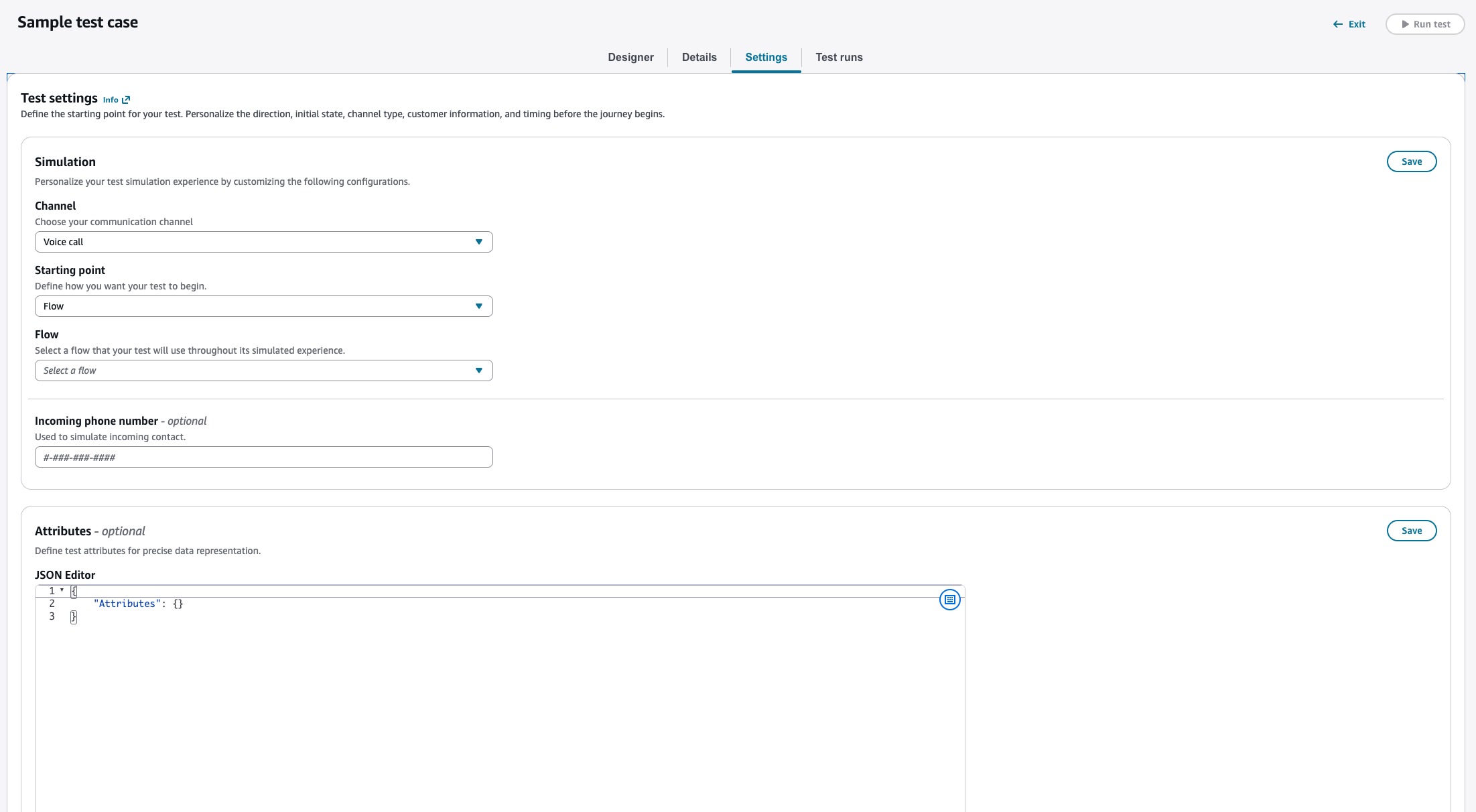
Geben Sie auf der Registerkarte Einstellungen den Kanal für Ihren Testfall an. Die folgenden Kanäle werden unterstützt:
-
Sprachanruf — Konfigurieren Sie den Startpunkt, indem Sie den Kontaktablauf, die eingehende Telefonnummer und alle Kontaktdaten angeben, die während der Testfallausführung initialisiert werden sollen.
-
Chat — Konfigurieren Sie den Startpunkt, indem Sie den Kontaktablauf und alle Kontaktdaten angeben, die während der Testfallausführung initialisiert werden sollen.
-
Wählen Sie die Registerkarte Design, um Ihren Test zu entwerfen.
Wählen Sie Neue Interaktion, um eine neue Interaktion zu erstellen. Dies stellt eine simulierte Interaktion mit einem Kontaktzentrum dar.

-
Geben Sie für jede Interaktionsgruppe einen Beobachtungsblock an, um die erwartete Interaktion vom System anhand eines passenden Typs zu überprüfen (Enthält und Ähnlichkeit stimmen überein). Fügen Sie dann bei Bedarf Prüf- oder Aktionsblöcke hinzu. Weitere Informationen finden Sie unter Interaktionsgruppen.

