Die vorliegende Übersetzung wurde maschinell erstellt. Im Falle eines Konflikts oder eines Widerspruchs zwischen dieser übersetzten Fassung und der englischen Fassung (einschließlich infolge von Verzögerungen bei der Übersetzung) ist die englische Fassung maßgeblich.
Stellen Sie schrittweise Anleitungen in Connect-Kundenchats bereit
In den Kundenchats von Connect können Sie schrittweise Anleitungen aktivieren, um interaktive Self-Service-Erlebnisse zu schaffen. Mit diesem Feature können Sie Kundenprobleme schneller lösen, da der Kontext erfasst und an die Kundendienstmitarbeiter weitergeleitet wird. Für ein besseres Konfigurationsmanagement können Sie den Kunden die Anleitung zur Verfügung stellen, die Sie für Ihre Kundendienstmitarbeiter erstellt haben.
Aktivieren Sie schrittweise Anleitungen in den Connect-Kundenchats
-
Stellen Sie sicher, dass Sie schrittweise Anleitungen für Agenten aktiviert und konfiguriert haben. Nachdem Sie die Anleitungen konfiguriert haben, stellen Sie sicher, dass sie angezeigt werden, wenn ein Kontakt zur Bearbeitung durch einen Kundendienstmitarbeiter reserviert wird.
-
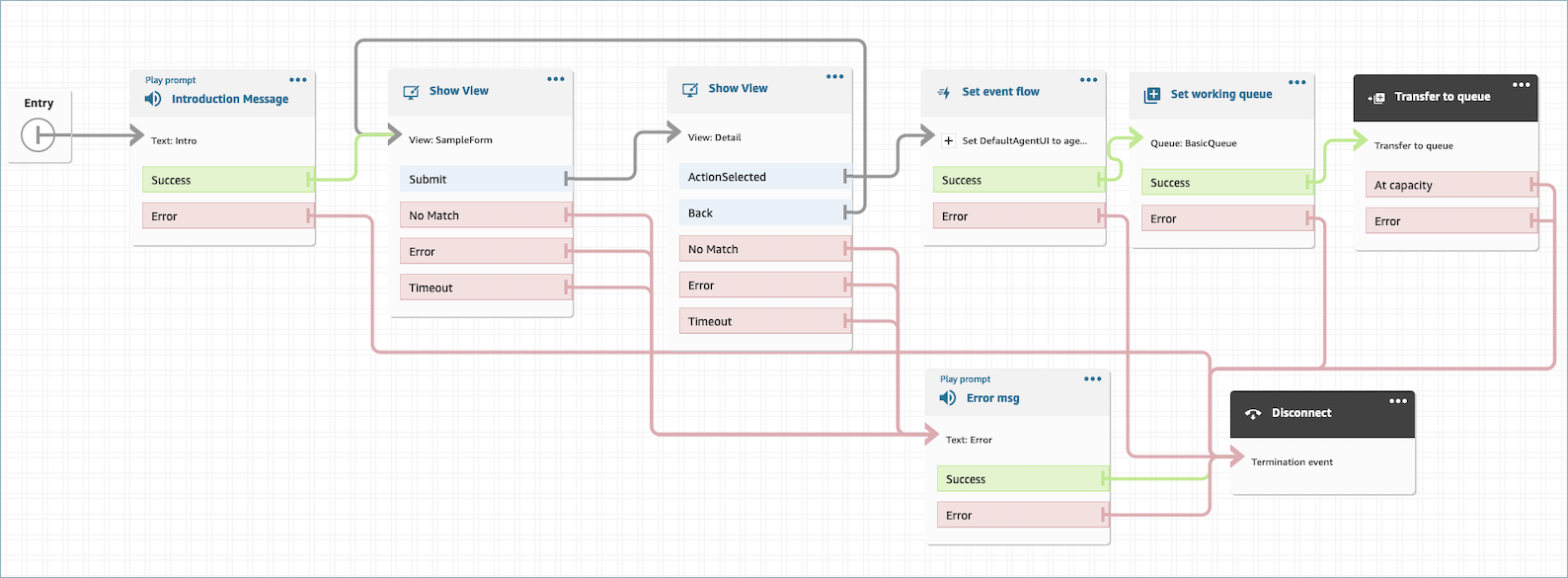
Richten Sie den Flow so ein, dass er Ansichten im Chat-Flow aufruft, indem Sie den Block „Ansicht anzeigen“ verwenden, genauso wie Sie ihn für den Kundendienstmitarbeiter konfigurieren würden. Im folgenden Beispiel wird die Anleitung ausgelöst, sobald der Kunde die Chat-Blase auswählt. Der Flow durchläuft zwei Ansichten, bevor der Chat an einen Kundendienstmitarbeiter übertragen wird.
-
Erstellen Sie auf der Admin-Seite ein gehostetes Chat-Widget. Stellen Sie den Chat-Flow auf den von Ihnen erstellten Chat ein.
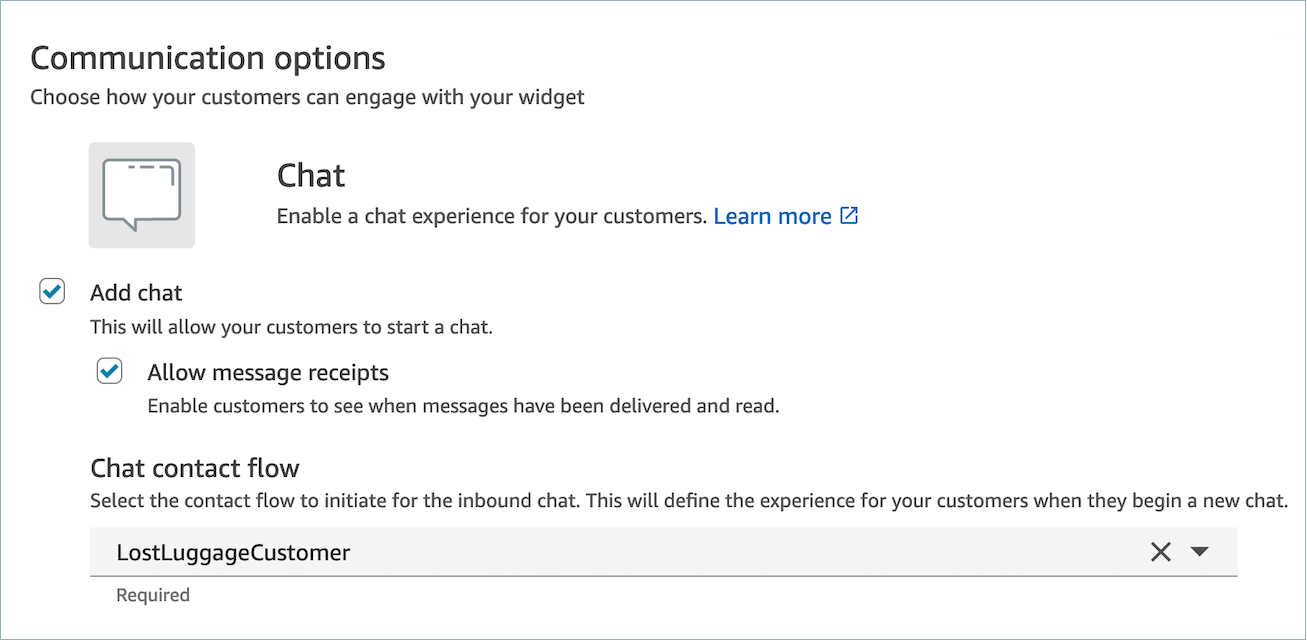
Dieser gehostete Chat generiert ein Skript, das dem folgenden Beispiel ähnelt:
<script type="text/javascript">
  (function(w, d, x, id){
    s=d.createElement('script');
    s.src='https://d38ij7tdo5kvz7.cloudfront.net/amazon-connect-chat-interface-client.js';
    s.async=1;
    s.id=id;
    d.getElementsByTagName('head')[0].appendChild(s);
    w[x] =  w[x] || function() { (w[x].ac = w[x].ac || []).push(arguments) };
  })(window, document, 'amazon_connect', '0b68a091-3538-4dcd-888e-f3b3ae64c5aa');
  amazon_connect('styles', { iconType: 'CHAT', openChat: { color: '#ffffff', backgroundColor: '#123456' }, closeChat: { color: '#ffffff', backgroundColor: '#123456'} });
  amazon_connect('snippetId', 'QVFJREFIZ3R0VzRTQkxzUnR6S1BPcXRseVBOUVlvWVlFclZwZmJ5bWZUc1hHVU1SM0FHM3BsdU4yaTZVTW9jeTRqQTRWMDJZQUFBQWJqQnNCZ2txaGtpRzl3MEJCd2FnWHpCZEFnRUFNRmdHQ1NxR1NJYjNEUUVIQVRBZUJnbGdoa2dCWlFNRUFTNHdFUVFNRFB0SmlxckgzenRMTjJ4cUFnRVFnQ3RxUHVQZm1Zd1F2ZjZVTzJ2ZTk5am1aUWEwZW53SHFzcmQ5bkdzRVdrNHJIbkJGTk81ekRBK0o4L1Q6OnBwUTZuLzRRKzVvdWdiUHhJRUU2MGM0TDlhcXEyZ0tramVmNkp3N2YvNXBIMTRwdDJSWmFVcjdzVTNzaXorc1BHTHhSOGd0b285dWpiemFrTU1tbWZoY0VCUEY4S3Z1ckdXNnZtV0ZjcVNFYnhrZlpuMVpsb1FGQjZ1SW5LMi9laHlmQVhXY3JXS1NDL1oxd29UejVkSUYwOFBoT3QvUT0=');
  amazon_connect('supportedMessagingContentTypes', [ 'text/plain', 'text/markdown' ]);
</script>
Die letzte Zeile enthält eine Reihe von erlaubten Nachrichten. Sie können interaktive Nachrichten hinzufügen, um Anleitungen im Chat zu aktivieren. Beispiel:
amazon_connect('supportedMessagingContentTypes', ['text/plain', 'application/vnd.amazonaws.connect.message.interactive', 'application/vnd.amazonaws.connect.message.interactive.response']); -
Fügen Sie der Liste der erlaubten URLs Folgendes hinzu, damit schrittweise Anleitungen im Chat funktionieren:
-
your-website-url/views/renderer/
Wenn Sie einen CSP verwenden, damit das Chat-Widget auf Ihrer Website funktioniert, sollten Sie bereits über eine CloudFront-URL verfügen. Beispiel:
-
https://unique-id.cloudfront.net/amazon-connect-chat-interface.js
-
Anmerkung
Sie können Anleitungen auch im Chat mit einem benutzerdefinierten Kommunikations-Widget verwenden. Weitere Informationen zum Hinzufügen von schrittweisen Anleitungen zu Ihrem benutzerdefinierten Kommunikations-Widget finden Sie in der Chat-Oberfläche von Connect Customer
