Die vorliegende Übersetzung wurde maschinell erstellt. Im Falle eines Konflikts oder eines Widerspruchs zwischen dieser übersetzten Fassung und der englischen Fassung (einschließlich infolge von Verzögerungen bei der Übersetzung) ist die englische Fassung maßgeblich.
Schichtrotationsmuster in Connect Customer einrichten
Verwenden Sie Schichtrotationsmuster, um eine Reihe von Schichtprofilen zu erstellen, die basierend auf einer sequentiellen Reihenfolge und einer definierten Anzahl von Wochen rotiert werden. Das Schichtrotationsmuster umfasst den Rotationsschritt, das Schichtprofil, die dem Schichtprofil zugewiesene Zeitzone und eine in Wochen definierte Dauer.
In diesem Thema wird Folgendes erläutert:
-
Einrichten eines Schichtrotationsmusters In unserem Beispiel enthält das Muster mindestens 2 Schichtprofile, ein Startdatum und eine Dauer in Wochen.
-
Zuweisen von Kundendienstmitarbeitern zu diesen Schichtwechseln und einem Startschritt
-
Generieren von Zeitplänen, die Schichtrotationsmuster verwenden, die Kundendienstmitarbeitern zugewiesen sind
Tipp
Die maximale Anzahl von Schichtrotationsmustern pro Instance sowie weitere Feature-Spezifikationen finden Sie unter Spezifikationen der Features für Prognose, Kapazitätsplanung und Terminplanung.
Einrichten von Schichtrotationsmustern
-
Melden Sie sich auf der Connect Customer Admin-Website mit einem Konto an, das über Sicherheitsprofilberechtigungen für Scheduling, Schedule Manager — Bearbeiten verfügt.
-
Wählen Sie im Navigationsmenü Connect Customer die Optionen Analytics and Optimization, Scheduling aus.
-
Wählen Sie auf der Seite Zeitplanung die Registerkarte Schichtrotationsmuster und dann Schichtrotationsmuster erstellen aus.
-
Füllen Sie auf der Seite Schichtrotationsmuster hinzufügen die folgenden Felder aus:
-
Name und Beschreibung (optional)
-
Startdatum: Das Startdatum wird als Referenzpunkt für die Rotation zur nächsten Schicht im Muster verwendet.
-
Rotation definieren: Wählen Sie in diesem Abschnitt das Schichtprofil aus dem Dropdown-Menü, die Zeitzone und die Dauer aus.
Die folgende Abbildung zeigt die Seite Schichtrotationsmuster hinzufügen. Dieses Muster verfügt über zwei Rotationsschritte, die jeweils eine Woche lang sind.
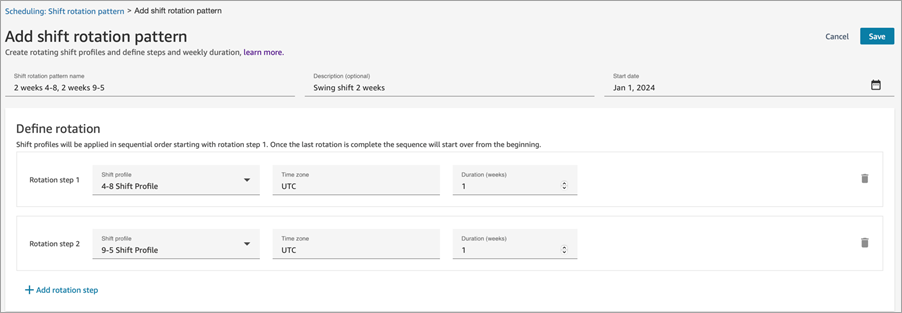
Wenn Sie beispielsweise als Startdatum den 1. Januar festlegen und der erste Rotationsschritt eine Woche dauert, findet die nächste Schichtrotation – Rotationsschritt 2 – am 7. Januar statt. Sie können bis zu 51 zusätzliche Schritte hinzufügen, und jeder Schritt kann bis zu 51 Wochen dauern.
-
-
Wählen Sie Speichern.
Zuweisen von Kundendienstmitarbeitern zu Schichtrotationsmustern
Auf der Seite Zeitplanung, Personalregeln weisen Sie Kundendienstmitarbeitern Schichtrotationsmuster zu. Es gibt zwei Möglichkeiten, das Schichtrotationsmuster eines Kundendienstmitarbeiters zu aktualisieren:
-
Einzeln auf der Seite Personalregeln. So können Sie auf einfache Weise Schichtrotationsmuster oder Außerkraftsetzungen von Personalregeln für bis zu 50 Kundendienstmitarbeiter gleichzeitig anwenden.
-
Massenweise durch Hochladen einer CSV-Datei.
Diese Optionen werden nachfolgende beschrieben.
Zuweisen einzelner Kundendienstmitarbeiter zu Schichtrotationsmustern
-
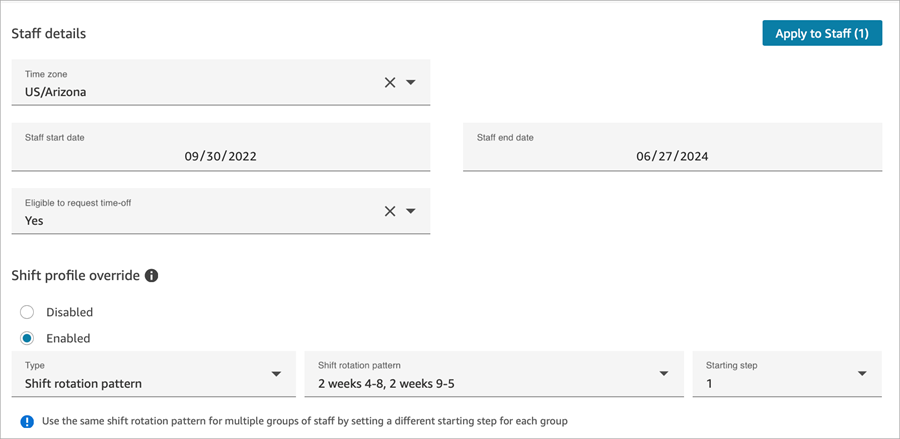
Wählen Sie auf der Seite Personalregeln die Optionen Schichtprofil außer Kraft setzen, Aktiviert und anschließend das Schichtrotationsmuster aus.
-
Definieren Sie das Schichtrotationsmuster und den Startschritt für die Kundendienstmitarbeiter. Die folgende Abbildung zeigt ein Muster von 2 Wochen 4–8, 2 Wochen 9–5.
-
Wählen Sie nach Abschluss des Vorgangs die Option Auf Mitarbeiter anwenden aus.
Massenhochladen von Zuweisungen für Schichtrotationsmuster
Wenn Sie eine größere Anzahl von Kundendienstmitarbeitern verwalten, verwenden Sie die Option zum Massenhochladen, um die Außerkraftsetzung des Schichtprofils, das Schichtrotationsmuster und den Startschritt in einer CSV-Datei festzulegen.
Anmerkung
Stellen Sie sicher, dass Ihr Popup-Blocker deaktiviert ist, damit Sie die CSV-Dateivorlage herunterladen können.
-
Wählen Sie auf der Seite Personalregeln eine der folgenden Optionen aus:
-
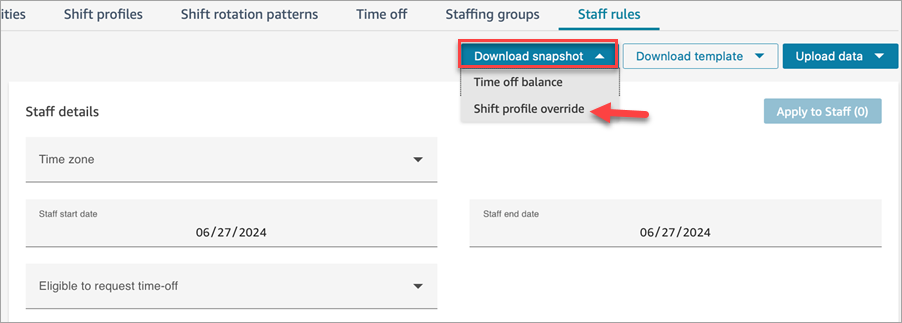
Snapshot herunterladen, Außerkraftsetzung des Schichtprofils, um einen Snapshot der vorhandenen Zuweisungen von Schichtrotationsmustern für Ihre Kundendienstmitarbeiter herunterzuladen.
-
Vorlage herunterladen und Schichtprofil außer Kraft setzen, um eine leere CSV-Datei herunterzuladen.
Die folgende Abbildung zeigt ein Beispiel für die Seite Personalregeln und die Option zum Herunterladen des Snapshots vorhandener Zuweisungen von Schichtrotationsmustern für Ihre Kundendienstmitarbeiter.
Die CSV-Vorlagen enthalten wichtige Felder, die Sie aktualisieren können:
-
Anmeldename
-
Name des Schichtprofils
-
Name des Schichtrotationsmusters
-
Startschritt für die Schichtrotation
-
Anmerkung
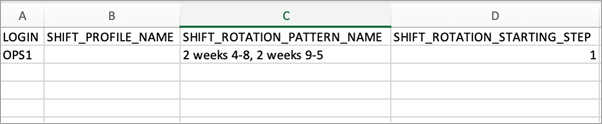
In der CSV-Vorlage können Sie Spalten B und C nicht in derselben Zeile auffüllen. Das heißt, Sie können nicht sowohl „SHIFT_PROFILE_NAME“ als auch „SHIFT_ROTATION_PATTERN_NAME“ für einen Kundendienstmitarbeiter in derselben CSV-Datei festlegen. Sie können nur einen festlegen.
-
Um den Namen des Schichtprofils für den Kundendienstmitarbeiter festzulegen, fügen Sie ihn der Spalte B hinzu und lassen Sie die Spalten C und D leer.
-
Um das Schichtrotationsmuster für einen Kundendienstmitarbeiter festzulegen, legen Sie die Spalten C und D fest und lassen Sie Spalte B leer, wie in der folgenden Abbildung gezeigt.
Hochladen von Schichtrotations- und Schichtprofilen
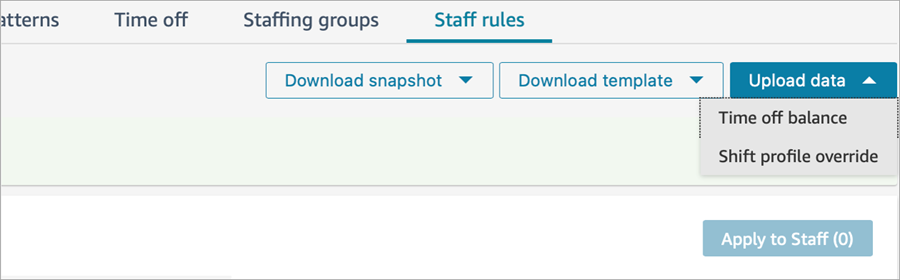
Um eine CSV-Datei hochzuladen, die Außerkraftsetzungen für den Schichtwechsel enthält, wählen Sie auf der Seite Personalregeln die Optionen Daten hochladen, Außerkraftsetzung des Schichtprofils aus, wie in der folgenden Abbildung gezeigt.
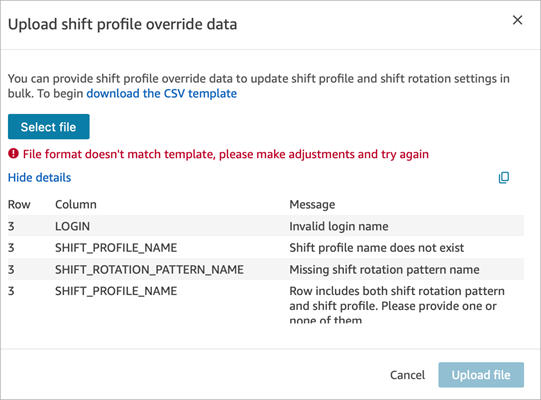
Wenn es ein Problem mit Ihrer CSV-Datei gibt, zeigt Connect Customer eine Fehlermeldung an, die angibt, welche Felder nicht übereinstimmen. Das erleichtert die Fehlersuche bei Datei-Uploads. Die folgende Abbildung zeigt ein Beispiele für Fehlermeldungen.
Nachdem die CSV-Datei hochgeladen wurde, wird ein Banner angezeigt, das darauf hinweist, dass die Daten in die Zeitplanung für Kundendienstmitarbeiter geladen werden. Dieser Vorgang kann für Tausende von Kundendienstmitarbeitern bis zu 10 Minuten dauern. Das Banner wird automatisch aktualisiert, wenn die Daten zum Außerkraftsetzen des Schichtprofils erfolgreich verarbeitet wurden. Das bedeutet, dass die Daten in die Zeitplanung für Kundendienstmitarbeiter geladen wurden.
Generieren von Zeitplänen, die Schichtrotationsmuster verwenden
-
Wählen Sie auf der Seite Zeitplanung die Optionen Zeitplanmanager und Zeitplan generieren aus.
-
Geben Sie einen Namen und eine Beschreibung für den Zeitplan ein.
-
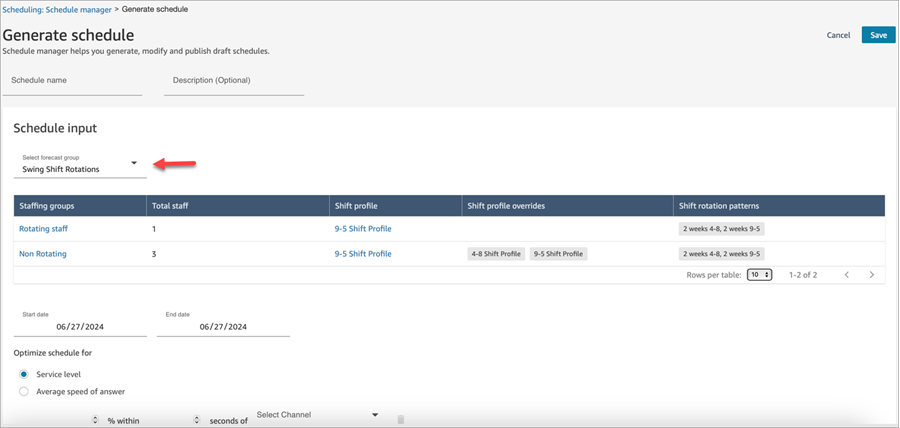
Wählen Sie im Abschnitt Zeitplaneingabe die Prognosegruppe aus, die Sie planen möchten.
Die Seite Zeitplan generieren wird automatisch mit den Daten für diese Prognosegruppe aktualisiert. Sie zeigt die Anzahl der Kundendienstmitarbeiter, die zugehörigen Schichtprofile und die Schichtrotationsmuster an, wie in der folgenden Abbildung dargestellt.
Entfernen eines Schichtrotationsmusters
Bevor Sie ein Schichtrotationsmuster entfernen können, müssen Sie zuerst alle Kundendienstmitarbeiter entfernen, die mit dem Schichtrotationsmuster verknüpft sind. Auf der Seite mit den Personalregeln können Sie bis zu 50 Kundendienstmitarbeiter deaktivieren.
Sie können auch den Massen-Upload und -Download verwenden, um schnell Hunderte oder sogar Tausende von Kundendienstmitarbeitern zu deaktivieren.
