Die vorliegende Übersetzung wurde maschinell erstellt. Im Falle eines Konflikts oder eines Widerspruchs zwischen dieser übersetzten Fassung und der englischen Fassung (einschließlich infolge von Verzögerungen bei der Übersetzung) ist die englische Fassung maßgeblich.
Entfernen der Schichten von Kundendienstmitarbeitern
Manager von Contact Centers, Supervisoren und Planer können Schichten von Kundendienstmitarbeitern entweder jeweils für einen oder für mehrere Kundendienstmitarbeiter gleichzeitig entfernen. Beispiel:
-
Entfernen Sie alle Schichten für den nächsten Montag.
-
Entfernen Sie zukünftige Schichten für einen Kundendienstmitarbeiter, der nicht mehr in der Organisation tätig ist.
Sie können bis zu 30 Schichttage für einen Kundendienstmitarbeiter entfernen. Sie können Schichten für bis zu 400 Kundendienstmitarbeiter für einen Tag entfernen.
So entfernen Sie Schichten
-
Melden Sie sich auf der Connect Customer Admin-Website mit einem Konto an, das über Sicherheitsprofilberechtigungen für Scheduling, Schedule Manager — Bearbeiten verfügt.
Weitere Informationen finden Sie unter Zuweisen von Berechtigungen.
-
Wählen Sie auf der Connect Customer Admin-Website im Navigationsmenü Analysen und Optimierung, Terminplanung und dann die Registerkarte Veröffentlichter geplanter Kalender aus.
-
Führen Sie die folgenden Schritte aus, um Schichten zu kopieren:
-
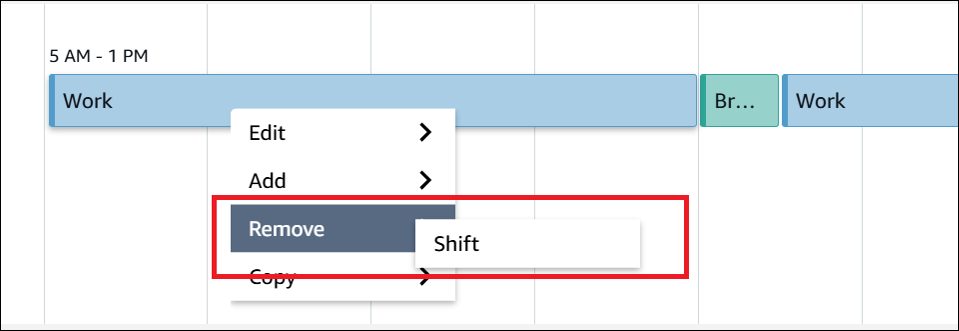
Eine Schicht für einen Kundendienstmitarbeiter entfernen: Wählen Sie diese Schicht und dann Schicht entfernen aus, wie in der folgenden Abbildung gezeigt.
-
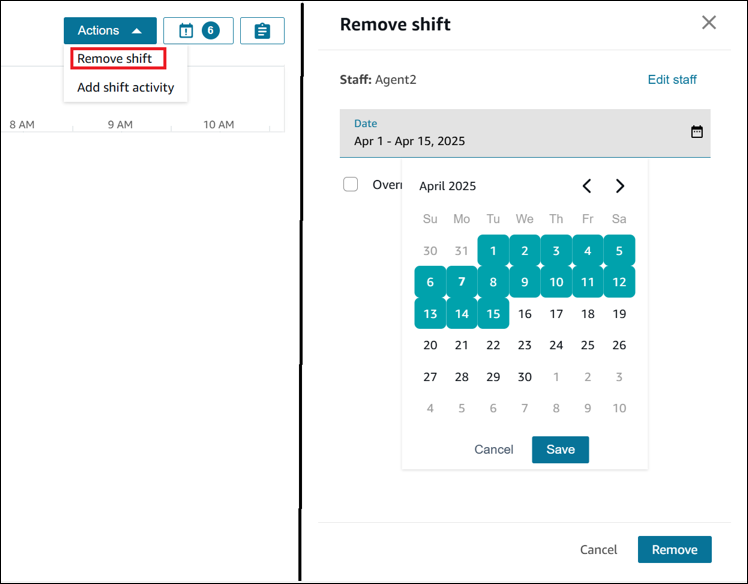
Entfernen Sie mehrere Schichten für einen Kundendienstmitarbeiter:
Anmerkung
Mit dem folgenden Verfahren werden keine Urlaubstage entfernt, die für den ausgewählten Zeitraum geplant sind.
-
Wählen Sie links auf der Seite Zeitplanung – Veröffentlichter Planungskalender den Kundendienstmitarbeiter aus.
-
Wählen Sie die Option Schicht entfernen aus der Dropdown-Liste Aktionen aus.
-
Wählen Sie im Abschnitt Schicht entfernen einen Datumsbereich aus.
-
Wählen Sie Remove (Entfernen) aus.
-
-
Entfernen Sie Schichten für mehrere Kundendienstmitarbeiter für einen einzigen Tag:
Anmerkung
Mit dem folgenden Verfahren werden keine Urlaubstage entfernt, die für den ausgewählten Zeitraum geplant sind.
-
Wählen Sie links auf der Seite bis zu 400 Kundendienstmitarbeiter aus. Wenn Sie mehr als 400 Kundendienstmitarbeiter auswählen, sind nur die ersten 400 Kundendienstmitarbeiter Teil des Vorgangs zum Entfernen der Schicht.
-
Wählen Sie die Option Schicht entfernen aus der Dropdown-Liste Aktionen aus.
-
Wählen Sie im Abschnitt Schicht entfernen einen Datumsbereich aus.
-
Wählen Sie Remove (Entfernen) aus.
Sie können diesen Vorgang wiederholen, um die verbleibenden Kundendienstmitarbeiter auszuwählen und die Schichten für sie zu entfernen.
-
-
