Die vorliegende Übersetzung wurde maschinell erstellt. Im Falle eines Konflikts oder eines Widerspruchs zwischen dieser übersetzten Fassung und der englischen Fassung (einschließlich infolge von Verzögerungen bei der Übersetzung) ist die englische Fassung maßgeblich.
Kopieren der Schichten von Kundendienstmitarbeitern
Manager von Contact Centers, Supervisoren und Planer können Schichten von einem Kundendienstmitarbeiter auf einen anderen oder auf denselben Kundendienstmitarbeiter kopieren. Sie können Schichten tageweise oder für mehrere Tage gleichzeitig kopieren. Kopieren Sie beispielsweise den Zeitplan für Kundendienstmitarbeiter A für diese Woche in die nächste Woche oder kopieren Sie den Zeitplan von Kundendienstmitarbeiter A für die nächsten zwei Wochen nach Kundendienstmitarbeiter B.
Führen Sie die folgenden Schritte aus, um Schichten zu kopieren.
-
Melden Sie sich auf der Connect Customer Admin-Website mit einem Konto an, das über Sicherheitsprofilberechtigungen für Scheduling, Schedule Manager — Edit verfügt.
Weitere Informationen finden Sie unter Zuweisen von Berechtigungen.
-
Wählen Sie auf der Connect Customer Admin-Website im Navigationsmenü Analysen und Optimierung , Scheduling und wählen Sie dann den Tab Veröffentlichter geplanter Kalender aus.
-
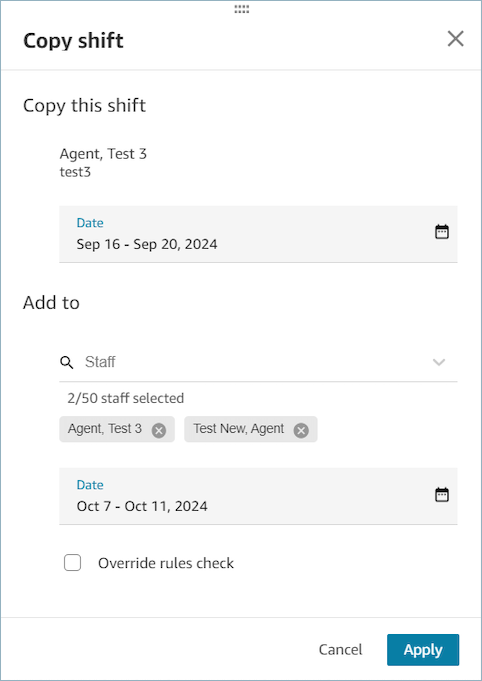
Wählen Sie die Schicht, die Sie kopieren möchten, und dann Schicht kopieren aus. Dadurch wird der Bildschirm Schicht kopieren geöffnet. Sie können Schichten entweder aus der Tages- oder der Wochenansicht kopieren.
-
Wählen Sie im Abschnitt Diese Schicht kopieren ein einzelnes Datum oder einen Datumsbereich (bis zu 14 Tage) aus, aus dem Sie kopieren möchten.
-
Wählen Sie im Abschnitt Hinzufügen zu die Kundendienstmitarbeiter (bis zu 50 Kundendienstmitarbeiter) aus, nach denen die Schicht kopiert werden soll.
-
Wählen Sie im Abschnitt Hinzufügen zu ein einzelnes Datum oder einen Datumsbereich als Kopierziel aus. Vergewissern Sie sich, dass die unter Kopieren von ausgewählte Anzahl an Tagen mit der unter Kopieren nach ausgewählten Anzahl von Tagen übereinstimmt.
-
Wählen Sie Anwenden und dann Bestätigen aus.
-
Wählen Sie Außerkraftsetzen der Regeln prüfen aus, wenn das System Regeln wie die Außerkraftsetzung der Mindest- und Höchstarbeitszeit ignoriert. Wenn diese Option nicht ausgewählt ist, schlägt die Schicht für Kundendienstmitarbeiter an bestimmten Tagen fehl, an denen Regelverstöße auftreten. Sie können die Fehlerliste überprüfen, nachdem Sie auf Bestätigen geklickt haben.
Anmerkung
-
Time-off, Überstunden und, Freiwillige Freizeit werden nicht kopiert.
-
Wenn ein oder mehrere Mitarbeiter in Copy To Have Time-off, Overtime oder Voluntary Timeoff, Copy an diesen bestimmten Tagen fehlschlagen. Diese Validierungen werden nicht von Außerkraftsetzen der Regeln prüfen außer Kraft gesetzt.