Die vorliegende Übersetzung wurde maschinell erstellt. Im Falle eines Konflikts oder eines Widerspruchs zwischen dieser übersetzten Fassung und der englischen Fassung (einschließlich infolge von Verzögerungen bei der Übersetzung) ist die englische Fassung maßgeblich.
Erstellen Sie schnelle Verbindungen in Connect Customer
Schnelle Verbindungen sind eine Möglichkeit, um eine Liste der Ziele für häufige Weiterleitungen zu erstellen. Beispiel: Sie erstellen eine schnelle Verbindung für Support der Ebene 2. Wenn Agenten in Support der Ebene 1 das Problem nicht lösen können, wird der Kontakt an Ebene 2 weitergeleitet.
Wie viele Schnellverbindungen kann ich erstellen? Um Ihr Kontingent an Quick Connects pro Instanz einzusehen, öffnen Sie die Service Quotas Quotas-Konsole unter https://console.aws.amazon.com/servicequotas/
Schnellverbindungstypen
Der Typ einer Schnellverbindung gibt das Ziel an. Sie können eines der folgenden Ziele angeben.
Schnellverbindung für Telefonnummer
Kontakte werden an eine Telefonnummer weitergeleitet (z. B. an einen Bereitschafts-Pager).
Schnellverbindung für Benutzer
Kontakte werden im Rahmen eines Flows an einen bestimmten Benutzer, z. B. einen Kundendienstmitarbeiter, weitergeleitet.
Wichtig
Schnellverbindungen für Benutzer und Warteschlangen werden nur dann im CCP angezeigt, wenn ein Kundendienstmitarbeiter einen Kontakt weiterleitet.
Schnellverbindung für Warteschlange
Kontakte werden als Teil eines Flows in eine Warteschlange weitergeleitet.
Wichtig
Schnellverbindungen für Benutzer und Warteschlangen werden nur dann im CCP angezeigt, wenn ein Kundendienstmitarbeiter einen Kontakt weiterleitet.
Flow Quick Connect
Der Agent initiierte Kontakte, um während einer aktiven Chat-Sitzung interaktive Workflows bereitzustellen. Weitere Informationen finden Sie unter Agent-initiated Abläufe.
Wichtig
Flow-Schnellverbindungen werden nur für Chat-Kontakte unterstützt.
Schritt 1: Erstellen von Schnellverbindungen
Im Folgenden finden Sie Anweisungen zum manuellen Hinzufügen von Schnellverbindungen über die Connect Customer-Konsole. Verwenden Sie die API, um Schnellverbindungen programmgesteuert hinzuzufügen. CreateQuickConnect
So fügen Sie eine Schnellverbindung hinzu
-
Melden Sie sich auf der Connect Customer Admin-Website unter https://
instance name.my.connect.aws/ an. Wie Sie den Namen Ihrer Instance finden, wird unter Finden Sie Ihre Connect Customer-Instanz-ID oder Ihren ARN erklärt. -
Wählen Sie im Navigationsmenü Weiterleitung, Schnellverbindungen aus.
-
Gehen Sie für jede Schnellverbindung wie folgt vor:
-
Wählen Sie Add new (Neuen hinzufügen) aus.
-
Geben Sie einen eindeutigen Namen ein. Falls gewünscht, können Sie auch eine Beschreibung angeben
-
Wählen Sie einen Typ aus.
-
Geben Sie das Ziel ein (z. B. eine Telefonnummer, den Namen eines Kundendienstmitarbeiters oder den Namen einer Warteschlange).
-
Geben Sie gegebenenfalls einen Flow ein.
-
Geben Sie eine Beschreibung ein.
-
-
Wenn alle Schnellverbindungen hinzugefügt wurden klicken Sie auf Speichern.
Schritt 2: Aktivieren der Anzeige von Schnellverbindungen für Kundendienstmitarbeiter
Ermögliche, dass Ihre Agenten die schnellen Verbindungen im CCP sehen, wenn sie einen Kontakt weiterleiten
-
Nach dem Erstellen der schnellen Verbindungen wechseln Sie zu Routing (Weiterleitung), Queues (Warteschlangen) und wählen dann die entsprechende Warteschlange, an die der Kontakt weitergeleitet werden soll.
-
Suchen Sie auf der Seite Warteschlange bearbeiten im Feld Schnellverbindungen nach der von Ihnen erstellten Schnellverbindung.
-
Wählen Sie die schnelle Verbindung aus und klicken Sie dann auf Save (Speichern).
Tipp
Kundendienstmitarbeiter sehen die Schnellverbindungen aus Warteschlangen in ihrem Weiterleitungsprofil, einschließlich der standardmäßigen Ausgangswarteschlange.
Beispiel: Erstellen einer Telefonnummer-Schnellverbindung zu einem Mobiltelefon
In diesem Beispiel erstellen Sie eine Telefonnummer-Schnellverbindung zu dem Mobiltelefon einer bestimmten Person. Dies kann beispielsweise ein Supervisor sein, damit Kundendienstmitarbeiter sie oder ihn bei Bedarf anrufen können.
Erstellen einer Telefonnummer-Schnellverbindung zu dem Mobiltelefon einer bestimmten Person
-
Wählen Sie im Navigationsmenü Weiterleitung, Schnellverbindungen, Schnellverbindung hinzufügen aus.
-
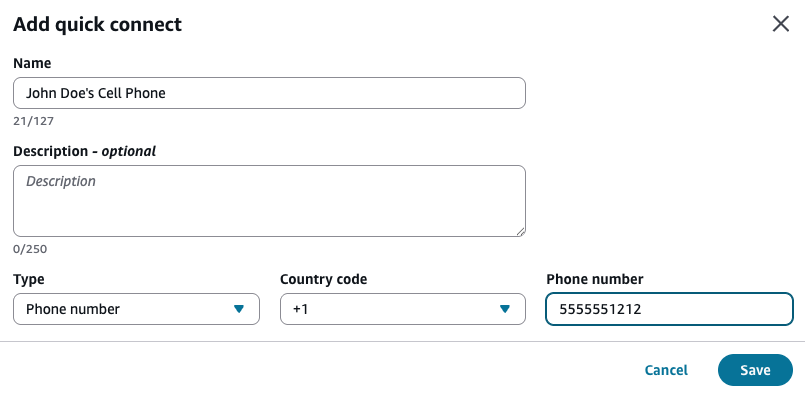
Geben Sie im Dialogfeld „Schnellverbindung hinzufügen“ einen Namen für die Schnellverbindung ein, z. B. John Does Handy.
-
Wählen Sie unter Typ die Option Telefonnummer aus.
-
Geben Sie unter Telefonnummer die Handynummer e mit der Landesvorwahl ein. In den USA lautet die Landesvorwahl 1, wie in der folgenden Abbildung dargestellt.
-
Wählen Sie Speichern.
Die Schnellverbindung zu einer Warteschlange hinzufügen Diese Schnellverbindung wird Kundendienstmitarbeitern in dieser Warteschlange in ihrem CCP angezeigt.
-
Navigieren Sie zu Weiterleitung, Warteschlangen und wählen Sie die Warteschlange aus, die Sie bearbeiten möchten.
-
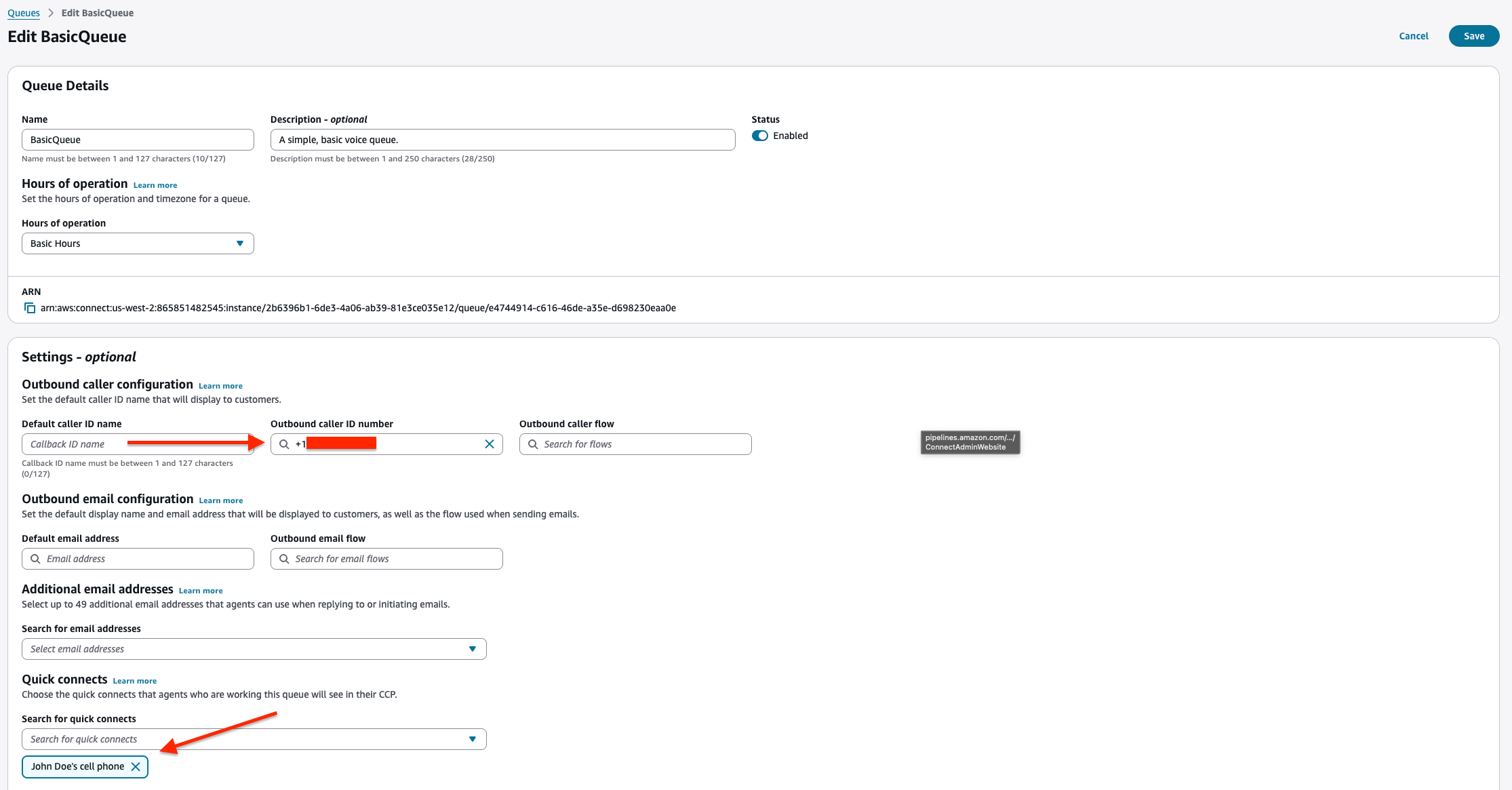
Wählen Sie auf der Seite Warteschlange bearbeiten unter ID-Nummer des ausgehenden Anrufers eine Nummer aus, die Ihrem Contact Center zugewiesen wurde. Dies ist erforderlich, damit ausgehende Anrufe getätigt werden können.
-
Suchen Sie unten auf der Seite im Feld Schnellverbindung nach der von Ihnen erstellten Schnellverbindung, z. B. John Does Handy.
-
Wählen Sie die Schnellverbindung aus. In der folgenden Abbildung der Seite Warteschleife bearbeiten wurde eine Telefonnummer für die ID-Nummer des ausgehenden Anrufers, und John Does Handy als die Schnellverbindung ausgewählt.
-
Wählen Sie Speichern.
Testen der Schnellverbindung
-
Öffnen Sie das CCP.
-
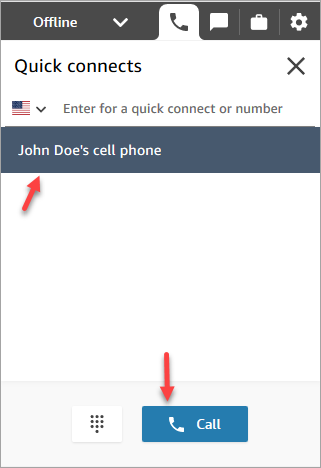
Klicken Sie auf Schnellverbindungen.
-
Wählen Sie die von Ihnen erstellte Schnellverbindung aus und klicken Sie dann auf Anruf.
Weitere Beispiele
Konfigurierte Schnellverbindungen für Kundendienstmitarbeiter und Warteschlangen werden nur dann im CCP (Contact Control Panel) angezeigt, wenn sich ein Kundendienstmitarbeiter in einem aktiven Telefongespräch befindet. Externe Schnellverbindungen werden jederzeit im CCP angezeigt.
Kundendienstmitarbeiter-Schnellverbindungen
Angenommen, Kundendienstmitarbeiter A ist mit einem eingehenden Anruf beschäftigt und möchte den Anruf während des Gesprächs an Kundendienstmitarbeiter B weiterleiten.
-
Kundendienstmitarbeiter A initiiert die Kundendienstmitarbeiter-Schnellverbindung, indem er
Transferim CCP sowie „Kundendienstmitarbeiter B – Schnellverbindung“ auswählt. Sobald Kundendienstmitarbeiter A „Kundendienstmitarbeiter B – Schnellverbindung“ auswählt, ändert sich der CCP-Status von Kundendienstmitarbeiter A in „Verbunden“.Obwohl der Status des weitergeleiteten Anrufs (interne Weiterleitung) den Status „Verbunden“ anzeigt, ist der Anruf nicht mit Kundendienstmitarbeiter B verbunden.
-
Der Flow „Kundendienstmitarbeiter-Weiterleitung“ der mit der Kundendienstmitarbeiter-Schnellverbindung verbunden ist, wird aufgerufen.
Der Anruf ist immer noch nicht mit Kundendienstmitarbeiter B verbunden.
-
Agent B erhält im his/her CCP-Fenster eine Benachrichtigung, ob er die Anrufe annehmen oder ablehnen soll.
-
Kundendienstmitarbeiter B nimmt den eingehenden Anruf an und der Status in CCP ändert sich in „Wird verbunden“.
-
Der Whisper-Flow für Kundendienstmitarbeiter wird bei Kundendienstmitarbeiter A abgespielt, der den Anruf an Kundendienstmitarbeiter B weitergeleitet hat.
-
Der Whisper-Flow für Kunden wird bei Kundendienstmitarbeiter B abgespielt.
Schließlich wird nach dem 6. Schritt zwecks Konversation die Verbindung für Kundendienstmitarbeiter A und B hergestellt und der Status von Kundendienstmitarbeiter B im CCP ändert sich in „Verbunden“.
Warteschlangen-Schnellverbindungen
Angenommen, Kundendienstmitarbeiter A ist mit einem eingehenden Anruf beschäftigt und möchte den Anruf während des Gesprächs an eine andere Warteschlange weiterleiten.
-
Kundendienstmitarbeiter A initiiert die Schnellverbindung, indem er
Transferim CCP und dann die Warteschlangenweiterleitung „XYZ“ auswählt. Sobald Kundendienstmitarbeiter A auf „Warteschlangen-Schnellverbindung“ klickt, ändert sich der CCP-Status von Kundendienstmitarbeiter A in „Verbunden“.Auch wenn der Status des weitergeleiteten Anrufs (interne Weiterleitung) als verbunden angezeigt wird, wird der Anruf nicht an die Warteschlange weitergeleitet.
-
Der Flow „Warteschlangen-Weiterleitung“ der mit der Warteschlangen-Schnellverbindung verknüpft ist, wird aufgerufen. Bei diesem Flow wird der Block „In die Warteschlange übertragen“ platziert, um den Kontakt an die erforderliche Warteschlange, in diesem Fall „XYZ“, weiterzuleiten. Am Ende von Schritt 2 befindet sich der Anruf in der Warteschlange „XYZ“. Angenommen, Kundendienstmitarbeiter A soll einen Kontakt in der Warteschlange „XYZ“ bearbeiten und Kundendienstmitarbeiter B hat den Status „Verfügbar“.
-
Kundendienstmitarbeiter B erhält im CCP die Aufforderung, die Anrufe entweder anzunehmen oder abzulehnen.
-
Kundendienstmitarbeiter B nimmt den eingehenden Anruf an und der Status in CCP ändert sich in „Wird verbunden“.
-
Der Whisper-Flow für Kundendienstmitarbeiter wird bei Kundendienstmitarbeiter A abgespielt, der den Anruf an die Warteschlange „XYZ“ weitergeleitet hat.
-
Der Whisper-Flow für Kunden wird bei Kundendienstmitarbeiter B abgespielt.
Schließlich wird nach dem 6. Schritt zwecks Konversation die Verbindung für Kundendienstmitarbeiter A und B hergestellt und der Status von Kundendienstmitarbeiter B im CCP ändert sich in „Verbunden“.
Externe Schnellverbindungen
Bei externen Schnellverbindungen gibt es keine Flows. Wenn Kundendienstmitarbeiter A eine externe Schnellverbindung verwendet, wird der Anruf direkt mit den Zielparteien verbunden (ohne Aufruf von Flows).
Da es bei externen Schnellverbindungen keine Flows gibt, können Sie die ID des ausgehenden Anrufers nicht festlegen. Es wird die Anrufer-ID aus der Warteschlangenkonfiguration verwendet.
Während des Aufrufs von Agent/Queue/External Quick Connects hört der Anrufer des eingehenden Anrufs, an dem Agent A gearbeitet hat, die Warteschleife des Kunden.
