Die vorliegende Übersetzung wurde maschinell erstellt. Im Falle eines Konflikts oder eines Widerspruchs zwischen dieser übersetzten Fassung und der englischen Fassung (einschließlich infolge von Verzögerungen bei der Übersetzung) ist die englische Fassung maßgeblich.
Prüfen Sie eine Prognose in Amazon Connect Customer
Sie können Ihre Prognosen überprüfen, bevor Sie sie veröffentlichen. Sie können dies auf der Connect Customer Online-Admin-Website tun oder die Prognosen für die Offline-Analyse herunterladen.
Um die Überprüfung einer Prognose auf der Connect Customer Admin-Website zu erleichtern, werden die Prognosedaten sowohl in einer Grafik als auch in einer Tabelle angezeigt. Verwenden Sie die Steuerelemente in den Berichtseinstellungen und in der Kalenderauswahl, um die Daten anzupassen und zu filtern, um eine detailliertere Ansicht zu erhalten. Beispielsweise ist Folgendes möglich:
-
Verwenden Sie den Kalender, um den Horizont zu ändern. Sie können auf bestimmte Daten zoomen.
-
Wählen Sie Intervalle von 15 Minuten, wenn Ihr Datumsbereich weniger als eine Woche beträgt. In Intervallen von 15 Minuten können Sie das genaue Kontaktmuster des Tages sehen.
-
Vergleichen Sie die zuletzt berechnete Prognose und die zuletzt veröffentlichte Prognose, wie in der folgenden Abbildung dargestellt.
-
Vergleichen Sie Istwerte und Prognosen, um Auffälligkeiten entweder im Liniendiagramm oder im Varianzdiagramm zu identifizieren. Bei den Ist-Daten wird zwischen Live-Daten von Connect Customer und Daten aus historischen Uploads unterschieden. Historische Uploaddaten werden in der Legende des Diagramms durch aktuelle Überschreibungen gekennzeichnet. Bei den Überschreibungen „Aktuelle Werte aus dem Vorjahr“ und „Aktuelle Werte aus dem Vorjahr“ werden Daten vom gleichen Datum des Vorjahres angezeigt. Die folgende Abbildung zeigt die Prognosedaten in Form von Grafiken.
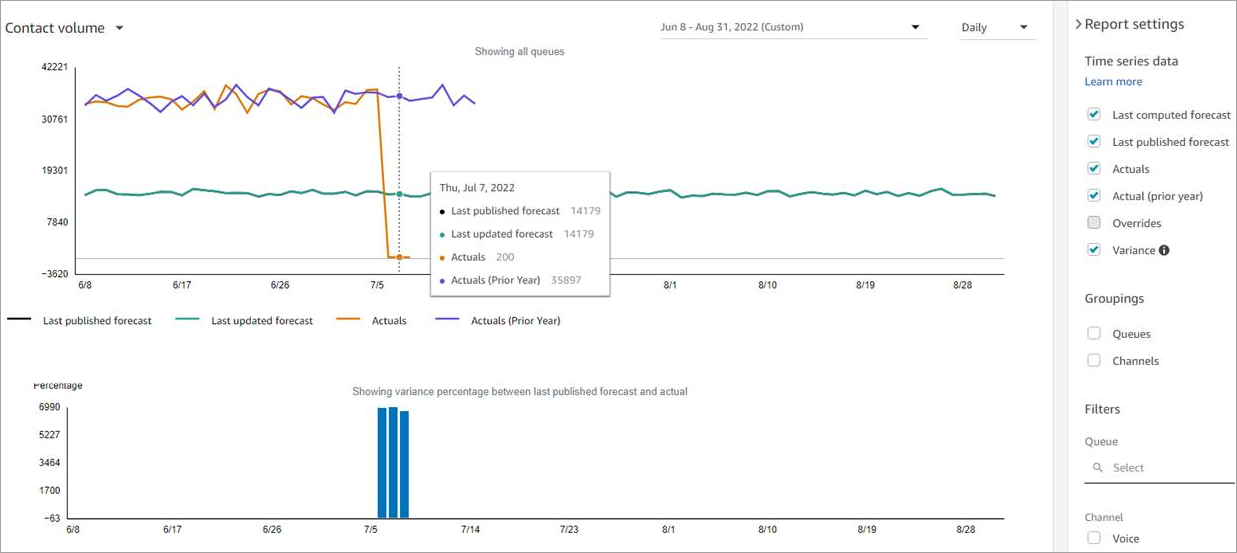
Wählen Sie die Einstellung „Überschreiben“, um zu überprüfen, wie sich jede von Ihnen hochgeladene Überschreibung auswirkt. Die Option Override ist erst aktiv, nachdem eine Override hochgeladen wurde. Weitere Informationen finden Sie unter Bearbeiten einer Prognose.
-
Filtern Sie nach Warteschlangen oder Kanälen, um Ihre Prognose auf einen oder mehrere Typen zu beschränken.
Wie wird die durchschnittliche Bearbeitungszeit aggregiert
Die prognostizierte durchschnittliche Bearbeitungszeit (AHT) für ein bestimmtes Intervall stellt die erwartete Zeit für die Bearbeitung eines einzelnen Kontakts in diesem Intervall dar. Sie gibt die durchschnittliche Zeit von Anfang bis Ende an, für die ein Kontakt mit einem Agenten verbunden ist.
Wenn Sie die prognostizierte AHT für mehrere Intervalle oder Warteschlangen aggregiert anzeigen (z. B. tägliche oder wöchentliche Gesamtwerte), verwendet Connect Customer einen gewichteten Durchschnitt und nicht einen arithmetischen Durchschnitt. Ein arithmetischer Durchschnitt ist irreführend, da Intervalle oder Warteschlangen mit einem höheren prognostizierten Kontaktvolumen proportional stärker zur aggregierten prognostizierten AHT beitragen. Beispielsweise beeinflusst ein Intervall, für das der Empfang von 100 Kontakten prognostiziert wird, die aggregierte prognostizierte AHT stärker als ein Intervall, für das der Empfang von 2 Kontakten prognostiziert wird.
Die aggregierte prognostizierte AHT verwendet das Kontaktvolumen als Gewichtung. Die Formel lautet:Aggregated AHT = Sum(AHT × weight) /
Sum(weight), wobei das Gewicht das gesamte prognostizierte Kontaktvolumen für jede Warteschlange, jeden Kanal und jedes Intervall ist.
Für jedes Intervall oder jede Warteschlange gilt ein Mindestgewicht von 1,0. Selbst wenn eine Warteschlange oder ein Intervall ein prognostiziertes Kontaktvolumen von Null hat, trägt es dennoch zur prognostizierten Gesamtanzahl der AHT bei. Dieses Mindestgewicht stellt sicher, dass jedes Intervall oder jede Warteschlange in der Prognosegruppe in der aggregierten prognostizierten AHT dargestellt wird. Es behält auch die mathematische Gültigkeit bei, wenn das prognostizierte Volumen Null ist. Wenn alle Intervalle ein prognostiziertes Volumen von Null haben, wird jedes Intervall gleich gewichtet, sodass die aggregierte AHT dem arithmetischen Durchschnitt der einzelnen AHT-Werte entspricht.
