Die vorliegende Übersetzung wurde maschinell erstellt. Im Falle eines Konflikts oder eines Widerspruchs zwischen dieser übersetzten Fassung und der englischen Fassung (einschließlich infolge von Verzögerungen bei der Übersetzung) ist die englische Fassung maßgeblich.
Richten Sie eine detaillierte Abrechnung ein, um einen detaillierten Überblick über die Nutzung Ihrer Connect-Kunden zu erhalten
Standardmäßig werden die Rechnungen für Connect-Customer-Kanäle (Sprachanrufe, Chat, Aufgaben und E-Mails) auf AWS Kontoebene nach Nutzungsart zusammengefasst. Beispiel:
-
Sprachanrufe – nach ausgehenden Anrufen (Telefonie) /eingehenden Anrufen (Telefonie) /Serviceminuten
-
Chat – nach Nachrichten
-
Aufgabe – nach Einheiten
-
E-Mail – nach Nachrichten
Um einen detaillierteren Überblick über Ihre Rechnung und Nutzung zu erhalten, können Sie Kontakten Stichwörter für die Kostenzuweisung (Schlüssel-Wert-Paare) hinzufügen und die Stichwörter dann verwenden, um die Daten in der AWS Fakturierung und Kostenmanagement Konsole zu aggregieren und zu analysieren.
-
Connect Customer fügt jedem Kontakt automatisch die folgenden systemdefinierten Stichwörter hinzu:
-
aws:connect:instanceId: Dies stellt die ID der Connect Customer-Instanz dar. Wenn Sie mehrere Instanzen unter mehreren AWS Konten für jeden Geschäftsbereich haben, können Sie Nutzungsrechnungen einsehen, die für verschiedene Instances zusammengefasst sind.
-
(aws:connect:systemEndpoint): Dies ist die Nummer Ihres Contact Centers (der Endpunkt), die der Kunde erreicht (eingehend) oder von der aus kommuniziert wird (ausgehend).
Dieses AWS generierte Tag hilft, wenn Sie in Ihrem Contact Center mehrere Telefonnummern verwenden. Mit diesem Tag können Sie die damit verbundenen Kosten anhand verschiedener Telefonnummern gruppieren. Gruppieren Sie beispielsweise eingehende Telefonnummern für eingehende Anrufe und gruppieren Sie ausgehende Nummern, die für ausgehende Anrufe verwendet werden.
-
aws:connect:transferred FromEndpoint: Dies stellt die ausgehende Anrufer-ID dar, von der der Anruf weitergeleitet wurde. Sie können die Nutzungsrechnungen des Weiterleitungsanrufs eines Drittanbieters mit den Telefonnummern vergleichen, von denen die Anrufe weitergeleitet wurden. Derzeit wird dieser von AWS generierte Tag nur Kontakten für externe Weiterleitungsanrufe von Drittanbietern hinzugefügt.
-
-
Sie können bis zu 6 benutzerdefinierte Tags hinzufügen. Zum Beispiel Abteilung, Kostenstelle oder Geschäftseinheit. Verwenden Sie diese Schlagworte, um Ihre AWS Rechnung so zu organisieren, dass sie Ihrer eigenen Kostenstruktur entspricht.
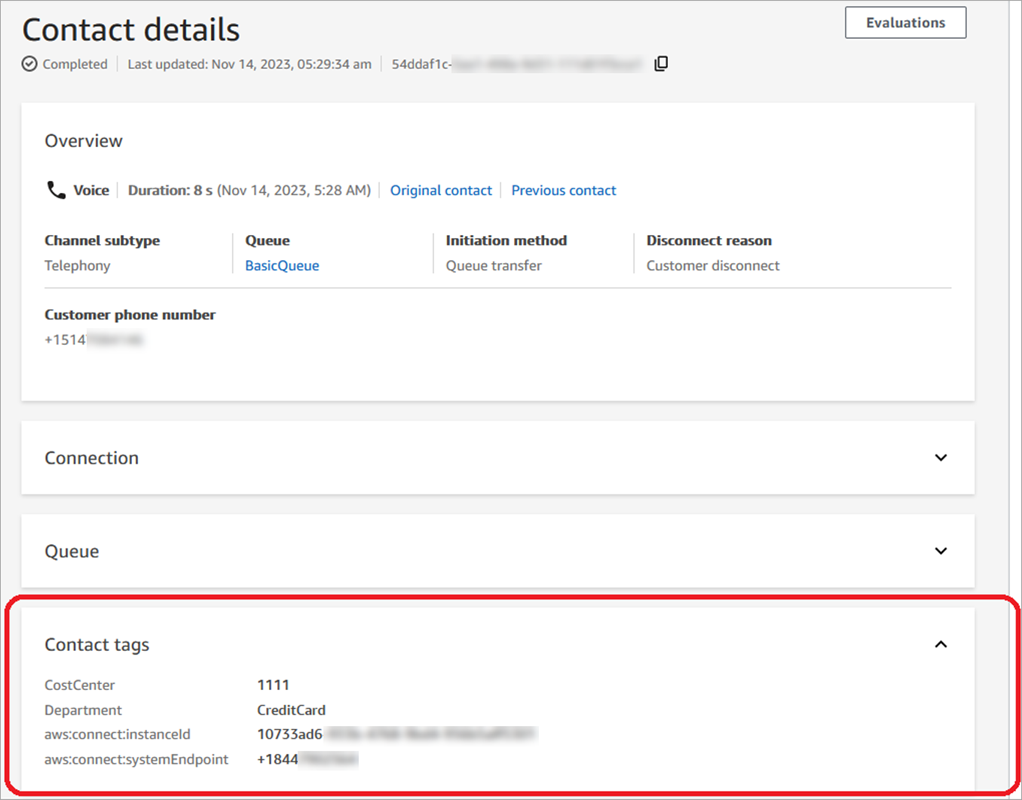
Die folgende Abbildung zeigt zwei benutzerdefinierte Stichwörter auf der Kontaktdetailseite: CostCenter und Abteilung. Außerdem werden zwei systemdefinierte Tags angezeigt: die Instance-ID und die Telefonnummer des Kontaktzentrums (aws:connect:systemEndpoint).
In diesem Thema wird erklärt, wie Sie Stichwörter zu Kontakten hinzufügen, die Tags für die Kostenzuweisung aktivieren und sie im AWS Billing Dashboard anzeigen.
Inhalt
Wissenswertes über benutzerdefinierte Tags
-
Connect Customer wendet automatisch benutzerdefinierte Stichwörter auf neue Kontaktsegmente an, z. B. bei Weiterleitungen oder bei der Wiederaufnahme von Kontakten (z. B. permanenter Chat und Aufgaben im Zusammenhang mit Kontakten).
-
Verwenden Sie die DescribeContact API, um die Stichwörter eines Kontakts aufzulisten.
-
Sie können die Tags entfernen oder überschreiben, indem Sie den Kontakt-Tags Block oder die UntagContact APIs TagContact und verwenden.
-
Mithilfe der UntagContact APIs TagContact und können Sie benutzerdefinierte Tags für einen Kontakt bis zu 3 Stunden nach dem Trennen des Kontakts aktualisieren. Zukünftige Aktualisierungen der Kontakt-Tags werden jedoch im Abrechnungssystem nicht berücksichtigt. Beispiel: Sie ändern den Wert eines Tags innerhalb von 3 Stunden, nachdem der Kontakt getrennt wurde. Die AWS Billing Konsole zeigt den alten Wert des Tags an, aber der S3-Bucket und der Kontaktdatensatz haben den neuen Wert.
-
Nachdem Sie Tags zu Connect Customer hinzugefügt haben, sind diese auf allen Kontaktoberflächen verfügbar: Kontaktdatensätze, Kontaktereignisse und die Kontaktdetailseite. Sie können auch mithilfe der
$.TagsJSONPath-Referenz und mithilfe von Connect Customer Streams darauf zugreifen. -
Sie können Tags nicht als Filter auf der Seite Kontaktsuche verwenden. Darüber hinaus können sie auf keiner der Analyse- oder Berichtsseiten enthalten sein.
-
Kontakt-Tags dienen nur als Tags für Kostenzuordnungen. Sie können sie nicht für die tag-basierte Zugriffskontrolle für Kontakte verwenden.
-
Tags sind in der Kontakt-Datensatztabelle von Connect Customer Data Lake unter tags_references_items verfügbar.
Schritt 1: Fügen Sie benutzerdefinierte Tags zu Kontakten hinzu
Um Kontakten benutzerdefinierte Stichworte wie „Abteilung“ und „Kostenstelle“ hinzuzufügen, haben Sie zwei Möglichkeiten:
-
Verwenden Sie die TagContact-API.
-
Fügen Sie Ihrem Flow einen Kontakt-Tags-Block hinzu.
Die folgende Abbildung zeigt ein Beispiel für eine Eigenschaften-Seite eines Kontakt-Tags-Blocks, der mit einem Tag mit der Bezeichnung Abteilung konfiguriert ist. Der Wert wird manuell auf Finanzen festgelegt.

Wichtig
Speichern Sie keine personenbezogenen Daten (PII) oder andere vertrauliche Informationen in Tags. Wir verwenden Kontakt-Tags, um Ihnen Abrechnungsservices anbieten zu können. Tags sind nicht für private oder sensible Daten gedacht.
Schritt 2: Aktivieren Sie die Tags für die Kostenzuweisung in der AWS Billing Konsole
Tipp
Es dauert bis zu 24 Stunden, bis Tags aktiviert werden.
Damit AWS Abrechnungsanwendungen Ihre Rechnungsinformationen nach Ressourcen mit denselben Tag-Schlüsselwerten (entweder für systemdefinierte und benutzerdefinierte Kontakt-Tags) organisieren können, müssen Sie die Tags aktivieren. Führen Sie die folgenden Schritte aus.
-
Öffnen Sie die AWS Fakturierung und Kostenmanagement Konsole unter. https://console.aws.amazon.com/costmanagement/
-
Wählen Sie im linken Navigationsmenü die Option Kostenzuordnungs-Tags aus.
-
Wählen Sie die systemdefinierten und benutzerdefinierten Tags aus und dann Aktivieren. Es kann bis zu 24 Stunden dauern, bis Tags aktiviert werden.
Die folgende Abbildung zeigt ein Beispiel-Tag auf der Seite mit den Kostenzuordnungs-Tags.

Schritt 3: Sehen Sie sich Kosten- und Nutzungstrends mithilfe von Kostenzuordnungs-Tags an
Mithilfe von Kostenzuordnungs-Tags können Sie die Trends von Monat zu Monat in detaillierter Weise anzeigen.
Öffnen Sie die AWS Fakturierung und Kostenmanagement Konsole unter https://console.aws.amazon.com/costmanagement/
. -
Klicken Sie im linken Navigationsbereich auf die Option AWS Cost Explorer.
-
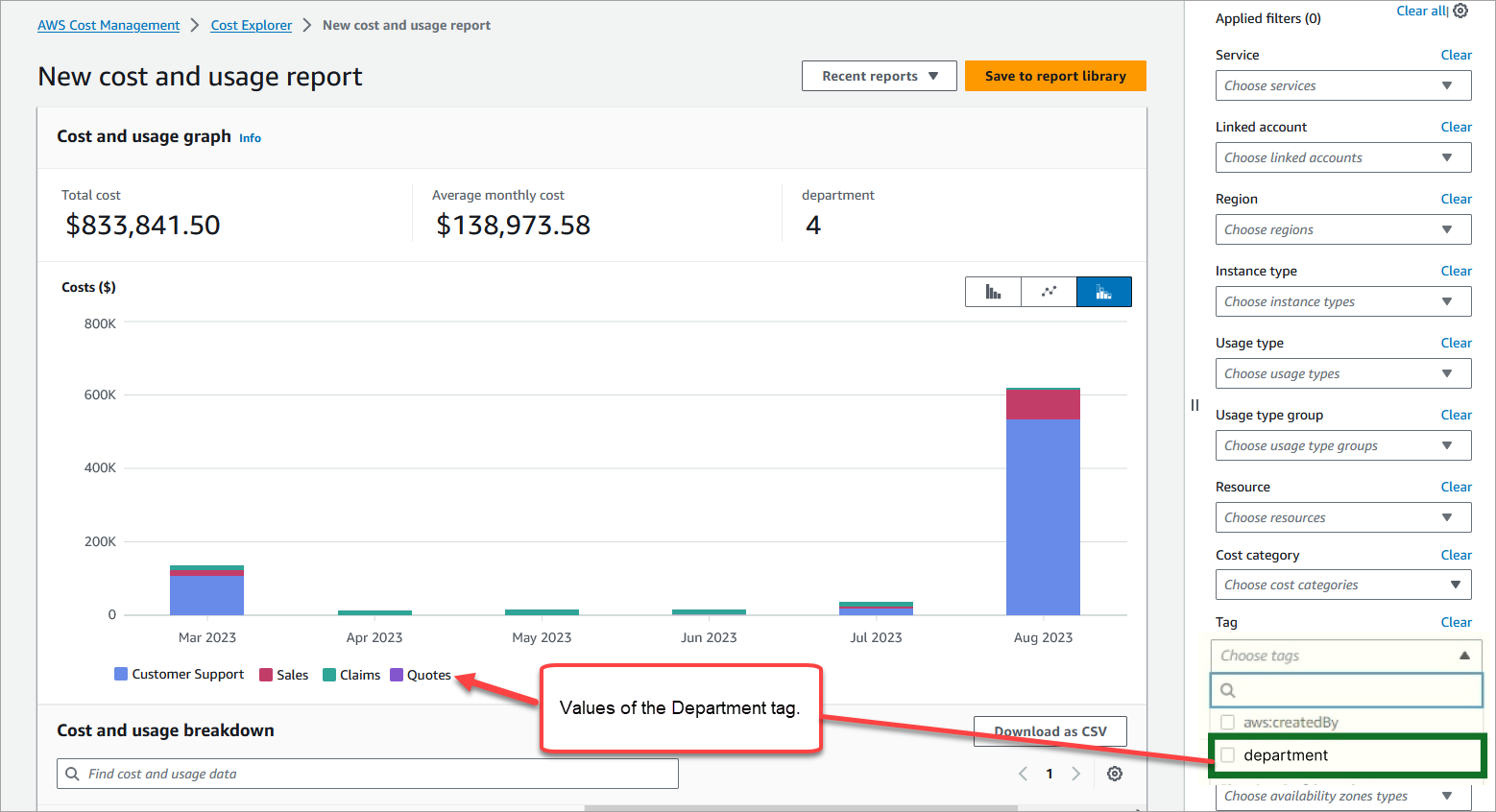
Wählen Sie auf der Seite Cost Explorer die Option Tags und dann die Tags aus, die Sie anzeigen möchten, z. B. Abteilung oder eingehende Telefonnummer.
Die folgende Abbildung von AWS Cost Explorer zeigt einen Beispielbericht, in dem Abteilung ein gefiltertes Kostenzuordnungs-Tag ist.
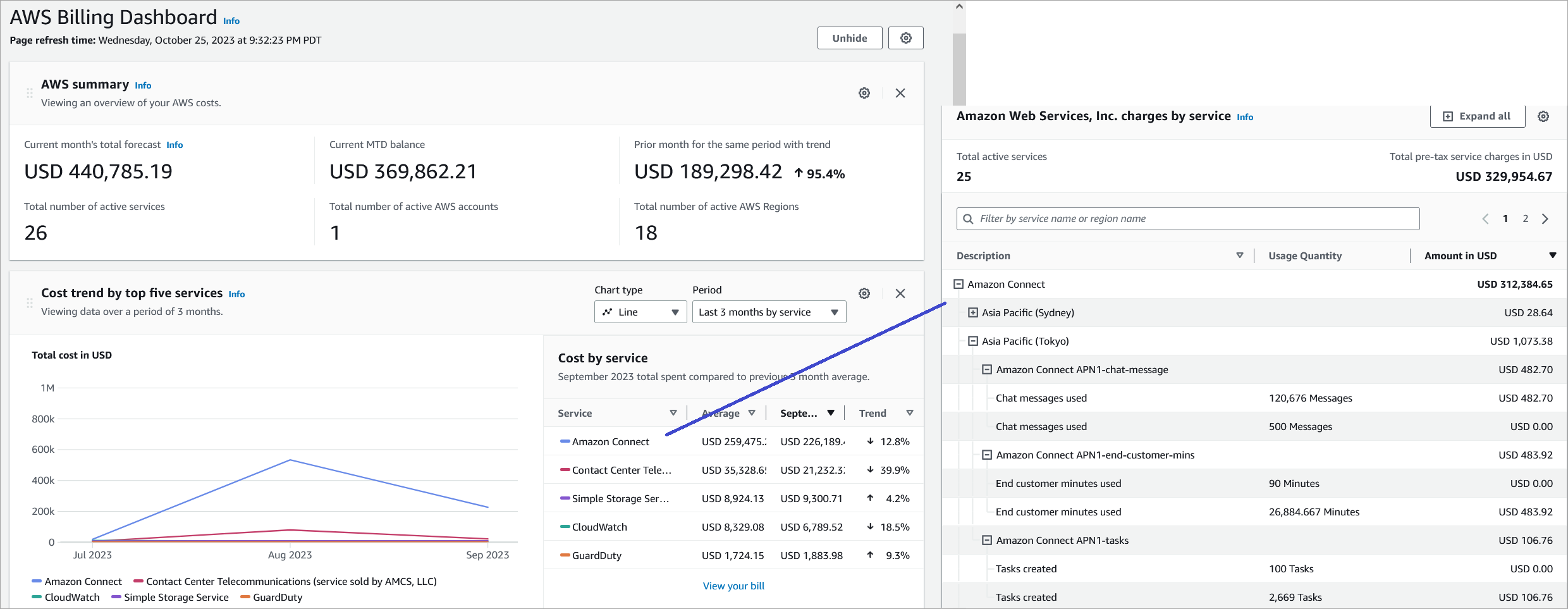
Wenn Sie die Rechnungsübersicht auf AWS Kontoebene verwenden, um die Kostenaufschlüsselung der Servicelevel im AWS Billing Dashboard anzuzeigen, werden Sie nach der Implementierung der Kontakt-Tags keine Änderungen im Dashboard sehen. Die folgende Abbildung zeigt ein AWS Billing Beispiel-Dashboard.
Weitere Informationen zur Verwendung des AWS Cost Explorers finden Sie AWS Cost Explorer im AWS Cost Management Benutzerhandbuch unter Analysieren Ihrer Kosten mit.
(Optional) Schritt 4: Aktivieren Sie Kosten- und Nutzungsberichte in der AWS Fakturierung und Kostenmanagement Konsole
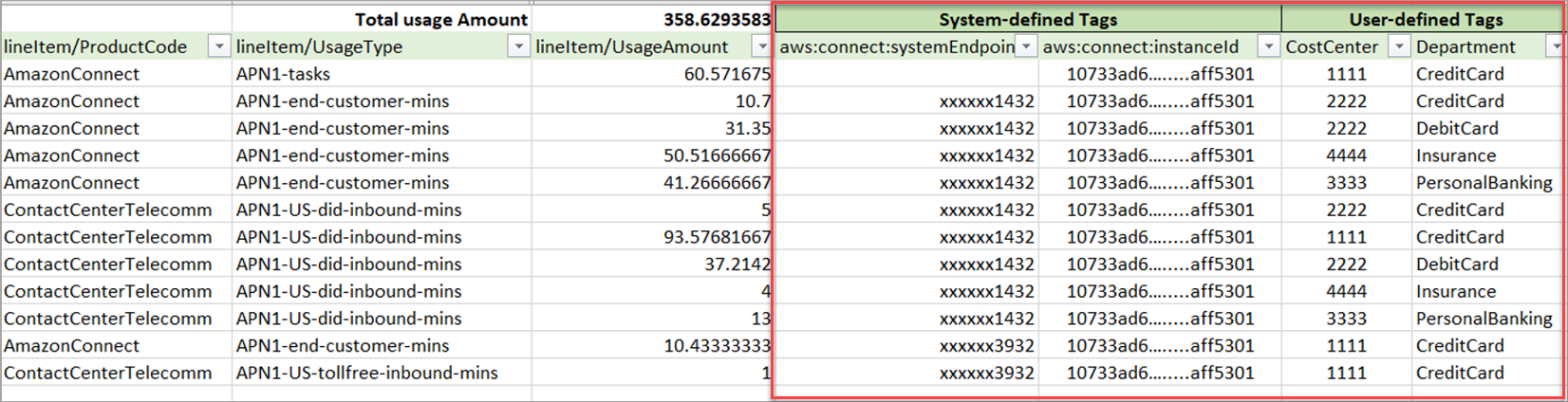
Sie können AWS Kosten- und Nutzungsberichte auf der AWS Fakturierung und Kostenmanagement Konsole aktivieren und Ihren S3-Bucket so konfigurieren, dass Daten zusammen mit der Zeitgranularität für Berichte (stündlich, täglich, monatlich) exportiert werden. Nachdem Sie dies eingerichtet haben, erhalten Sie Berichte mit Tags in zusätzlichen Spalten. Standardmäßig werden Berichte nach Nutzungstyp und Tags zusammengefasst.
Anleitungen finden Sie unter Erstellen von Kosten- und Nutzungsberichten im AWS -Datenexport-Benutzerhandbuch.
Die folgende Abbildung zeigt, wie ein Kosten- und Nutzungsbericht mit Spalten für system- und benutzerdefinierte Tags aussieht.
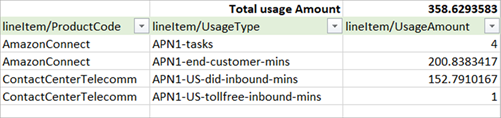
Die folgende Abbildung zeigt, wie ein Kosten- und Nutzungsbericht ohne system- und benutzerdefinierte Tags aussieht.
Weitere Berichtsoptionen
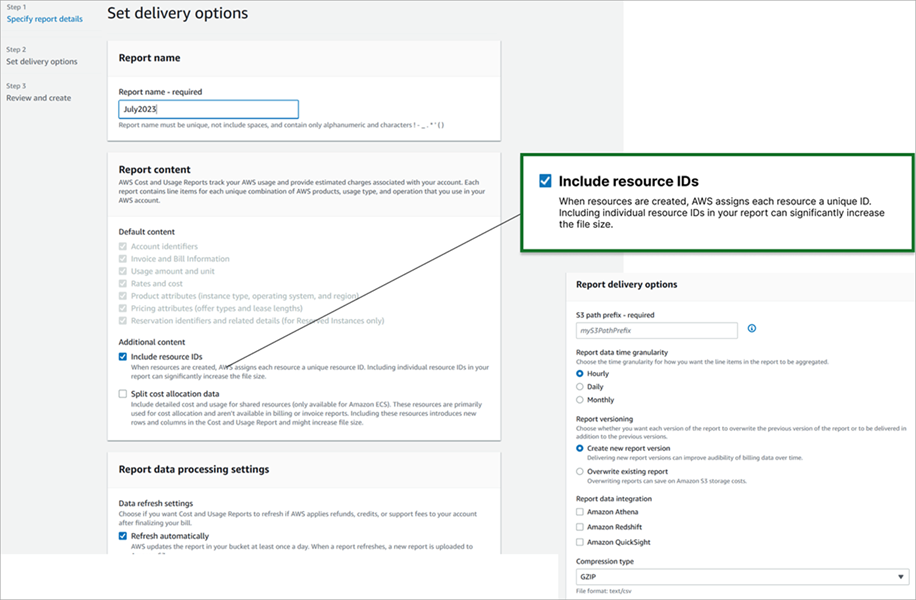
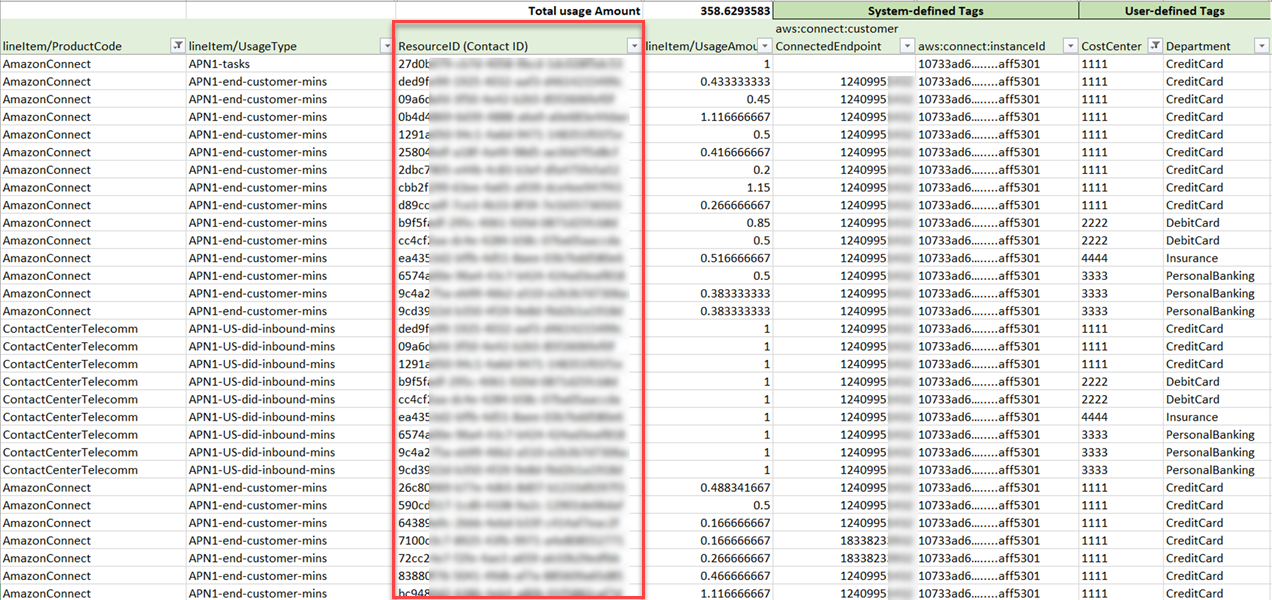
Eine weitere Option besteht darin, die Nutzungsdaten für jeden Kontakt anzuzeigen. Sie können festlegen, dass Kontaktressourcen-IDs in Ihren Kosten- und Nutzungsberichten in der AWS Fakturierung und Kostenmanagement Konsole erscheinen. Nachdem Sie diese Option ausgewählt haben, erhalten Sie detaillierte Berichte in Ihren S3-Buckets, und die Daten werden nach den einzelnen Kontaktressourcen-IDs kategorisiert. Sie können die Berichte für Analysen durch Anwendungen von Drittanbietern verwenden.
Anmerkung
Durch das Einbeziehen von Ressourcen-IDs werden für jede Ihrer Ressourcen individuelle Einzelposten erstellt. Dadurch kann sich die Größe Ihrer Kosten- und Nutzungsberichtsdateien je nach AWS Nutzung erheblich erhöhen.
Die folgende Abbildung zeigt, wo Sie die Option Ressourcen-IDs einbeziehen auf der AWS Billing Konsole aktivieren.
Die folgende Abbildung zeigt ein Beispiel für einen Kosten- und Nutzungsbericht, wenn die Option Ressourcen-IDs einbeziehen aktiviert ist.
Anleitungen für diese Option finden Sie unter Erstellen von Kosten- und Nutzungsberichten im AWS -Datenexport-Benutzerhandbuch.
