Die vorliegende Übersetzung wurde maschinell erstellt. Im Falle eines Konflikts oder eines Widerspruchs zwischen dieser übersetzten Fassung und der englischen Fassung (einschließlich infolge von Verzögerungen bei der Übersetzung) ist die englische Fassung maßgeblich.
Bewerten Sie die Leistung der Agenten- und Self-Service-Interaktionen in Connect Customer
Tipp
Neuer Benutzer? Schauen Sie sich den Connect Customer Contact Lens Workshop
IT-Administratoren: Um die Evaluierungsfunktionen von Connect Customer zu aktivieren, gehen Sie zur Connect Customer Konsole, wählen Sie Ihren Instanz-Alias und dann Datenspeicher, Inhaltsauswertungen, Bearbeiten aus. Sie werden aufgefordert, einen S3-Bucket zu erstellen oder auszuwählen. Nachdem der Bucket erstellt wurde, können Sie Bewertungen speichern und exportieren.
Mit den Leistungsbewertungen von Connect Customer können Sie benutzerdefinierte Leistungsbewertungskriterien definieren, um zu beurteilen, zu überwachen und zu verbessern, wie Agenten und automatisierte Systeme (Bots, KI-Agenten) mit Kunden interagieren und Probleme lösen. Anschließend können Sie die Leistung überwachen, indem Sie die aggregierten Erkenntnisse in Dashboards überprüfen und die einzelnen Kontakte aufschlüsseln, sodass Sie Bewertungen zusammen mit Aufzeichnungen, Transkripten, Gesprächszusammenfassungen und Analysen in einer einzigen Ansicht sehen können. Mit integriertem Coaching können Sie Agenten Feedback geben und dabei ihre Stärken und Verbesserungsmöglichkeiten hervorheben.
Sie können manuelle Bewertungen für alle Kontakttypen (Sprach-, Chat-, E-Mail- und Aufgabenkontakt) durchführen. Sie können automatisierte Interaktionen für Sprach- und Chat-Kontakte durchführen, die von Connect Customer Conversational Analytics analysiert wurden. Sie können automatische Auswertungen sowohl von Agenteninteraktionen als auch von automatisierten Interaktionen (die von Bots oder KI-Agenten durchgeführt werden) durchführen. Weitere Informationen zu automatisierten Auswertungen finden Sie unterSchritt 6: Automatisierte Bewertungen aktivieren.
Um manuelle Bewertungen durchzuführen, können Sie nach einem Kontakt suchen, das entsprechende Bewertungsformular auswählen, das Audio, die Bildschirmaufzeichnung oder das Protokoll des Kontakts überprüfen und dann bewerten, wie der Mensch, der KI-Agent oder der Bot mit dem Kunden interagiert hat. Diese Erkenntnisse können Sie dann nutzen, um das Kundenerlebnis zu verbessern, indem Sie Ihren Agenten Feedback geben und Bots, KI-Agenten und Self-Service-Workflows optimieren.
So bewerten Sie die Leistung
-
Melden Sie sich bei Connect Customer mit einem Benutzerkonto an, das über Berechtigungen zur Durchführung von Bewertungen verfügt.
-
Greifen Sie auf den Kontakt zu, den Sie bewerten möchten. Dazu haben Sie einige Möglichkeiten. Beispielsweise könnte jemand die Kontakt-URL mit Ihnen geteilt oder Ihnen eine Aufgabe zugewiesen haben, die die URL enthält. Oder Sie haben vielleicht die Kontakt-ID, mit der Sie wie folgt nach dem Kontaktdatensatz suchen können: Wählen Sie im Navigationsbereich Analysen und Optimierung, Kontaktsuche aus, und suchen Sie dann nach dem Kontakt, den Sie bewerten möchten.
-
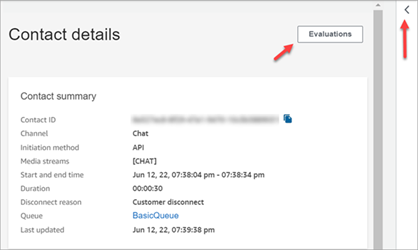
Wählen Sie auf der Seite Kontaktdaten die Option Bewertungen oder das Symbol < aus.
-
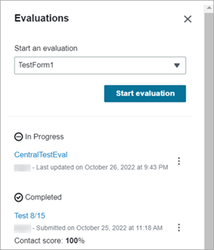
Im Bereich Bewertungen werden alle Bewertungen aufgeführt, die für den Kontakt in Bearbeitung sind oder abgeschlossen wurden.
-
Um eine Bewertung zu starten, wählen Sie im Dropdownmenü ein Bewertungsformular aus und klicken Sie dann auf Bewertung starten. Wenn Sie noch kein Bewertungsformular eingerichtet haben, müssen Sie dies zuvor tun. Weitere Informationen finden Sie unter Erstellen eines Bewertungsformulars.
-
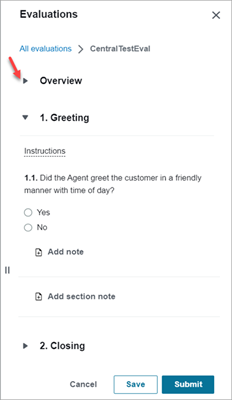
Verwenden Sie zur Navigation in einem besonders langen Bewertungsformular die Pfeile neben den einzelnen Abschnitten, um sie zu minimieren oder zu maximieren.
-
Wählen Sie Speichern aus, um ein in Bearbeitung befindliches Formular zu speichern. Der Status des Formulars ändert sich zu Entwurf. Sie können jederzeit zum Formular zurückkehren und fortfahren oder es löschen und von vorne beginnen.
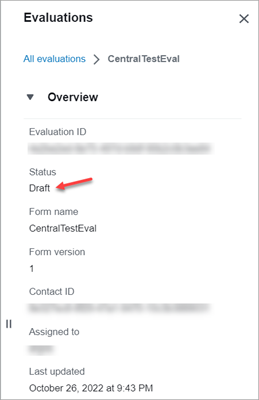
-
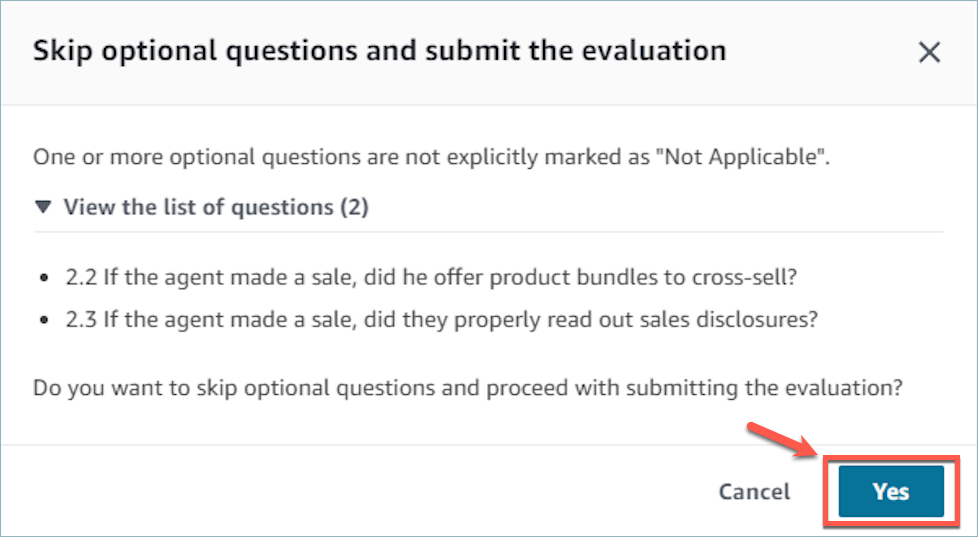
Wählen Sie Senden aus, wenn Sie fertig sind. Wenn Sie optionale Fragen im Formular übersprungen haben, wird eine Warnung angezeigt, in der Sie aufgefordert werden, zu bestätigen, dass Sie die Bewertung einreichen möchten. Wählen Sie Yes (Ja). Die Bewertung hat jetzt den Status Abgeschlossen.