Die vorliegende Übersetzung wurde maschinell erstellt. Im Falle eines Konflikts oder eines Widerspruchs zwischen dieser übersetzten Fassung und der englischen Fassung (einschließlich infolge von Verzögerungen bei der Übersetzung) ist die englische Fassung maßgeblich.
Aktivieren Sie Kundenprofile für Ihre Connect Customer-Instanz
Connect Customer bietet vorgefertigte Integrationen, sodass Sie Kundeninformationen aus mehreren externen Anwendungen schnell mit der Kontakthistorie von Connect Customer kombinieren können. Mit diesen Integrationen können Sie ein Kundenprofil erstellen, das alle Informationen enthält, die Agenten bei Kundeninteraktionen benötigen, an einem einzigen Ort.
Bevor Sie beginnen
Im Folgenden finden Sie eine Übersicht der wichtigsten Konzepte und der Informationen, nach denen Sie während des Einrichtungsvorgangs gefragt werden.
Über die Domain „Kundenprofile“
Wenn Sie Connect Customer Customer Profiles aktivieren, erstellen Sie eine Kundenprofil-Domain: einen Container für alle Daten, wie Kundenprofile, Objekttypen, Profilschlüssel und Verschlüsselungsschlüssel. Im Folgenden finden Sie Richtlinien für die Erstellung von Customer–Profile-Domains:
-
Jede Connect Customer-Instanz kann nur einer Domain zugeordnet werden.
-
Sie können mehrere Domains erstellen, diese teilen jedoch keine externen Anwendungsintegrationen oder Kundendaten untereinander.
-
Alle externen Anwendungsintegrationen, die Sie erstellen, befinden sich auf Domain-Ebene. Alle Connect Customer-Instanzen, die einer Domain zugeordnet sind, erben die Integrationen der Domain.
-
Sie können die Zuordnung Ihrer Connect Customer-Instanz von Ihrer aktuellen Domain zu einer neuen Domain jederzeit ändern, indem Sie eine andere Domain auswählen. Dies wird jedoch nicht empfohlen, da die Kundenprofile der Vorgänger-Domain nicht auf die neue Domain verschoben werden.
Wie möchten Sie Ihre Kundenprofil-Domain benennen?
Wenn Sie Kundenprofile aktivieren, werden Sie aufgefordert, einen benutzerfreundlichen Domainnamen anzugeben, der für Sie von Bedeutung ist, z. B. den Namen Ihres Unternehmens CustomerProfiles-ExampleCorp. Dieser Name kann mithilfe der API jederzeit wieder geändert werden.
Datastore
Der Datenspeicher ist ein langfristiger, vom Service verwalteter Datenspeicher für Kundenprofildaten. Darin werden Kundenprofildaten gespeichert, die in den letzten 10 Jahren aktualisiert wurden. Sie müssen es aktivieren, um die auf Spark SQL basierende Segmentierung und prädiktive Erkenntnisse verwenden zu können. Der Datenspeicher berechnet keine berechneten Attribute und füllt auch nicht den Arbeitsbereich für Agenten aus.
Nachdem Sie den Datenspeicher aktiviert haben, speichert er automatisch die Daten, die Sie in Kundenprofile aufnehmen. Sie können den Datenspeicher nicht deaktivieren, nachdem Sie ihn aktiviert haben. Verwenden Sie die DeleteProfile API, um Daten aus dem Datenspeicher zu löschen, oder löschen Sie die Objekttypen oder die Domain „Kundenprofile“.
Möchten Sie eine Warteschlange für unzustellbare Nachrichten verwenden?
Eine Warteschlange für unzustellbare Nachrichten wird zum Melden von Fehlern im Zusammenhang mit der Verarbeitung von Daten aus externen Anwendungen verwendet.
Amazon AppFlow übernimmt die Verbindung zur externen Anwendung und das Verschieben von Daten aus dieser Anwendung in die Kundenprofile von Connect. Connect Customer verarbeitet dann die Datei.
-
Wenn während der Verbindung oder beim Transport der Daten an Connect Customer ein Fehler auftritt, deckt Amazon den Fehler auf, schreibt AppFlow den Fehler jedoch nicht in die Warteschlange, in die Warteschlange für unzustellbare Nachrichten.
Ein Verarbeitungsfehler könnte beispielsweise sein, dass die externen Daten nicht dem vorgegebenen Schema entsprachen oder dass das externe Datenformat nicht korrekt ist (derzeit wird nur JSON unterstützt).
-
Wenn Connect Customer bei der Verarbeitung der Datei auf einen Fehler stößt, wird der Fehler in Ihre Warteschlange für unzustellbare Nachrichten geschrieben. Sie können sich die Warteschlange später ansehen und versuchen, den Fehler bei einer erneuten Verarbeitung zu beheben.
-
Möglicherweise finden Sie SQS-Nachrichten in der für Ihre Domain definierten Warteschlange für unzustellbare Nachrichten, die die Fehlermeldung zusammen mit dem Objekt enthält.
| Fehlermeldung | Empfehlung |
|---|---|
| Der UNIQUE-Schlüssel oder der PROFILE-Schlüssel ist im Profilobjekt nicht vorhanden | Ändern Sie die Datenzuordnung oder das Objekt und stellen Sie sicher, dass Schlüssel, die in der Datenzuordnung als UNIQUE und PROFILE gekennzeichnet sind, im Objekt vorhanden sind. Informationen zur Einrichtung finden Sie auf der Seite zur Datenzuweisung. |
| Pro Sekunde werden zu viele Objekte in das Profil aufgenommen | Innerhalb kurzer Zeit wurden zu viele Objekte demselben Profil zugewiesen. Sie können das Objekt erneut aufnehmen oder eine Wartezeit zwischen dem Aufrufen der PutProfileObject API hinzufügen. |
| Kundenprofile können das Objekt nicht aufnehmen, weil es in der Region nicht EncryptionKey existiert, EncryptionKey keine Genehmigung zur Verwendung von Kundenprofilen hat oder weil EncryptionKey es nicht über die entsprechende Genehmigung verfügt GenerateDataKey | Überprüfen Sie Ihre KMS-Berechtigung und stellen Sie sicher, dass Customer Profiles über den erforderlichen Zugriff verfügt. Befolgen Sie den Abschnitt Aktivierung von Customer Profiles und Angabe einer Warteschlange für unzustellbare Nachrichten sowie eines KMS-Schlüssels. |
| KMS-Schlüssel ist ungültig | Überprüfen Sie Ihre KMS-Berechtigung und stellen Sie sicher, dass Customer Profiles über den erforderlichen Zugriff verfügt. Befolgen Sie den Abschnitt Aktivierung von Customer Profiles und Angabe einer Warteschlange für unzustellbare Nachrichten sowie eines KMS-Schlüssels. |
| Customer Profiles kann das Objekt aufgrund eines ungültigen KMS-Schlüssels nicht aufnehmen | Überprüfen Sie Ihre KMS-Berechtigung und stellen Sie sicher, dass Customer Profiles über den erforderlichen Zugriff verfügt. Befolgen Sie den Abschnitt Aktivierung von Customer Profiles und Angabe einer Warteschlange für unzustellbare Nachrichten sowie eines KMS-Schlüssels. |
| Die Daten enthalten ein Profilobjekt, das größer als # Byte ist | Entfernen Sie alle unnötigen Felder und reduzieren Sie die Datengröße, bis sie unter den in der Fehlermeldung angegebenen Grenzwert fällt. |
| Alle Schlüssel dieses Objekts sind an mehr als ein Profil gebunden | Ändern Sie die Datenzuordnung oder das Objekt und stellen Sie sicher, dass mindestens ein PROFILE-Schlüssel im Objekt an weniger als oder gleich ein vorhandenes Profil gebunden ist. |
Wenn Sie Customer Profiles aktivieren, können Sie eine Amazon-SQS-Warteschlange als Ihre Warteschlange für unzustellbare Nachrichten angeben. Wenn Sie diese Option auswählen, fügen Sie Amazon SQS die folgende Ressourcenrichtlinie hinzu, damit Customer Profiles über die Berechtigungen verfügt, Nachrichten an diese Warteschlange zu senden:
{
      "Sid": "Customer Profiles SQS policy",
      "Effect": "Allow",
      "Principal": {
        "Service": "profile.amazonaws.com"
      },
      "Action": "SQS:SendMessage",
      "Resource": "arn:aws:sqs:region:accountID:YourQueueName"
}
Unter Kundenprofile verbinden, dienstübergreifendes Durcheinander, stellvertretender Mitarbeiter, Prävention finden Sie eine Beispielrichtlinie, die Sie anwenden können, um das Sicherheitsproblem „Confused Deputy“ zu vermeiden.
Step-by-step Anweisungen zum Erstellen einer Warteschlange für unberechtigte Nachrichten finden Sie weiter unten in diesem Thema, unter. Aktivierung von Customer Profiles und Angabe einer Warteschlange für unzustellbare Nachrichten sowie eines KMS-Schlüssels
Erstellen eines KMS-Schlüssel, der von Customer Profiles zum Verschlüsseln von Daten verwendet werden soll (erforderlich)
Anmerkung
Entitäten, die die profile-APIs von Customer Profiles verwenden, müssen in ihren IAM-Richtlinien über ausdrückliche kms:GenerateDataKey- und kms:Decrypt-Berechtigungen verfügen, um fortlaufenden Zugriff auf die Customer-Profiles-APIs zu gewährleisten. Auf diese Weise können sie kms:Decrypt und kms:GenerateDataKey für den mit den aus der API für Customer Profiles abgerufenen Ressourcen verbundenen KMS-Schlüssel verwenden.
Wenn Sie Kundenprofile aktivieren, werden Sie aufgefordert, einen AWS Key Management Service KMS-Schlüssel zu erstellen oder bereitzustellen. Step-by-step Anweisungen zum Erstellen eines KMS-Schlüssels finden Sie weiter unten in diesem Thema unterAktivierung von Customer Profiles und Angabe einer Warteschlange für unzustellbare Nachrichten sowie eines KMS-Schlüssels.
Alle Daten im Ruhezustand für Customer Profiles werden mit dem von Ihnen ausgewählten KMS-Schlüssel verschlüsselt. Ihr kundenverwalteter Schlüssel wird von Ihnen erstellt, besessen und verwaltet. Sie haben die volle Kontrolle über den KMS-Schlüssel (es AWS KMS fallen Gebühren an).
Wenn Sie sich entscheiden, einen KMS-Schlüssel einzurichten, für den jemand anderes der Administrator sein soll, muss für den Schlüssel eine Richtlinie gelten, die dem Service-Prinzipal von Customer Profiles kms:GenerateDataKey-, – kms:CreateGrantund kms:Decrypt-Berechtigungen ermöglicht. Informationen zum Ändern einer Schlüsselrichtlinie finden Sie im AWS Key Management Service Entwicklerhandbuch unter Ändern einer Schlüsselrichtlinie. Des Weiteren finden Sie unter Cross-service verwirrte stellvertretende Prävention in AWS nützliche Beispielrichtlinien, mit denen Sie dienstübergreifende Identitätswechsel verhindern.
Aktivierung von Customer Profiles und Angabe einer Warteschlange für unzustellbare Nachrichten sowie eines KMS-Schlüssels
Datenspeicher
Wählen Sie, ob der Datenspeicher aktiviert werden soll. Es ist erforderlich, eine auf Spark SQL basierende Segmentierung und prädiktive Erkenntnisse zu verwenden. Wenn Sie den Datenspeicher beim Erstellen einer Domain nicht aktivieren möchten, können Sie ihn aktivieren, nachdem die Domain erstellt und verwendet wurde. Sie können den Datenspeicher nicht deaktivieren, nachdem er aktiviert wurde.
Sie können den Datenspeicher aktivieren, indem Sie im blauen Banner auf der Seite mit den Kundenprofilen auf die Schaltfläche „Aktivieren“ klicken (linker Bereich > Kundenprofile). Sie werden dieses blaue Banner sehen, nachdem Sie Ihre Domain erstellt haben.
Für den Datenspeicher ist ein vom Kunden verwalteter Schlüssel (CMK) erforderlich. Sie werden aufgefordert, einen vom Kunden verwalteten Schlüssel (CMK) zu erstellen, sofern Sie noch keinen für Ihre Domain aktiviert haben.
Wichtig
Wenn Sie Data Vault verwenden, speichert Customer Profiles Ihre Daten nach Objekttyp und verschlüsselt sie mit Ihrem AWS KMS-Schlüssel. Customer Profiles normalisiert Ihre Objekttypnamen wie folgt:
-
Umwandlung des Namens in Kleinbuchstaben
-
Bindestriche - in Unterstriche umwandeln _
-
„Standard“ an einen beliebigen Standardobjekttyp von Kundenprofilen anhängen
-
Anfügen von „domain“ an einen beliebigen Domänenobjekttyp des Typs „Kundenprofile“
-
Anfügen von „domain_standard“ an einen beliebigen Standard-Domänenobjekttyp von Kundenprofilen
Sie können den Datenspeicher nicht aktivieren, wenn Customer Profiles Namenskonflikte feststellt. Nachdem Sie den Datenspeicher aktiviert haben, können Sie gemäß diesen Normalisierungsregeln keine Objekttypen mehr erstellen, die mit vorhandenen Objekttypnamen in Konflikt stehen.
-
Öffnen Sie die Connect Customer-Konsole unter https://console.aws.amazon.com/connect/
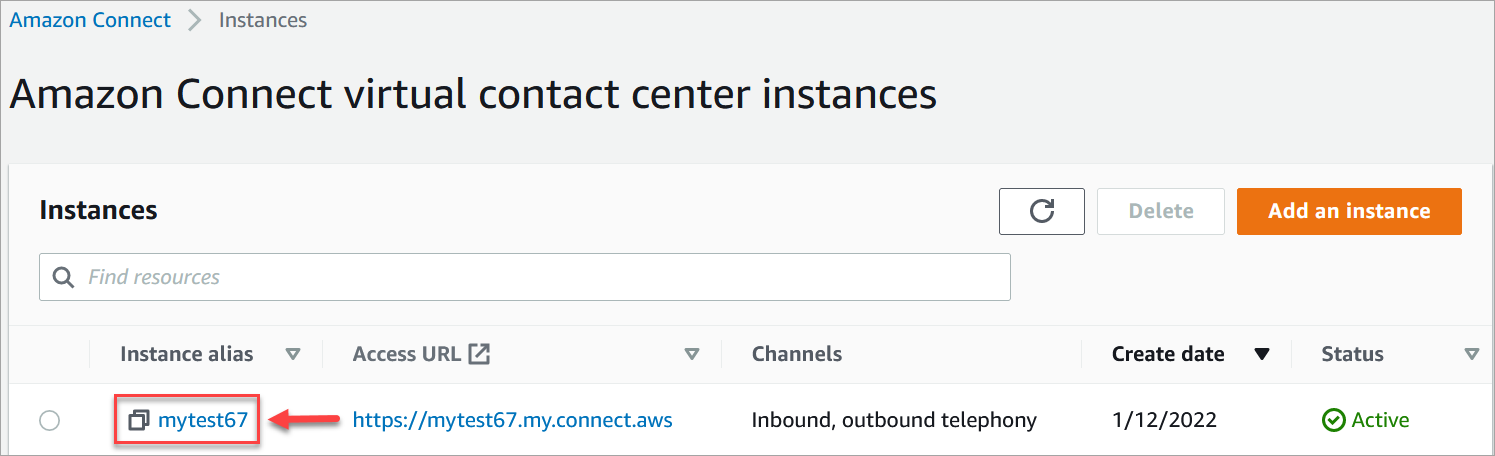
. Wählen Sie auf der Seite „Instances“ den Instance-Alias aus. Der Instanzalias ist auch Ihr Instanzname, der in Ihrer Connect-Kunden-URL erscheint. Die folgende Abbildung zeigt die Seite mit den virtuellen Contact Center-Instanzen von Connect Customer mit einem Kästchen rund um den Instanz-Alias.
-
Wählen Sie im Navigationsbereich Customer Profiles aus.
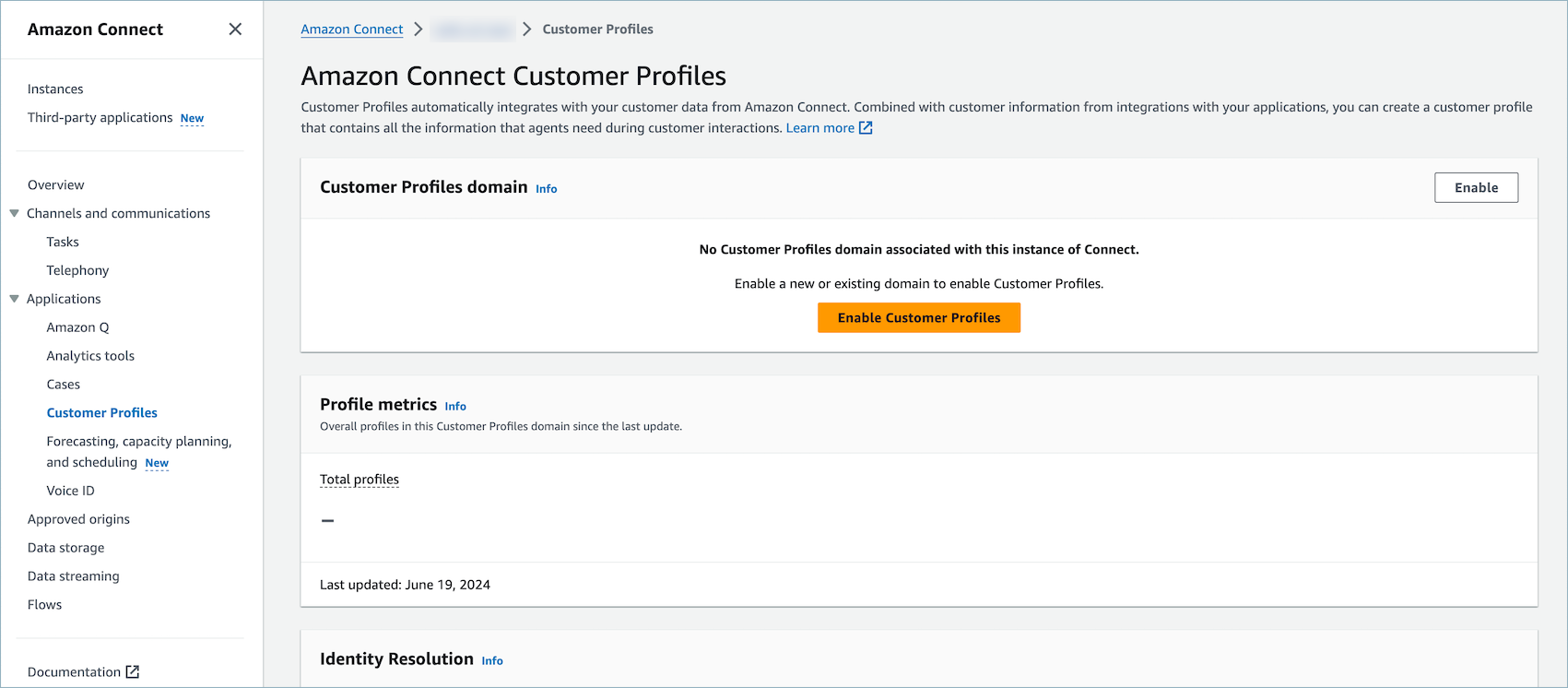
Auf der Seite Kundenprofile-Domain sind die Anwendungen aufgeführt, die für eine Integration verfügbar sind. In der folgenden Abbildung der Seite sehen Sie, dass keine Kundenprofil-Domain aktiviert wurde.
-
Klicken Sie zunächst auf Kundenprofile aktivieren.
-
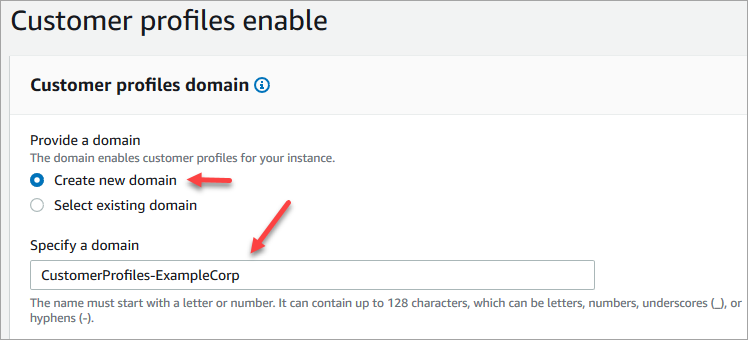
Wählen Sie auf der Seite Aktivieren von Kundenprofilen die Option Neue Domain erstellen aus. Geben Sie unter Domain angeben einen benutzerfreundlichen Namen ein, der für Sie von Bedeutung ist, z. B. den Namen Ihres Unternehmens CustomerProfiles-ExampleCorp.
Entscheiden Sie unter Angeben einer Warteschlange für unzustellbare Nachrichten, ob Sie fehlgeschlagene Ereignisse an eine Warteschlange für unzustellbare Nachrichten senden möchten. Dies ist hilfreich, wenn Sie Einblick in Daten erhalten möchten, die nicht übernommen werden konnten. Es gibt Ihnen auch die Möglichkeit, diese fehlgeschlagenen Datenaufnahmen später nochmals auszuführen.
Im Folgenden finden Sie die Schritte zum Erstellen einer „Warteschlange für unzustellbare Nachrichten“:
-
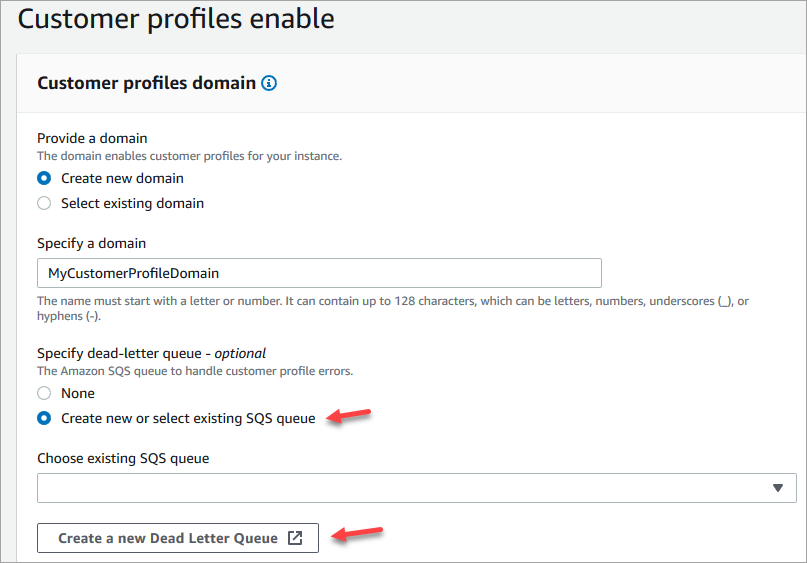
Wählen Sie auf der Seite Kundenprofile aktivieren die Option Neue SQL-Warteschlange erstellen oder vorhandene auswählen aus und klicken Sie dann auf Neue Warteschlange für unzustellbare Nachrichten erstellen.
-
In Ihrem Browser wird eine neue Registerkarte für die Amazon-SQS-Konsole geöffnet. Wählen Sie Create queue (Warteschlange erstellen) aus.
-
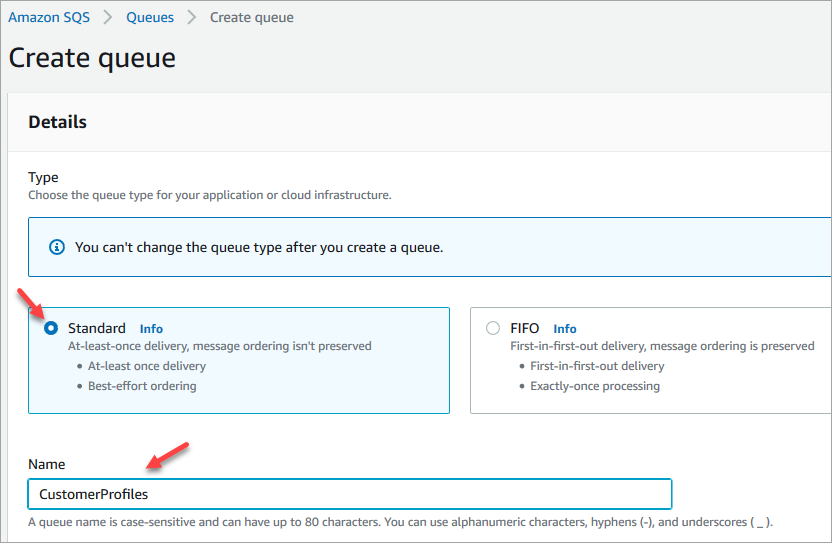
Wählen Sie auf der Seite Warteschlange erstellen die Option Standard aus, und weisen Sie Ihrer Warteschlange einen Namen zu.
-
Wählen Sie unter Zugriffsrichtlinie die Option Erweitert aus.
Der Versionsname, die Richtlinien-ID und die Erklärung werden angezeigt. Aktualisieren Sie diesen Abschnitt bei Bedarf, um nur den entsprechenden Rollen Zugriff zu gewähren.
-
Fügen Sie am Ende des Abschnitts „Erklärung“ (Zeile 15 in der folgenden Abbildung) nach „}“ ein Komma hinzu und klicken Sie auf
Enter.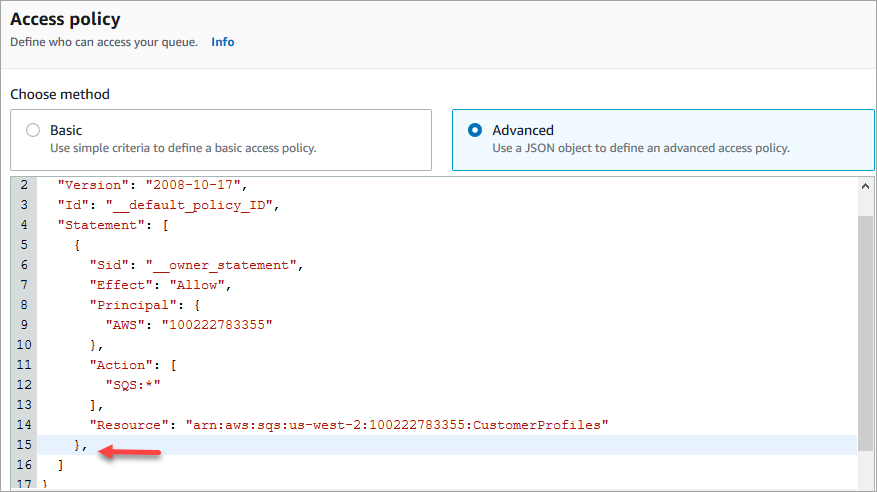
-
Anschließend den folgenden Code kopieren und einfügen:
{ "Sid": "Customer Profiles SQS policy", "Effect": "Allow", "Principal": { "Service": "profile.amazonaws.com" }, "Action": "SQS:SendMessage", "Resource": "arn:aws:sqs:region:accountID:YourQueueName" } -
Kopieren Sie die Informationen aus Zeile 14 und
YourQueueNamefügen Sie sie ein, um sie durch IhreResourceInformationen zu ersetzenregion.accountID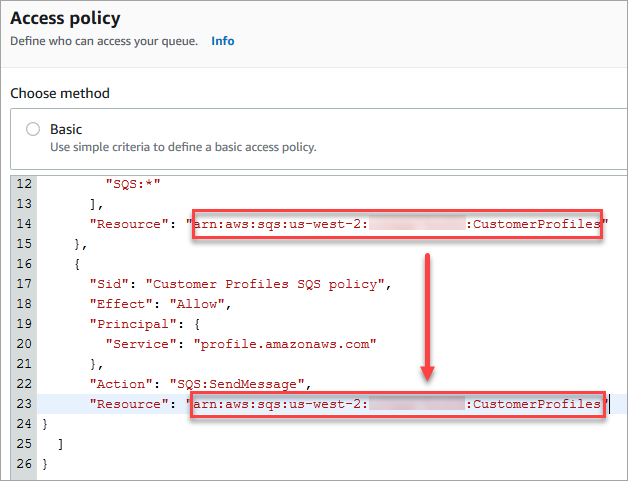
-
Wählen Sie Create queue (Warteschlange erstellen) aus.
-
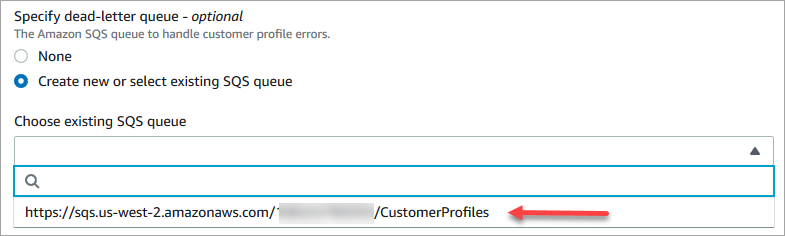
Kehren Sie in Ihrem Browser zur Registerkarte für die Connect-Kundenkonsole auf der Seite „Kundenprofile aktivieren“ zurück. Wählen oder tippen Sie in das Feld Bestehende SQS-Warteschlange auswählen, um die soeben erstellte Warteschlange aus der Dropdownliste auszuwählen.
-
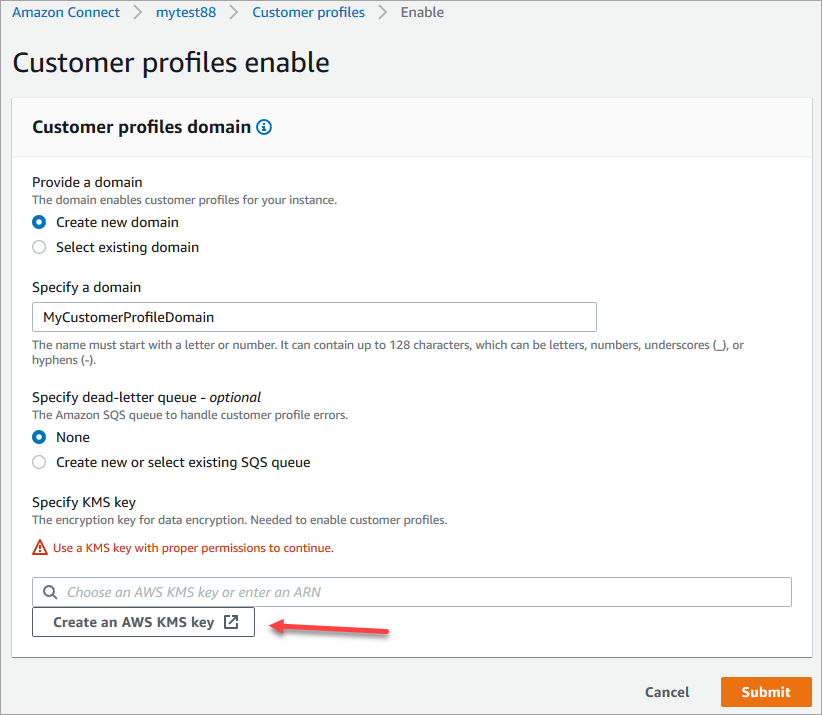
Unter KMS-Schlüssel angeben erstellen Sie Ihren eigenen AWS KMS key für die Verschlüsselung, oder geben einen vorhandenen Schlüssel ein. Führen Sie die folgenden Schritte aus, um Ihren AWS KMS key zu erstellen:
-
Klicken Sie auf der Seite Aktivieren von Kundenprofilen auf AWS KMS key erstellen.
-
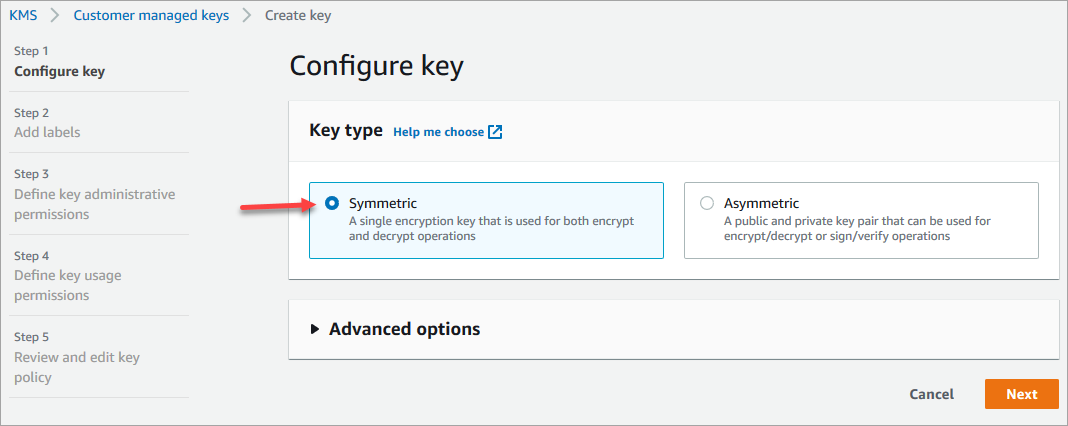
In Ihrem Browser wird eine neue Registerkarte für die Konsole „Key Management Service (KMS)“ geöffnet. Klicken Sie auf der Seite Schlüssel konfigurieren auf Symmetrisch und dann auf Weiter.
-
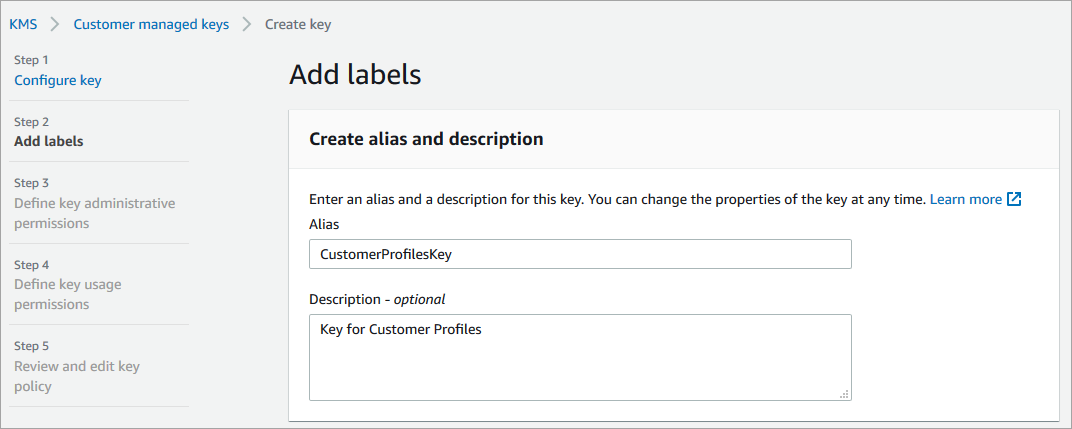
Fügen Sie auf der Seite Etiketten hinzufügen einen Namen und eine Beschreibung für den Schlüssel hinzu, und klicken Sie dann auf Weiter.
-
Klicken Sie auf der Seite Definieren wichtiger administrativer Berechtigungen auf Weiter.
-
Klicken Sie auf der Seite Schlüsselnutzungsberechtigungen definieren auf Weiter.
-
Klicken Sie auf der Seite Prüfung und Bearbeitung der Schlüsselrichtlinie auf Fertigstellen.
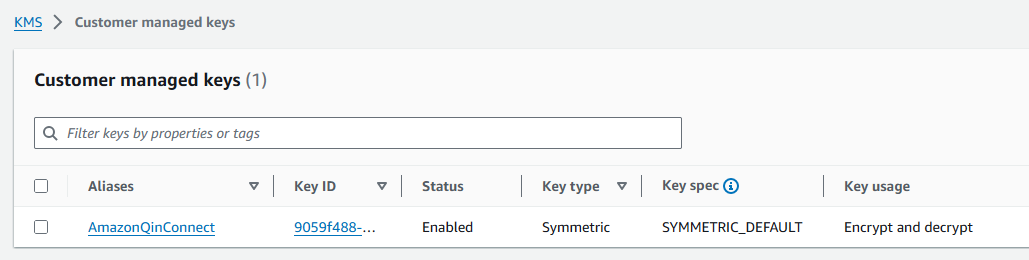
Im folgenden Beispiel beginnt die Schlüssel-ID mit bcb6fdd:
-
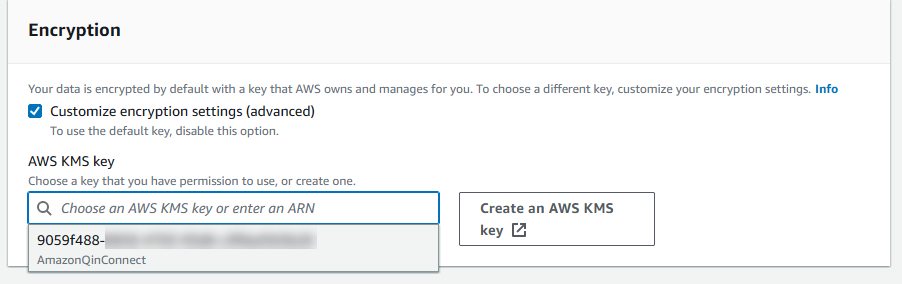
Kehren Sie in Ihrem Browser zur Registerkarte für die Connect-Kundenkonsole auf der Seite „Kundenprofile aktivieren“ zurück. Wählen oder tippen Sie in das Feld KMS-Schlüssel angeben, damit der von Ihnen erstellte Schlüssel in einer Dropdownliste angezeigt wird. Wählen Sie den von Ihnen erstellten Schlüssel aus.
-
-
Wählen Sie unter Datenspeicher aus, ob der Datenspeicher aktiviert werden soll. Es ist erforderlich, eine auf Spark SQL basierende Segmentierung und prädiktive Erkenntnisse zu verwenden. Wenn Sie den Datenspeicher beim Erstellen einer Domain nicht aktivieren möchten, können Sie ihn aktivieren, nachdem die Domain erstellt und verwendet wurde. Sie können den Datenspeicher nicht deaktivieren, nachdem er aktiviert wurde.
Wenn Sie eine bestehende Domain ohne Datenspeicher haben, können Sie diese aktivieren, indem Sie im blauen Banner auf der Seite „Kundenprofile“ auf die Schaltfläche „Aktivieren“ klicken (linker Bereich > Kundenprofile)
Für den Datenspeicher ist ein vom Kunden verwalteter Schlüssel (CMK) erforderlich. Sie werden aufgefordert, einen vom Kunden verwalteten Schlüssel (CMK) zu erstellen, sofern Sie noch keinen für Ihre Domain aktiviert haben.
-
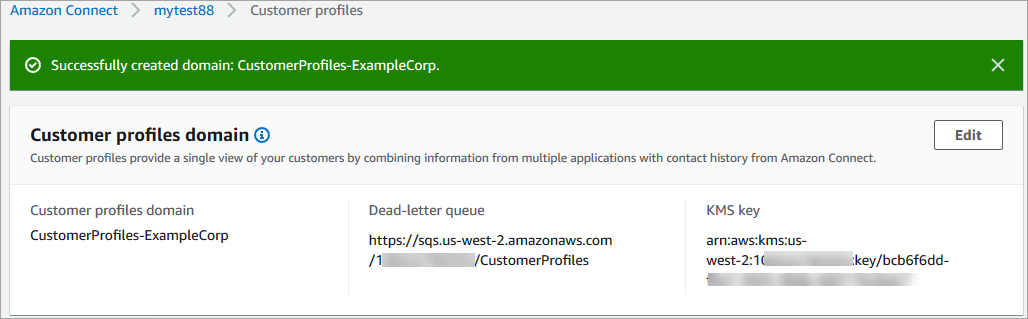
Wählen Sie Absenden aus. Die fertige Seite sieht etwa wie auf der folgenden Abbildung gezeigt aus. Darin werden der Name der Kundenprofile-Domain, die Warteschlange für unzustellbare Nachrichten und der KMS-Schlüssel angezeigt.
Fertig! Kundenprofile verbinden ist aktiviert. Jetzt erstellt Connect Customer bei jedem neuen Kontakt, der eingeht, einen Kundenprofildatensatz. Anschließend wird der Kontaktverlauf für diese Telefonnummer (Sprache) oder E-Mail-Adresse (Chat) verfolgt.
Ihre Kundendienstmitarbeiter können neue Kundenprofile erstellen und Kontaktdatensätze \Ihrer Kunden einsehen.
Nächste Schritte
