Die vorliegende Übersetzung wurde maschinell erstellt. Im Falle eines Konflikts oder eines Widerspruchs zwischen dieser übersetzten Fassung und der englischen Fassung (einschließlich infolge von Verzögerungen bei der Übersetzung) ist die englische Fassung maßgeblich.
Greifen Sie im Arbeitsbereich für Agenten auf Connect-Kundenprofile zu
Nachdem Sie Connect Customer Kundenprofile aktiviert haben, können Agenten beginnen, mit Kunden zu interagieren und auf Kundeninformationen zuzugreifen, um einen personalisierten Service zu bieten. In diesem Thema wird erklärt, wie Sie auf den Arbeitsbereich für Connect Customer Agenten zugreifen.
Tipp
Stellen Sie sicher, dass Ihre Kundendienstmitarbeiter in ihrem Sicherheitsprofil über Kundenprofil-Berechtigungen für den Zugriff verfügen. Weitere Informationen finden Sie unter Sicherheitsprofilberechtigungen für Connect-Kundenprofile.
Option 1: Nutzen Sie Customer Profiles mit dem vorkonfigurierten CCP
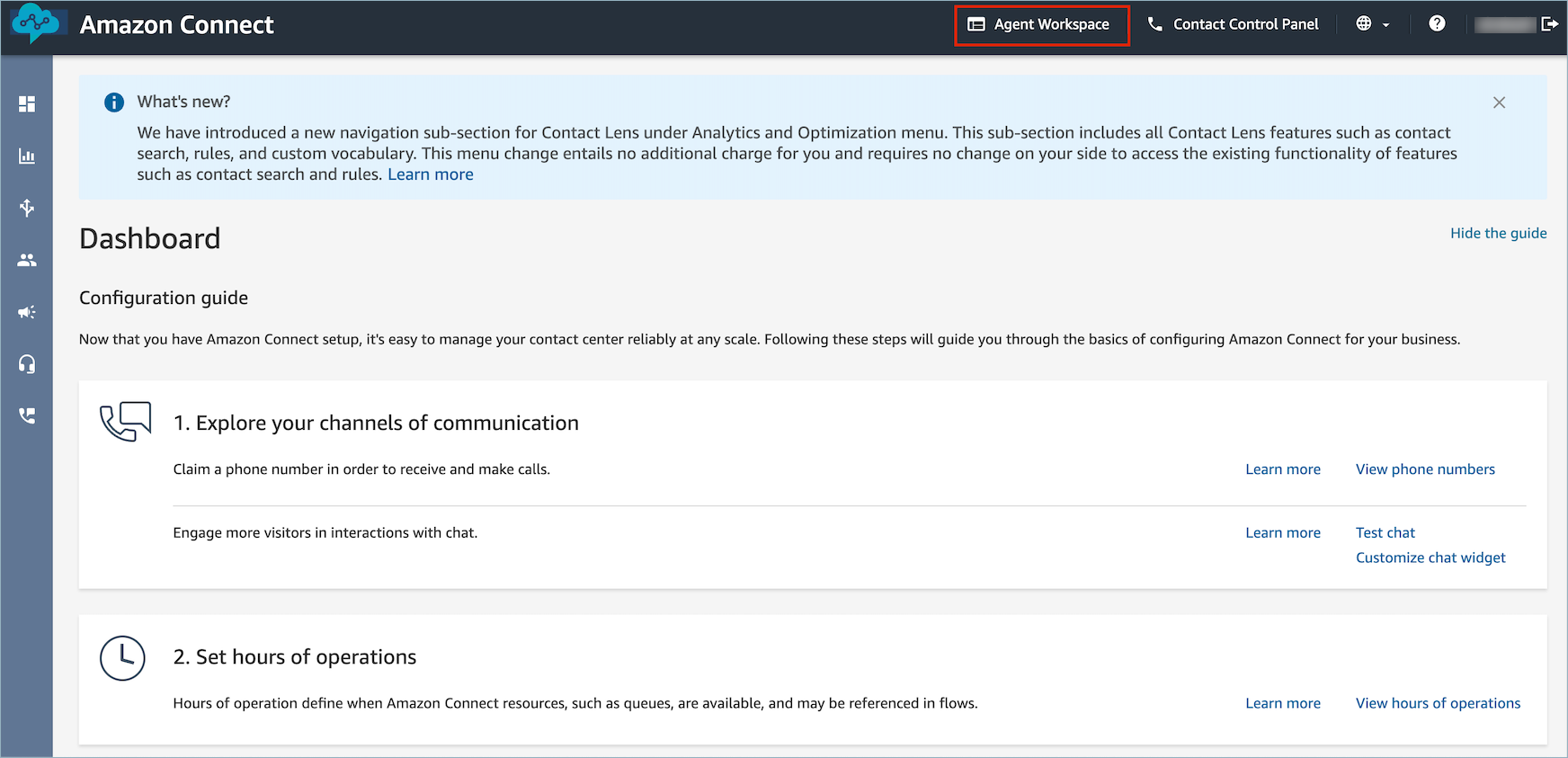
Customer Profiles ist bereits im Contact Control Panel (CCP) integriert. Ihre Agenten können im selben Browserfenster auf den CCP, die Connect Customer Kundenprofile und die Fallverwaltung zugreifen, indem Sie sich bei ihrer Connect Customer Instanz anmelden und oben rechts auf die Schaltfläche „Arbeitsbereich für Agenten“ klicken, wie in der folgenden Abbildung dargestellt.
Anmerkung
Alternativ können Sie über folgende URL auf den Arbeitsbereich für Kundendienstmitarbeiter zugreifen:
-
instance namehttps://.my.connect. aws/agent-app-v2/
Verwenden Sie die folgende URL, um über die Domain „awsapps.com“ auf Ihre Instance zugreifen :
-
https://.awsapps.
instance namecom/connect/agent-app-v2/
Hilfe bei der Suche nach Ihrem Instance-Namen finden Sie unter Finden Sie den Namen Ihrer Connect Customer-Instanz.
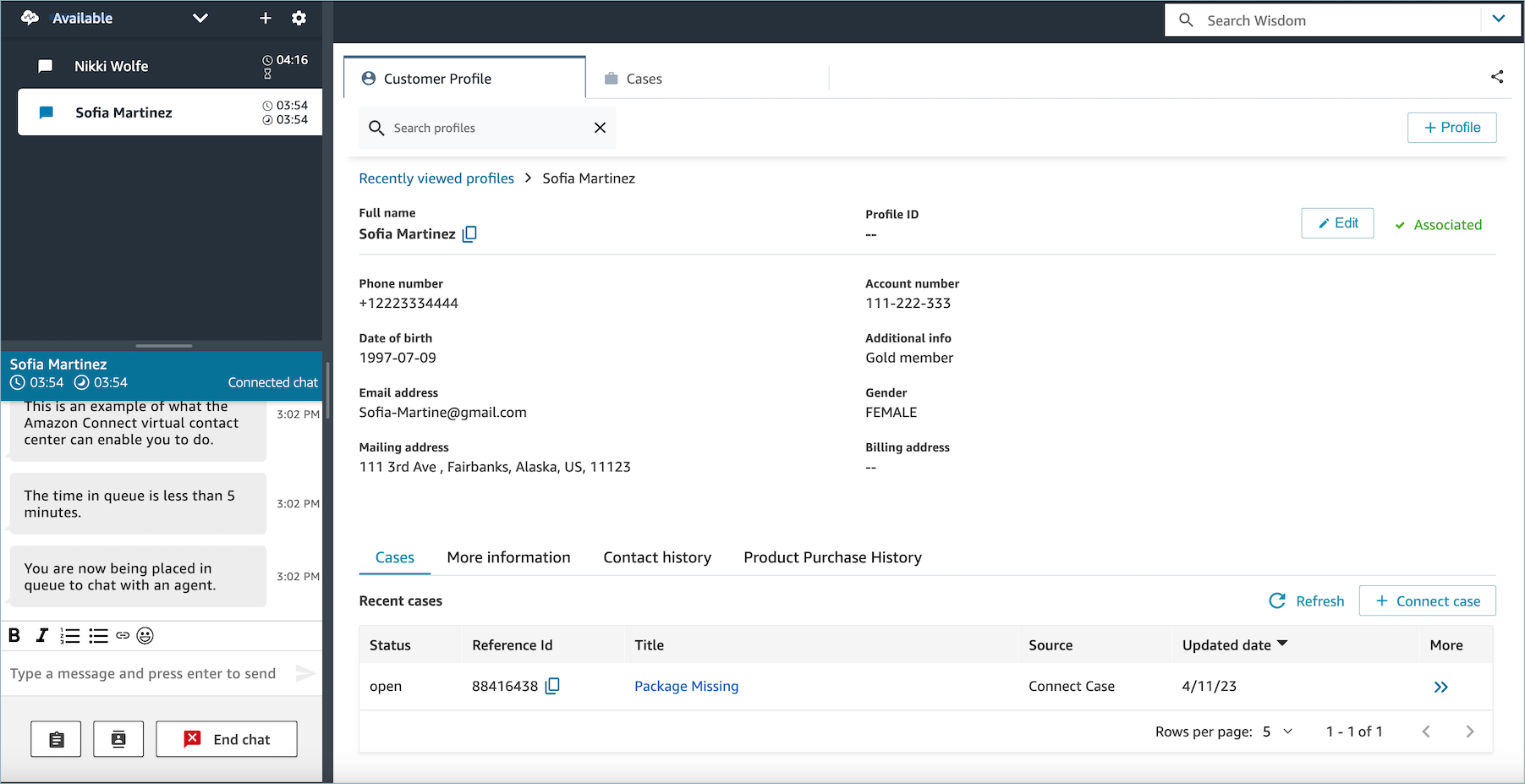
Im Folgenden sehen Sie, wie „Customer Profiles“ im Arbeitsbereich für Kundendienstmitarbeiter dargestellt wird.
Option 2: Customer Profiles in einen benutzerdefinierten Arbeitsbereich für Kundendienstmitarbeiter integrieren
Wenn Sie Ihr Contact Control Panel (CCP) integrieren, können Sie die vorkonfigurierte CCP-Benutzeroberfläche ein- oder ausblenden. Beispielsweise möchten Sie vielleicht einen benutzerdefinierten Arbeitsbereich für Agenten entwickeln, der eine von Ihnen entworfene Benutzeroberfläche mit benutzerdefinierten Schaltflächen zum Annehmen und Ablehnen von Anrufen enthält. Oder vielleicht möchten Sie das vorgefertigte CCP, das in Connect Customer enthalten ist, in eine andere benutzerdefinierte App einbetten.
Unabhängig davon, ob Sie die vorgefertigte CCP-Benutzeroberfläche anzeigen oder ausblenden und Ihre eigene erstellen, verwenden Sie die Connect Customer
Informationen zur Integration von Customer Profiles finden Sie unter Initialisierung für CCP, Customer Profiles, und Wisdom
Um Ihr eigenes Widget zu erstellen und dabei Rohdaten aus Kundenprofilen zu verwenden, lesen Sie in der https://github.com/amazon-connect/amazon-connect-customer-profiles
Tipp
Wenn Sie den Arbeitsbereich des Agenten anpassen, legen Sie die URL fest, die Agenten für den Zugriff auf ihren Agenten-Arbeitsbereich verwenden. Diese kann sich stark von der von Connect Customer bereitgestellten unterscheiden. Ihre URL könnte zum Beispiel wie folgt lauten https://example-corp.com/agent-support-app.
