Die vorliegende Übersetzung wurde maschinell erstellt. Im Falle eines Konflikts oder eines Widerspruchs zwischen dieser übersetzten Fassung und der englischen Fassung (einschließlich infolge von Verzögerungen bei der Übersetzung) ist die englische Fassung maßgeblich.
Aktivieren der Kundenauthentifizierung für gehostete Kommunikations-Widgets
In diesem Thema wird erklärt, wie Sie die Authentifizierung einrichten, wenn Sie das von Connect Customer gehostete Kommunikations-Widget für den Chat verwenden. Sie aktivieren die Kundenauthentifizierung für Ihre Connect Customer-Instance und aktivieren dann eine Authentifizierungsnachricht, die einen Link anzeigt, der ein Popup zur von Amazon Cognito gehosteten Benutzeroberfläche öffnet.
Erforderliche IAM-Richtlinien
Wenn Sie benutzerdefinierte IAM-Richtlinien verwenden, um den Zugriff auf die Connect-Kundenkonsole zu verwalten, finden Sie unter eine Liste der Berechtigungen, die Erforderliche Berechtigungen für benutzerdefinierte IAM-Richtlinien für den Zugriff auf die Kundenauthentifizierungsseite erforderlich sind.
Aktivieren Sie die Kundenauthentifizierung in Ihrer Connect Customer-Instanz
Öffnen Sie die Connect Customer-Konsole unter https://console.aws.amazon.com/connect/
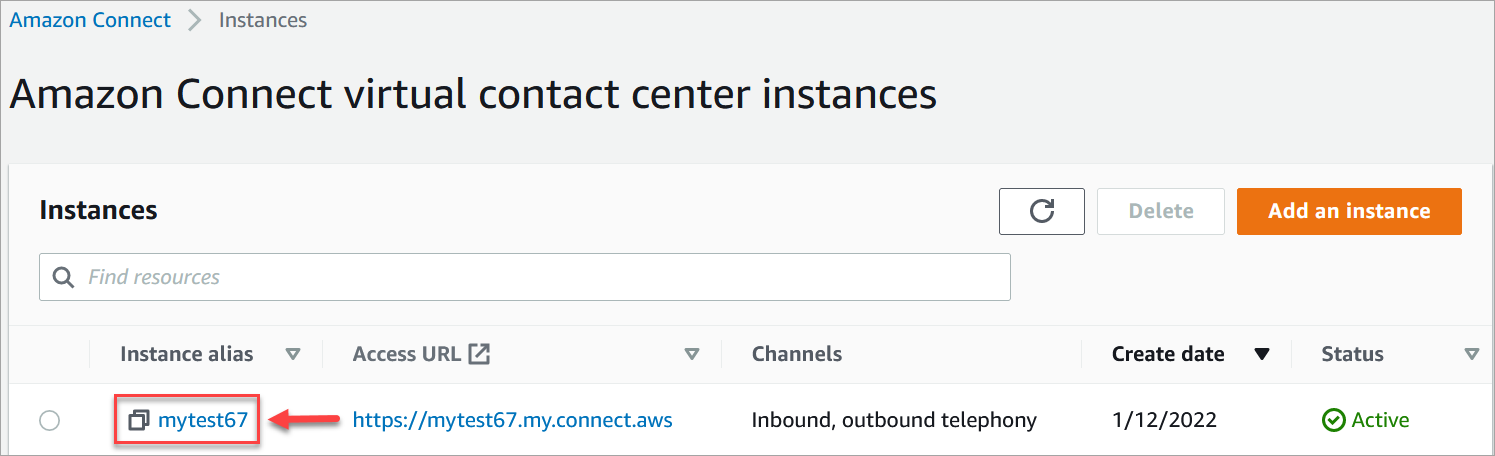
. Wählen Sie auf der Seite „Instances“ den Instance-Alias aus. Der Instanzalias ist auch Ihr Instanzname, der in Ihrer Connect-Kunden-URL erscheint. Die folgende Abbildung zeigt die Seite mit den virtuellen Contact Center-Instanzen von Connect Customer mit einem Kästchen rund um den Instanz-Alias.
-
Wählen Sie im linken Navigationsmenü Anwendungen, Kundenauthentifizierung aus. Wenn Sie diese Option nicht sehen, ist sie in Ihrer AWS Region möglicherweise nicht verfügbar. Weitere Informationen dazu, wo die Kundenauthentifizierung verfügbar ist, finden Sie unter Verfügbarkeit von Kundenauthentifizierung nach Region.
-
Wählen Sie auf der Seite Kundenauthentifizierung die Option Benutzerpool in Amazon Cognito erstellen aus. Dadurch wird die Amazon-Cognito-Konsole geöffnet.
-
Erstellen Sie einen neuen Benutzerpool mit ihrem Identitätsanbieter. Anleitungen finden Sie unter Erste Schritte mit Benutzerpools im Entwicklerhandbuch zu Amazon Cognito.
Anmerkung
Sie müssen bei der Konfiguration Ihres App-Clients von Amazon Cognito die Option Kein Client-Geheimnis generieren auswählen. Es werden nur App-Clients von Amazon Cognito ohne geheimen Clientschlüssel unterstützt. Weitere Informationen finden Sie unter Application-specific Einstellungen mit App-Clients im Amazon Cognito Developer Guide.
-
Nachdem Sie einen Amazon-Cognito-Benutzerpool erstellt haben, kehren Sie zur Seite Kundenauthentifizierung zurück und wählen Benutzerpool zuordnen aus.
-
Wählen Sie im Abschnitt Benutzerpool den erstellten Benutzerpool aus dem Dropdown-Menü aus und klicken Sie auf Bestätigen.
Dadurch wird der Benutzerpool Ihrer Connect Customer-Instance zugeordnet. Es ermöglicht dem Kundenauthentifizierung-Flow-Block den Zugriff auf den Benutzerpool.
-
Fahren Sie mit dem nächsten Schritt fort:Aktivieren der Authentifizierungsnachricht.
Aktivieren der Authentifizierungsnachricht
Um die Authentifizierungsnachricht zu aktivieren, fügen Sie die Snippet-Variable für den Authentifizierungsparameter an das Ende Ihres Snippets an. Informationen zum Hinzufügen von Snippet-Variablen finden Sie unter Unterstützte Widget-Snippet-Felder in Connect Customer, die anpassbar sind. Der folgende Code ist ein Beispiel für das Authentifizierungsparameter-Snippet, das Sie hinzufügen müssen.
amazon_connect('authenticationParameters', {
    redirectUri: 'your_redirect_url', // https://example.com
    identityProvider: 'your_identity_provider_name' //optional
 });
Wobei Folgendes gilt:
-
redirectUriist die Weiterleitungs-URI, die Sie in Ihrem IdP (Identitätsanbieter) und Amazon Cognito konfiguriert haben. Hier wird Ihr Kunde nach der Anmeldung automatisch weitergeleitet. Auf dieser Seite können Sie die URL-Parameter überprüfen. Wenn es einen Code und einen Status gibt, können Sie die UpdateParticipantAuthentication API mit diesen Werten aufrufen. Schließen Sie nach Abschluss des API-Aufrufs das Popup. Der Kunde wird zurück zum Chat-Erlebnis geleitet. -
identityProviderist der Name des Identitätsanbieters, den Sie in Amazon Cognito konfiguriert haben. Dies ist ein optionales Feld. Wenn ein Wert angegeben wird, leitet der Anmeldelink den Kunden automatisch zur Anmeldeseite des Identitätsanbieters und nicht zur Cognito-managed Amazon-Anmeldeseite weiter, auf der er einen Identitätsanbieter für die Anmeldung auswählen müsste.
Wenn der Flow den Kundenauthentifizierung-Block erreicht, können Sie einen Rückruf registrieren und den Status lokal speichern, um ihn in der Umleitungs-URI zu validieren, wie im folgenden Beispielcode-Snippet gezeigt:
amazon_connect('registerCallback', {
       'AUTHENTICATION_INITIATED' : (eventName, data) => {
            console.log(data.state)
        },
      });
Nachdem Sie die Kundenauthentifizierung aktiviert haben, fügen Sie Ihrem Flow einen Kundenauthentifizierung-Block hinzu. Dieser Block authentifiziert Chat-Kontakte während des Flows und leitet sie auf der Grundlage des Authentifizierungsergebnisses an bestimmte Pfade weiter.
