Die vorliegende Übersetzung wurde maschinell erstellt. Im Falle eines Konflikts oder eines Widerspruchs zwischen dieser übersetzten Fassung und der englischen Fassung (einschließlich infolge von Verzögerungen bei der Übersetzung) ist die englische Fassung maßgeblich.
Laden Sie die Protokolle des Connect Customer Contact Control Panel (CCP) herunter und überprüfen Sie sie
Dieses Thema richtet sich an IT-Administratoren und Entwickler, die Probleme mit dem Contact Control Panel (CCP) von Kundendienstmitarbeitern beheben müssen.
Laden Sie die CCP-Protokolle herunter
-
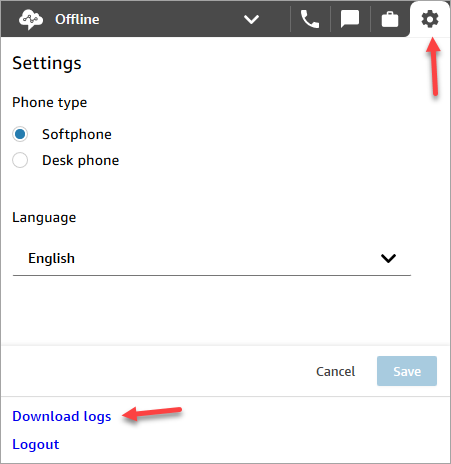
Wählen Sie auf dem Desktop des Kundendienstmitarbeiter in seinem CCP Einstellungen, Protokolle herunterladen aus.
-
Die
agent-log.txtDatei wird im Standardverzeichnis Ihres Browsers gespeichert. Nachdem die Datei heruntergeladen wurde, können Sie den Namen der Datei auf dieselbe Weise ändern, wie Sie jede andere Datei auf Ihrem Computer umbenennen. Sie können den Dateinamen nicht anpassen, bevor die Datei heruntergeladen wurde.
Überprüfen Sie die CCP-Protokolle mit dem Connect Customer CCP Log Parser
Nachdem Sie die CCP-Protokolle des Agenten heruntergeladen haben, können Sie den Connect Customer CCP Log Parser verwenden, um weitere Fehler zu beheben und einen besseren Überblick über die Fehler und ausführliche Informationen zur Entstehung des Fehlers zu erhalten. Indem Sie die CCP-Protokolle überprüfen, können Sie auch Fehler identifizieren und nach Möglichkeit beheben.
So laden Sie die CCP-Protokolldatei in den CCP Log Parser und sehen die Protokolle an
-
Öffnen Sie den CCP Log Parser
( https://tools.connect.aws/ccp-log-parser/). -
Ziehen Sie die Protokolldatei, z. B.
agent-log.txt, per Drag-and-Drop in den Parser. Die folgende Abbildung zeigt den Log Parser.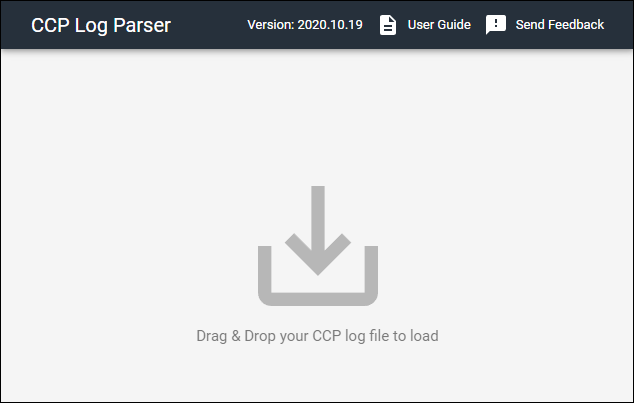
-
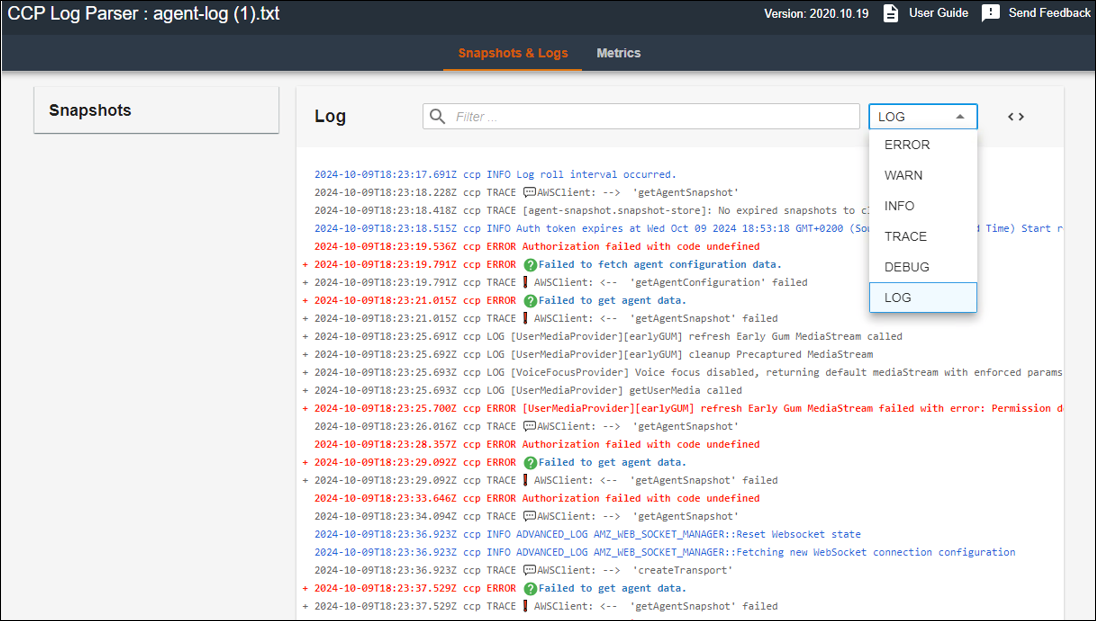
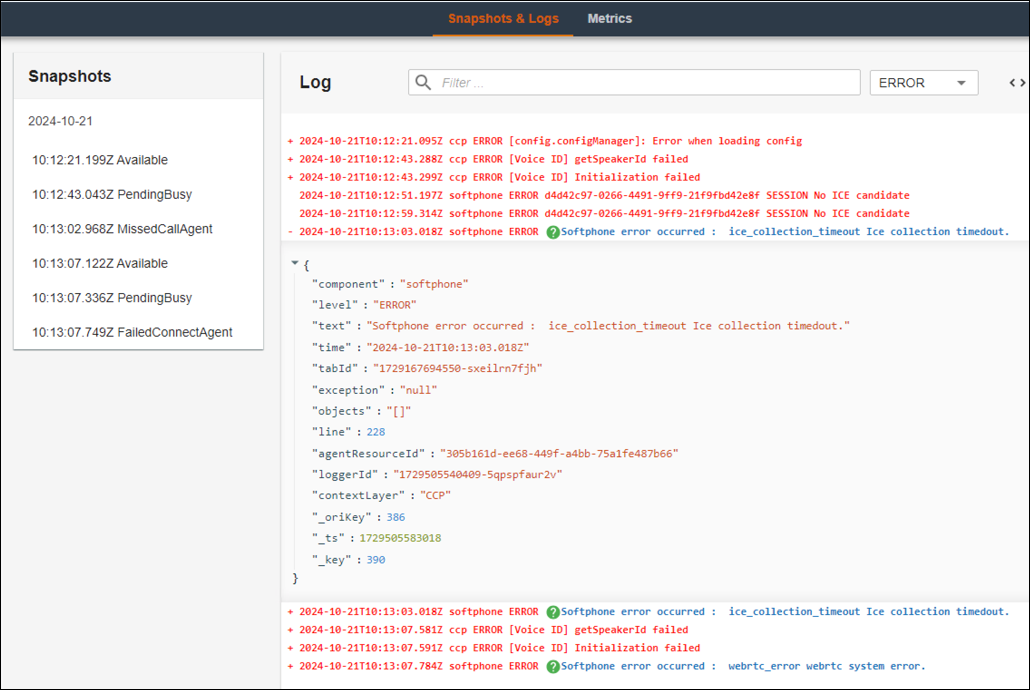
Auf der Registerkarte Snapshots und Protokolle können Sie die während der Sitzung von Kundendienstmitarbeitern aufgezeichneten Protokolle einsehen.
Normalerweise sind Protokolleinträge ausgeblendet, aber die meisten Protokolleinträge enthalten mehr Informationen. Um das ursprüngliche Protokollobjekt im JSON-Format anzuzeigen, wählen Sie +, um die Protokollzeilen mit weiteren Informationen zu erweitern oder zu reduzieren.
Anmerkung
CCP-Protokolle werden bei Browseraktualisierungen nicht beibehalten.
-
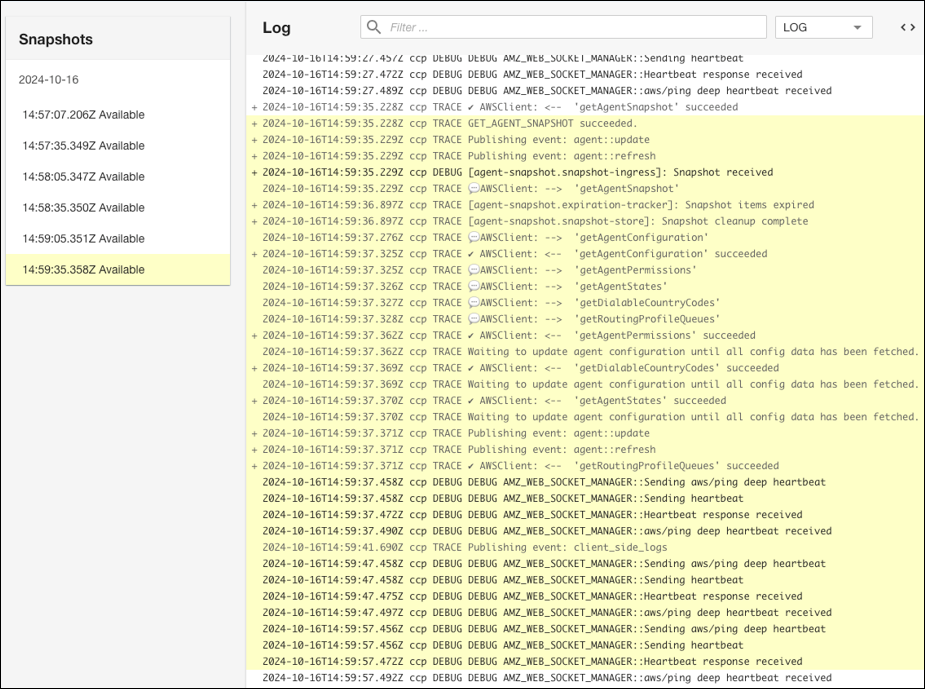
Auf der linken Seite des Protokolleintrags können Sie Snapshots auswählen. CCP ruft in regelmäßigen Abständen eine AgentSnapshot von Connect Customer ab. Der Snapshot zeigt den Status des Kundendienstmitarbeiters an, der während dieser Abrufzeiträume erfasst wurde. Wenn Sie sich für einen Snapshot entscheiden, wird der Abschnitt von diesem Snapshot bis zum nachfolgenden Snapshot hervorgehoben.
-
Die folgende Abbildung enthält ein Snapshot-Protokoll mit einem Softphone-Fehler.
-
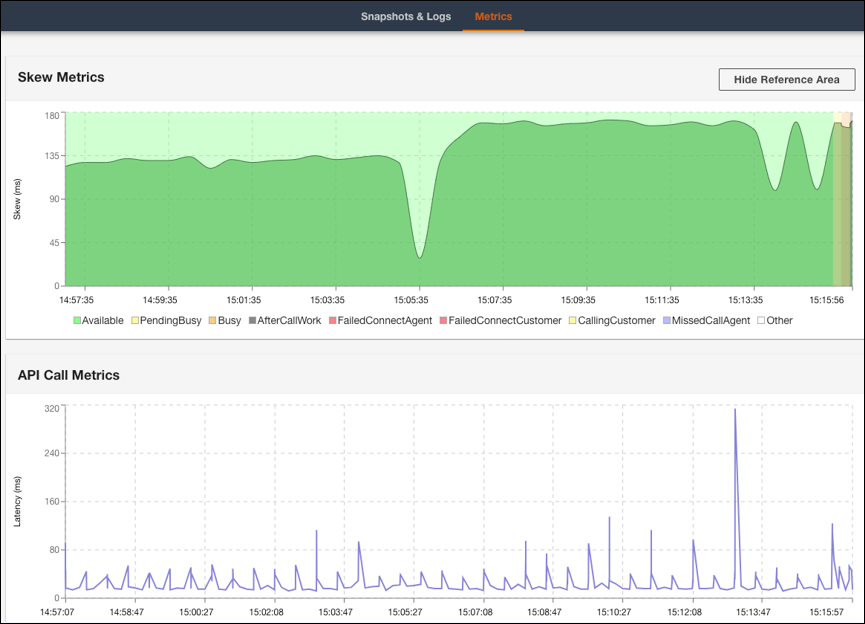
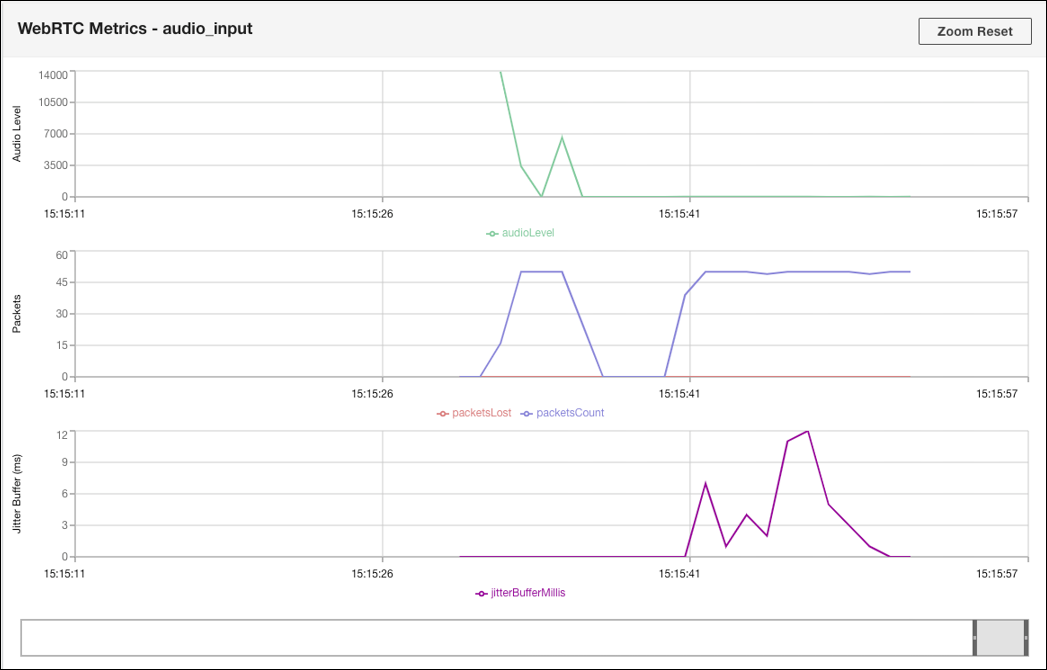
Auf der Registerkarte Metriken werden die folgenden Metriken eingeblendet:
-
Skew Metrics zeigt den Unterschied zwischen dem lokalen Zeitstempel auf der Clientseite (Workstation des Agenten) und dem serverseitigen Zeitstempel (Connect Customer Service) in Millisekunden.
-
Im Abschnitt API-Aufruf-Metriken wird die Latenz des API-Aufrufs vom CCP aufgeführt.
-
WebRTC-Metriken: Verfügbar, wenn der Anruf mit dem CCP erfolgt ist. Unter WebRTC-Metriken wird der Zustand des Medienstreams während eines Anrufs angegeben.
-
Anweisungen zur Behebung von Problemen mit der Anrufqualität finden Sie unter Beheben von Problemen mit der Audioqualität mithilfe von QualityMetrics im Kontaktdatensatz.
