Die vorliegende Übersetzung wurde maschinell erstellt. Im Falle eines Konflikts oder eines Widerspruchs zwischen dieser übersetzten Fassung und der englischen Fassung (einschließlich infolge von Verzögerungen bei der Übersetzung) ist die englische Fassung maßgeblich.
Import- und Exportabläufe zwischen Flow-Designern in Connect Customer
Wenden Sie die in diesem Thema beschriebenen Verfahren an, um import/export Flows vom vorherigen Flow-Designer zum neuen Flow-Designer, von einer Instanz zur anderen oder von einer Region in eine andere zu übertragen, während Sie Ihre Kundenservice-Organisation erweitern.
Wichtig
Einstellung des Supports für das Importieren von Legacy-Flows
Die Unterstützung für den Import älterer Flows in den Flow-Designer endet am 03/31 /2026. Gehen Sie wie folgt vor, um sicherzustellen, dass der Import der Offline-Flow-Konfiguration in den Flow-Designer weiterhin funktioniert:
-
Legacy-Flows müssen manuell mit dem aktualisierten Flow-Designer importiert werden, um sie in das neue Flow-Sprachformat zu konvertieren. Beachten Sie dabei, dass die Funktionen zum Kopieren und Einfügen im aktualisierten Flow-Designer nur mit Abläufen funktionieren, die die neue Ablaufsprache verwenden.
-
Dieser Aktualisierungsprozess ist für Benutzer relevant, die Ablaufkonfigurationen in Offline-JSON verwalten und speichern, z. B. für die Konfigurationskontrolle. Um einen Teil dieser gespeicherten Abläufe weiterhin im aktualisierten Flow-Designer verwenden zu können, müssen Sie sie zunächst importieren, um sie in die neue Ablaufsprache zu konvertieren. Nach der Konvertierung können Sie Ablaufkomponenten im aktualisierten Flow-Designer nach Belieben kopieren und einfügen.
-
Wenn Sie sich für Ihre Flow-Konfiguration auf einen Offline-Datenspeicher als Informationsquelle verlassen, stellen Sie bitte sicher, dass Sie Ihre Flows-Konfiguration vor Ablauf der Frist 03/31 /2026 auf das neue Format aktualisieren.
Verwenden Sie die unter Migrieren Sie Flows zu einer Instanz, Region oder Umgebung in Connect Customer beschriebenen APIs, um Dutzende oder Hunderte von Flows zu migrieren.
Die import/export Flow-Funktion befindet sich derzeit im Beta-Status. Aktualisierungen und Verbesserungen, die wir vornehmen, können in zukünftigen Releases zu Problemen beim Import von Flows führen, die während der Beta-Phase exportiert werden.
Exportbeschränkungen
Sie können Flows exportieren, die die folgenden Anforderungen erfüllen:
-
Der Flow hat weniger als 200 Blöcke.
-
Die Gesamtgröße des Flows beträgt weniger als 1 MB.
Wir empfehlen, große Flows in kleinere zu unterteilen, um diesen Anforderungen gerecht zu werden.
Blockzähler
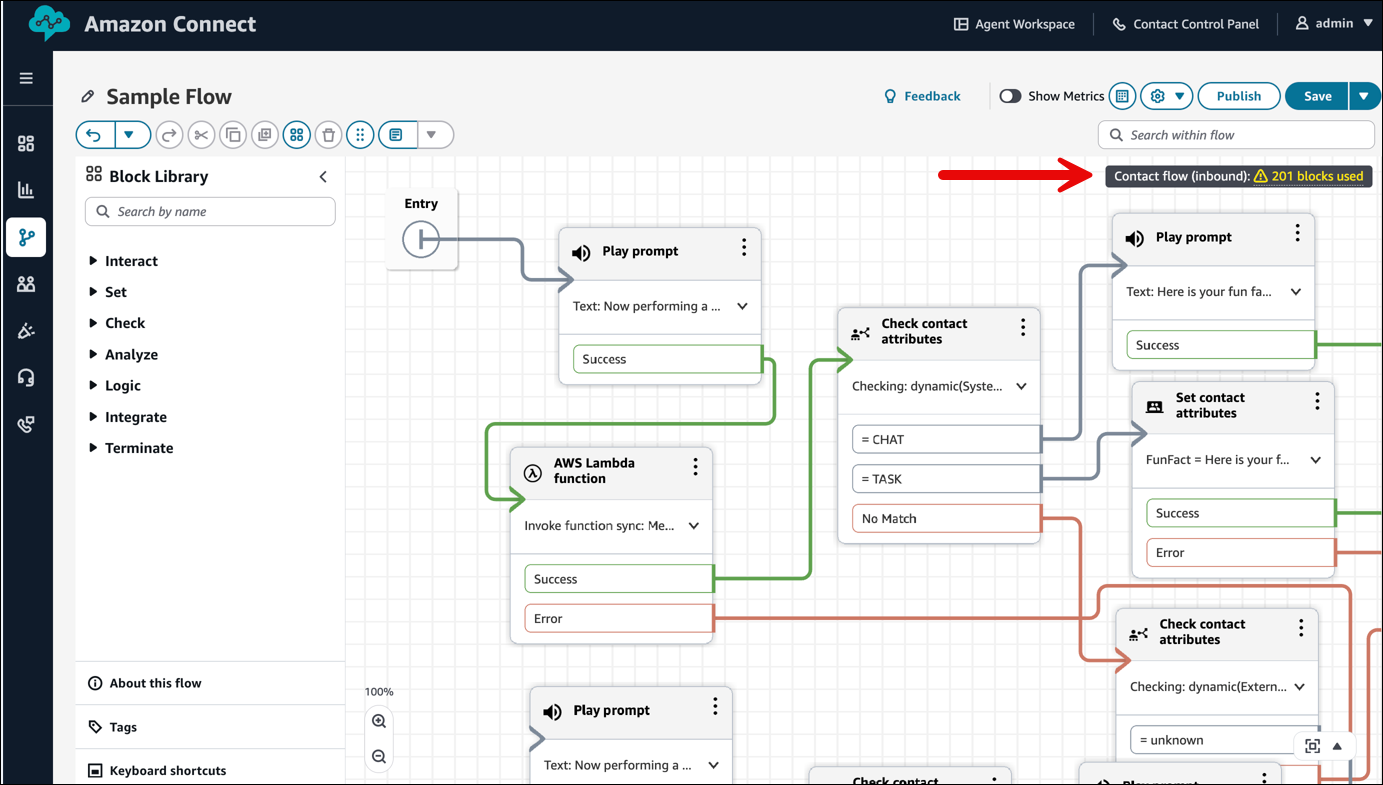
Verwenden Sie den Blockzähler, um zu verfolgen, wie viele Blöcke sich in einem Ablauf befinden. Der Blockzähler hilft Ihnen auch dabei, das Limit von 200 Blöcken für Import- und Exportvorgänge einzuhalten.
In der folgenden Abbildung sehen Sie einen Beispielablauf mit dem Blockzähler. Es wird eine Warnung angezeigt, dass 201 Blöcke verwendet werden.
Flows werden in JSON-Dateien exportiert
Ein Flow wird in eine JSON-Datei exportiert. Diese Datei hat die folgenden Eigenschaften:
-
Das JSON enthält einen Abschnitt für jeden Block in einem FlowFlow.
-
Der Name, der für einen bestimmten Block, Parameter oder ein anderes Element des Flows verwendet wird, kann sich von der im Flow-Designer dafür verwendeten Bezeichnung unterscheiden.
Standardmäßig werden Flow-Exportdateien ohne Dateinamenerweiterung erstellt und an dem für Ihren Browser voreingestellten Speicherort gespeichert. Wir empfehlen, Ihre exportierten Flows in einem Ordner zu speichern, der nur exportierte Flows enthält.
Wie import/export fließt
So exportieren Sie einen Flow
-
Melden Sie sich mit einem Konto, dem ein Sicherheitsprofil zugewiesen wurde, das Anzeigeberechtigungen für Flows enthält, bei Ihrer Connect Customer-Instanz an.
-
Wählen Sie Routing (Weiterleitung) aus und anschließend Contact flows (GesprächsFlows).
-
Öffnen Sie den zu exportierenden Flow.
-
Klicken Sie auf Save (Speichern) und dann auf Export flow (GesprächsFlow exportieren).
-
Geben Sie einen Namen für die exportierte Datei an und klicken auf Export (Exportieren).
So importieren Sie einen Flow
-
Melden Sie sich bei Ihrer Connect Customer-Instanz an. Dem Konto muss ein Sicherheitsprofil zugewiesen sein, das Bearbeitungsrechte für Flows beinhaltet.
-
Wählen Sie im Navigationsmenü Routing (Weiterleitung), Contact flows (GesprächsFlows) aus.
-
Führen Sie eine der folgenden Aktionen aus:
-
Um einen vorhandenen Flow durch den zu ersetzen, den Sie importieren, öffnen Sie den zu ersetzenden Flow.
-
Erstellen Sie einen neuen Flow desselben Typs, den Sie importieren.
-
-
Klicken Sie auf Save (Speichern) und dann auf Import flow (GesprächsFlow importieren).
-
Wählen Sie die zu importierende Datei aus und klicken Sie auf Import (Importieren). Wenn der Flow in einen vorhandenen Flow importiert wird, wird auch der Name des vorhandenen Flows aktualisiert.
-
Überprüfen und aktualisieren Sie bei Bedarf alle aufgelösten oder nicht aufgelösten Verweise.
-
Um den importierten GesprächsFlow zu speichern, klicken Sie auf Save (Speichern). Um ihn zu veröffentlichen, klicken Sie auf Save and Publish (Speichern und veröffentlichen).
Auflösen von Ressourcen in importierten Abläufen
Wenn Sie einen Flow erstellen, werden die Ressourcen, die Sie in den Flow aufnehmen, z. B. Warteschlangen und gesprochene Telefonansagen, innerhalb des Flows über den Namen der Ressource und den Amazon-Ressourcenname (ARN) referenziert. Der ARN ist eine eindeutige Kennzeichnung für eine Ressource, die spezifisch für den Service und die Region ist, in der die Ressource erstellt wird. Beim Export eines Flows werden der Name und der ARN für jede Ressource, auf die im Flow verwiesen wird, in den exportierten Flow aufgenommen.
Wenn Sie einen Flow importieren, versucht Connect Customer, die Verweise auf die im Flow verwendeten Connect-Customer-Ressourcen, z. B. Warteschlangen, mithilfe des ARN für die Ressource aufzulösen.
-
Wenn Sie einen Flow in dieselbe Connect Customer-Instanz importieren, aus der Sie ihn exportiert haben, werden die im Flow verwendeten Ressourcen in die vorhandenen Ressourcen in dieser Instanz aufgelöst.
-
Wenn Sie eine Ressource löschen oder die Berechtigungen für eine Ressource ändern, kann Connect Customer die Ressource möglicherweise nicht auflösen, wenn Sie den Flow importieren.
-
Wenn eine Ressource mithilfe des ARN nicht gefunden werden kann, versucht Connect Customer, die Ressource zu lösen, indem eine Ressource mit demselben Namen wie die im Flow verwendete Ressource gefunden wird. Wird keine gleichnamige Ressource gefunden, wird eine Warnung auf dem Block angezeigt, der einen Verweis auf die nicht aufgelöste Ressource enthält.
-
Wenn Sie einen Flow in eine andere Connect Customer-Instanz importieren als die, aus der er exportiert wurde, unterscheiden sich die ARNs für die verwendeten Ressourcen.
-
Wenn Sie Ressourcen in der Instance mit dem gleichen Namen wie die Ressource in der Instance anlegen, aus der der Flow exportiert wurde, können die Ressourcen nach Namen aufgelöst werden.
Sie können auch die Blöcke öffnen, die ungelöste Ressourcen enthalten, oder Ressourcen, deren Namen aufgelöst wurden, und die Ressource in der Connect Customer-Instanz durch eine andere ersetzen.
Sie können einen Flow mit ungelösten oder fehlenden Ressourcen speichern. Sie können einen Flow mit ungelösten oder fehlenden Ressourcen nur für optionale Parameter veröffentlichen. Wenn ein erforderlicher Parameter über eine ungelöste Ressource verfügt, können Sie den Flow erst veröffentlichen, wenn die Ressourcen aufgelöst sind.
